Tecnomatix2408软件详情
软件版本 : Tecnomatix2408+Oracle12c数据库
软件大小:6.88G(安装包大小)
安装环境:win10/11
界面语言:中文简体
重要说明:1、pdps软件安装较为复杂,细节多,安装难度大。安装前一定先认真阅读安装教程,时间有限的情况下不建议自己安装此软件。另外以下步骤仅为通用常规步骤,针对不同电脑系统及用户无法全部列出可能出现的问题,以下仅供参考。
Tecnomatix2408软件下载
Tecnomatix2408软件安装教程
安装前首先确认下载安装文件,包含以下文件。
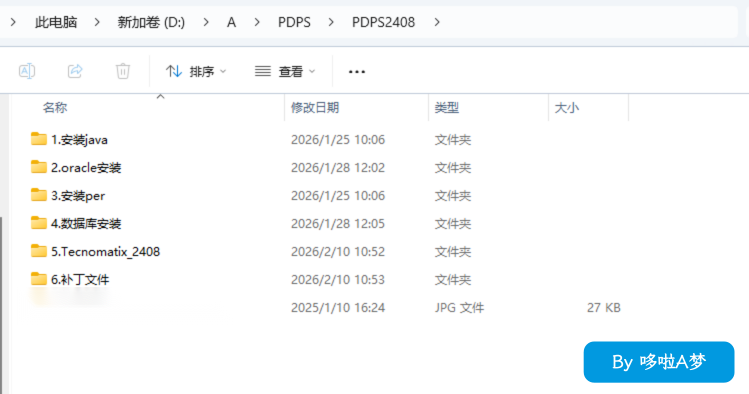
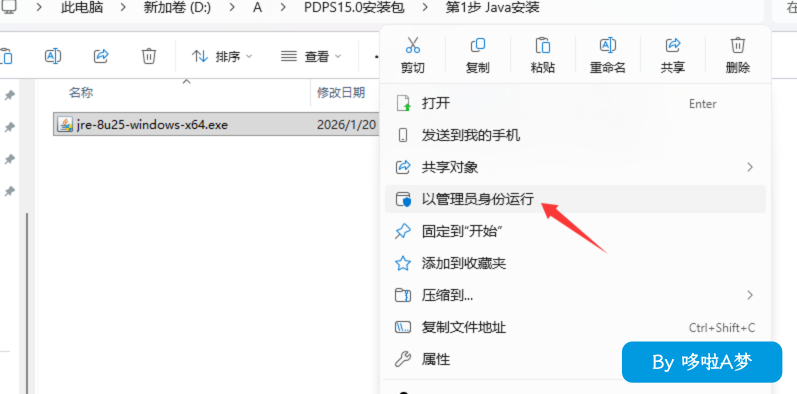
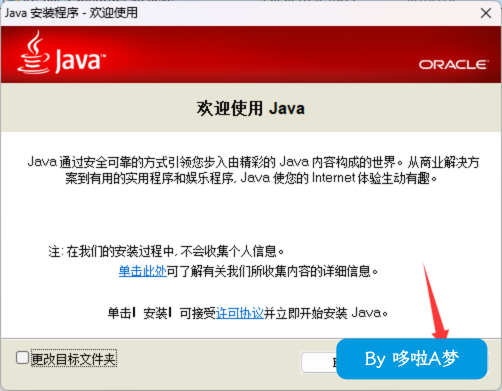
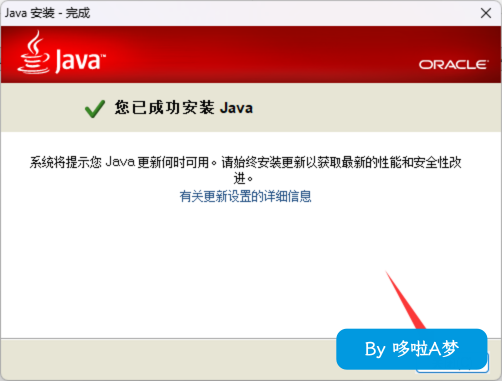
1、安装JAVA。这个没什么好讲的,闭眼直接装就行。
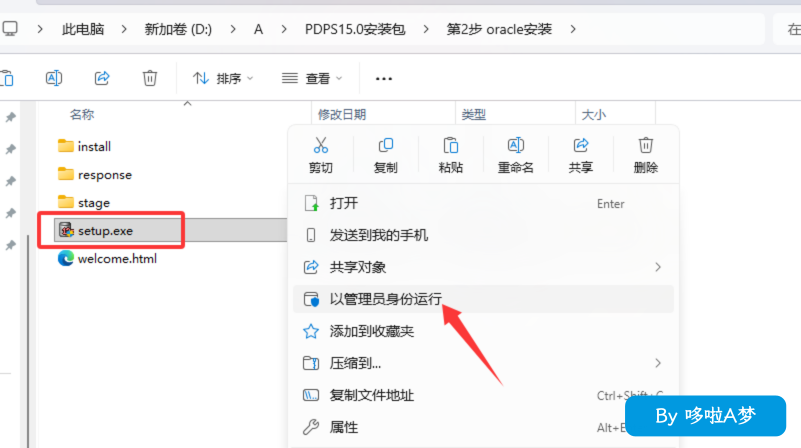
2、数据库安装。运行setup安装Oracle。
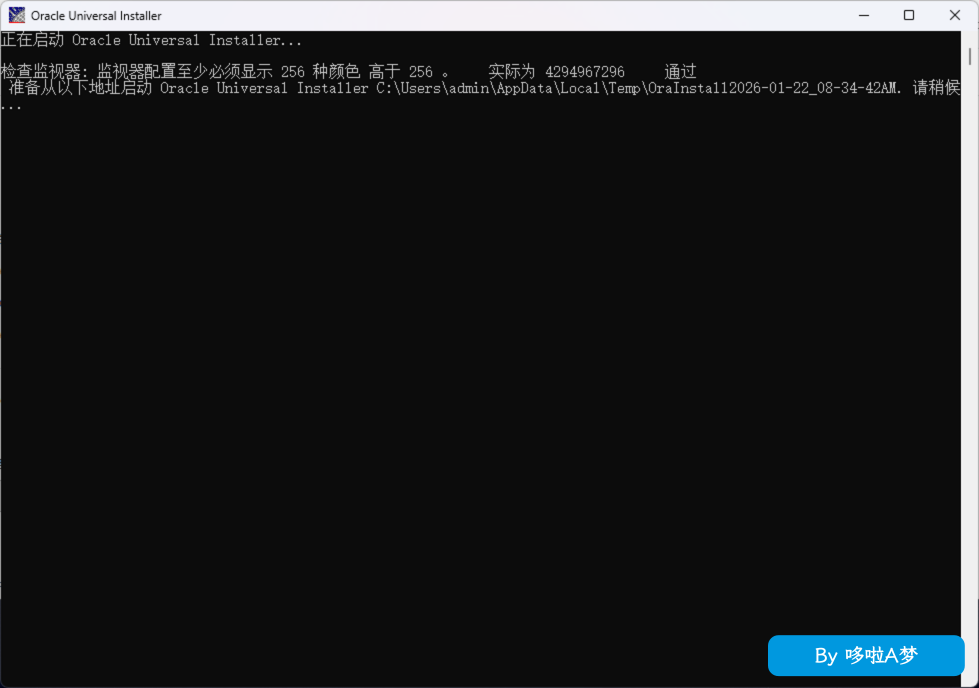
Oracle安装环境检查与启动安装。
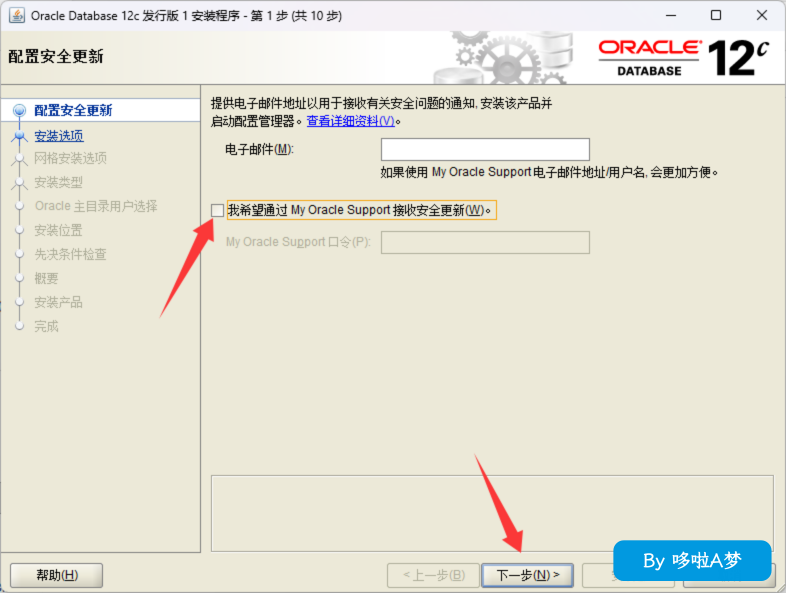
3、安全更新勾选去掉,点击下一步。
4、点击是。
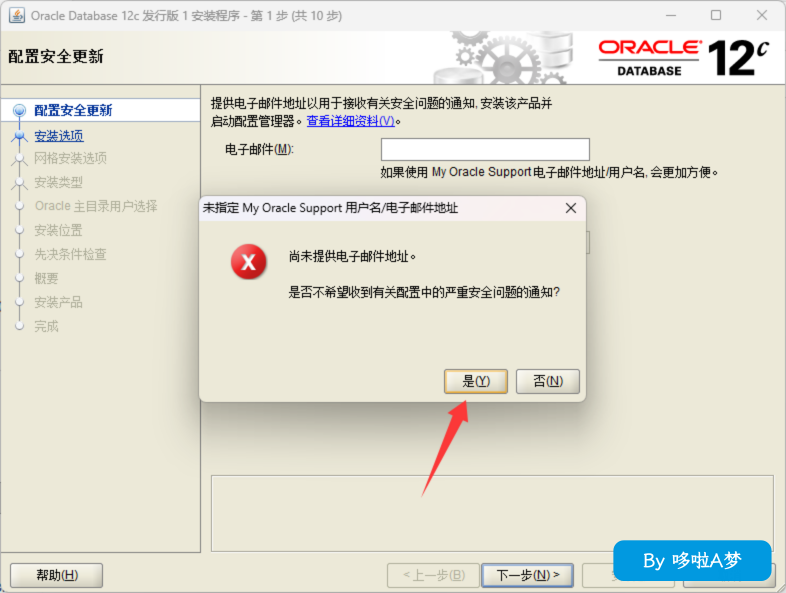
5、选择仅安装数据库软件,然后点击下一步。
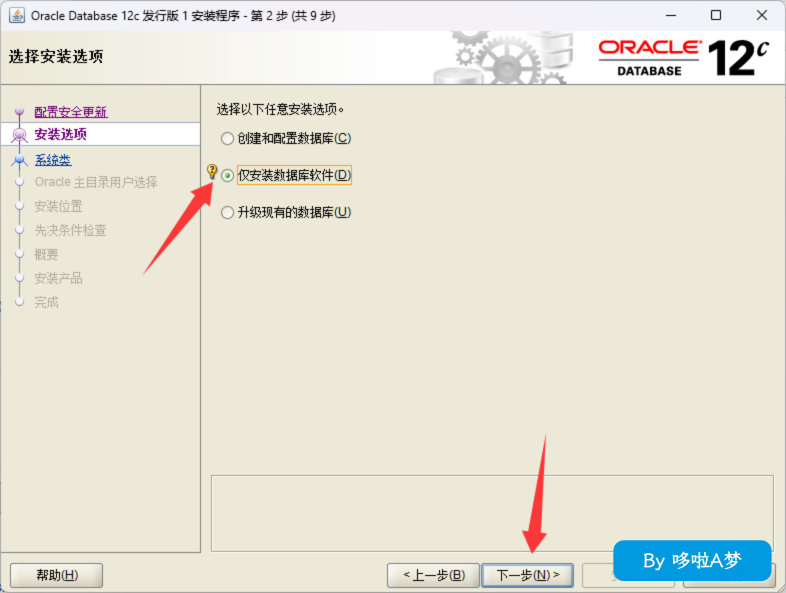
6、选择单实例数据库安装,点击下一步。
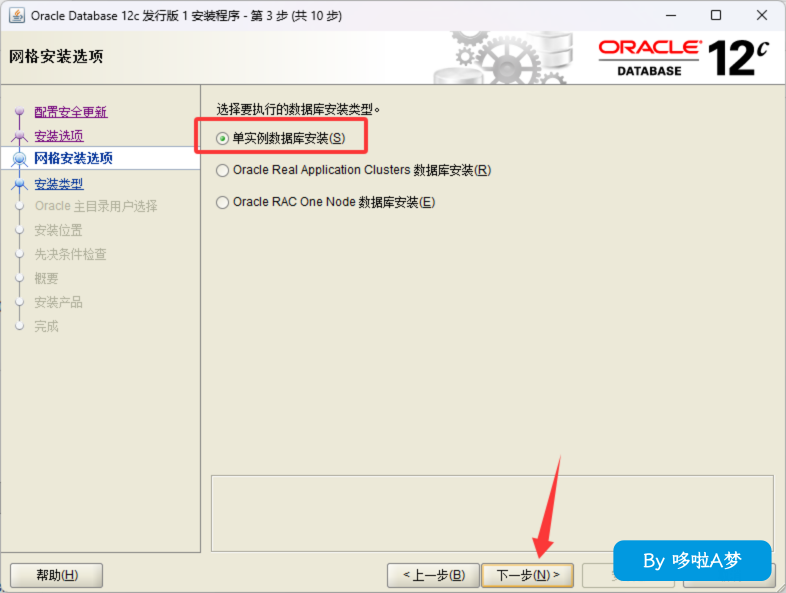
7、产品语言,仅保留英语。然后点击下一步。
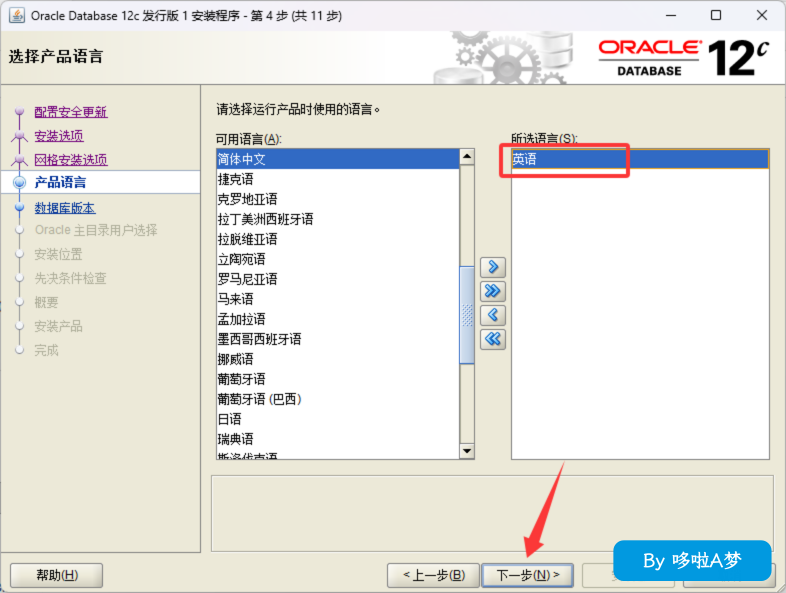
8、数据库版本选择企业版,然后点击下一步。
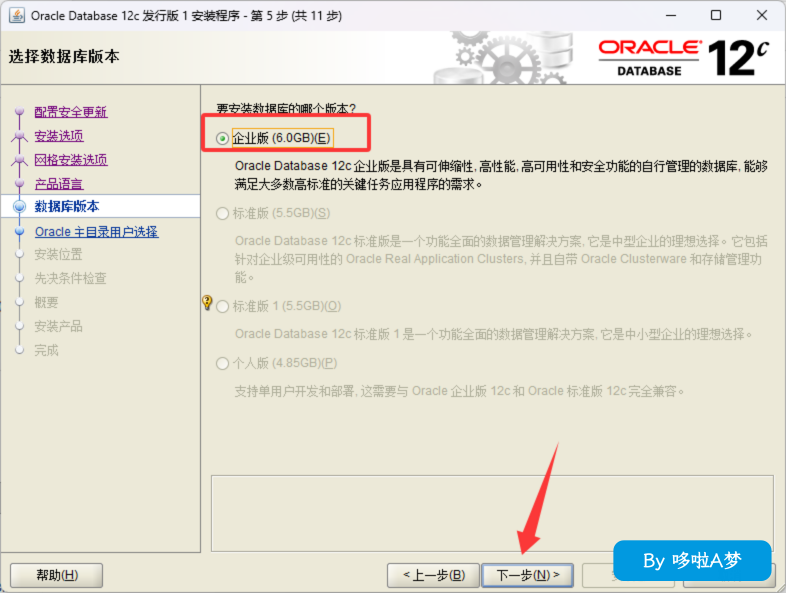
9、勾选使用Windows内置账户,然后的点击下一步。
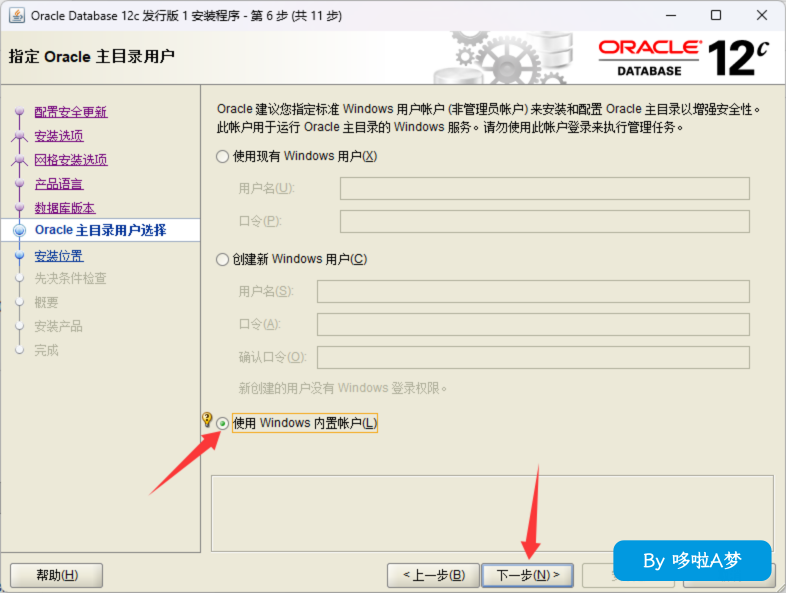
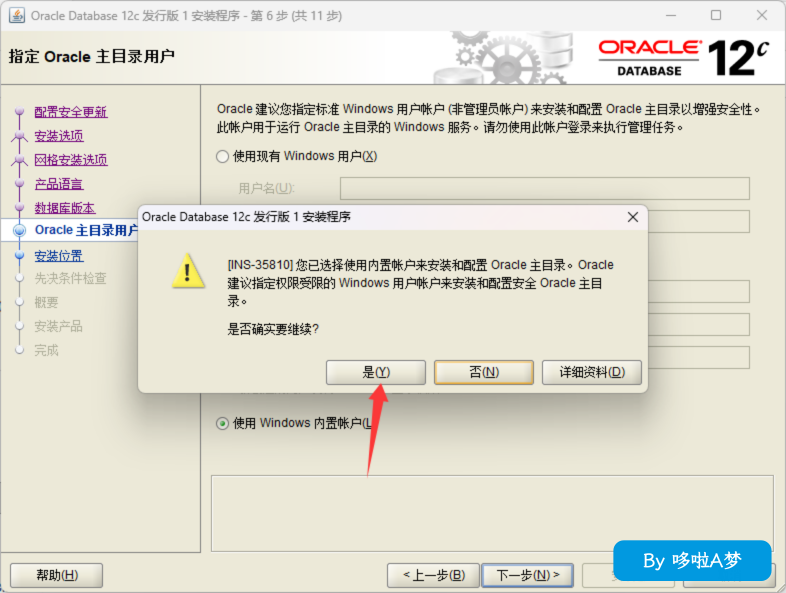
10、点击是。
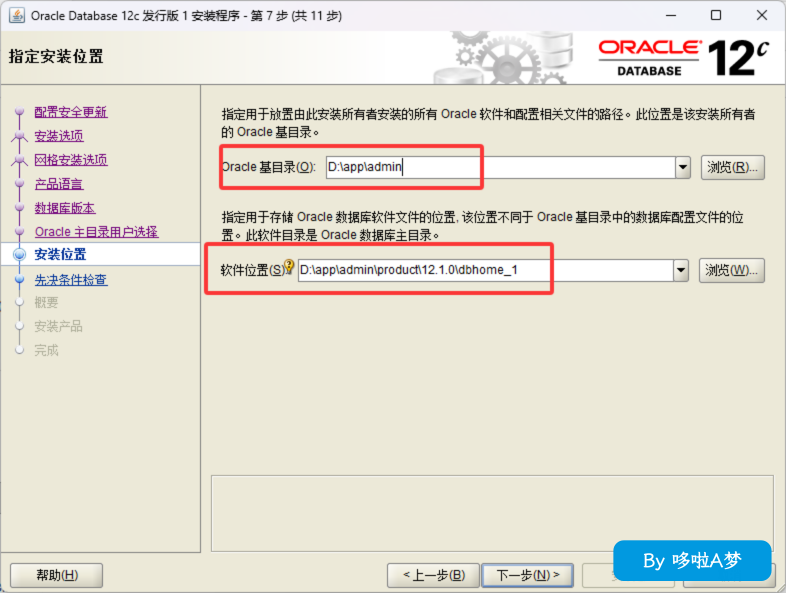
11、设置数据安装路径。
12、点击安装。
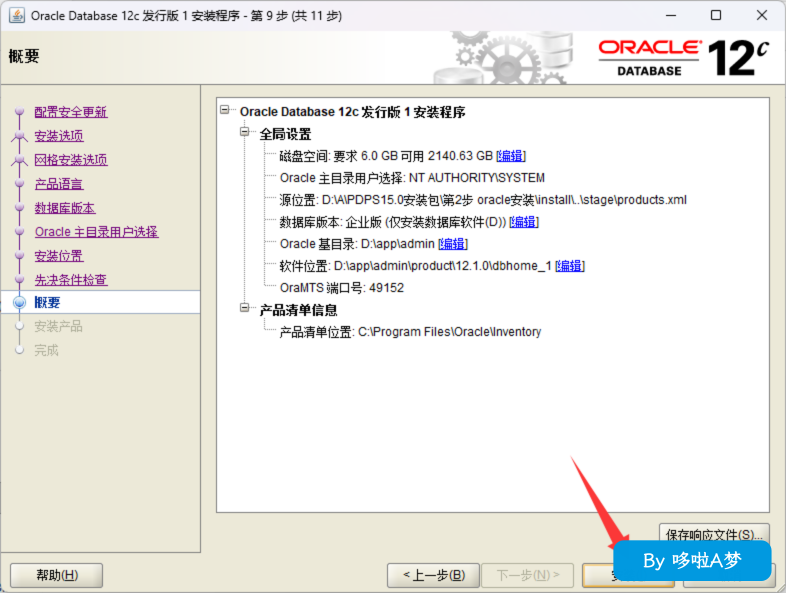
13、等待数据库安装。
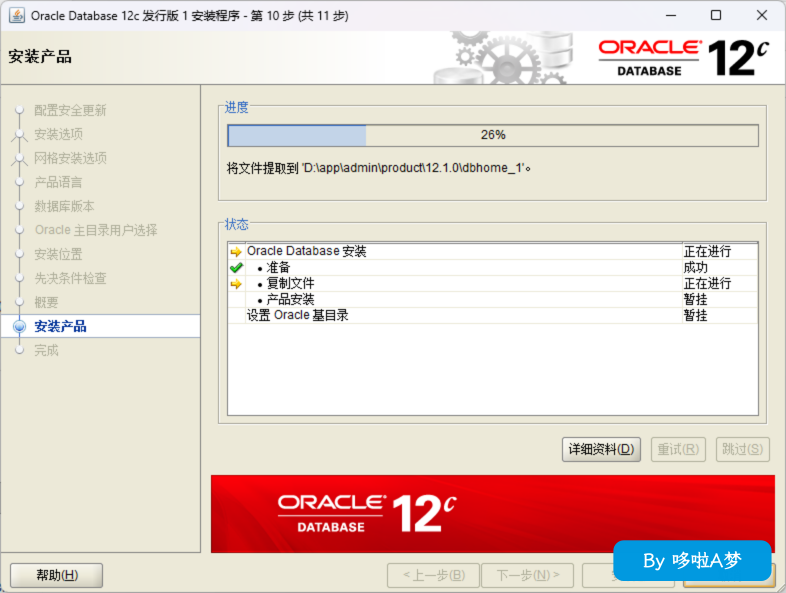
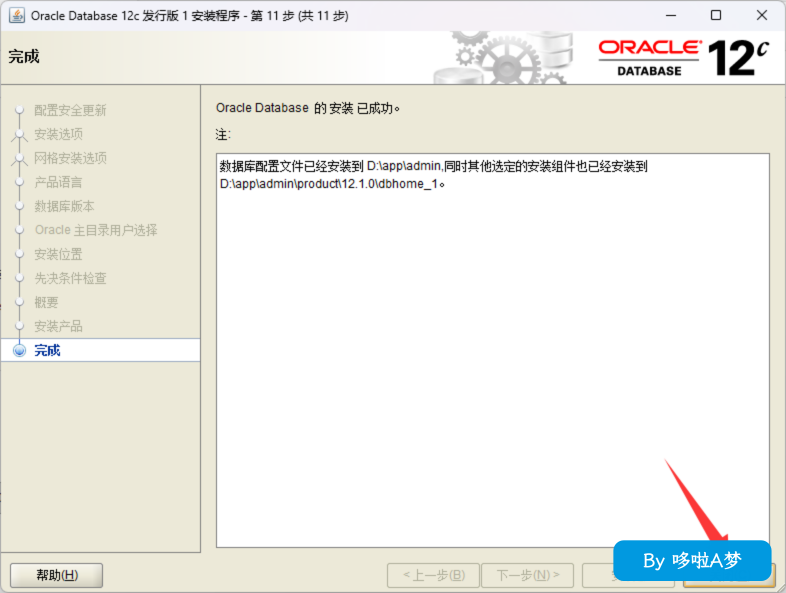
14、数据库安装结束,点击关闭。
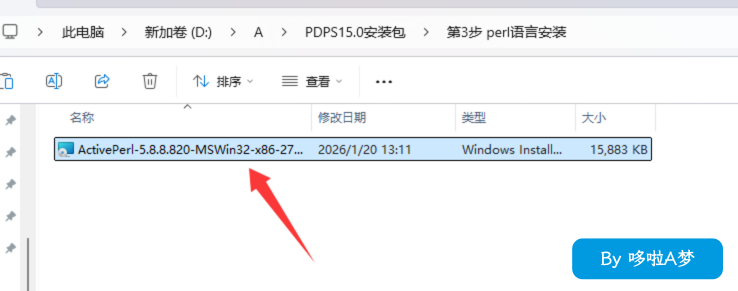
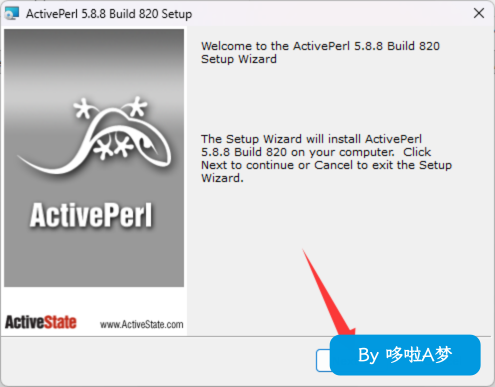
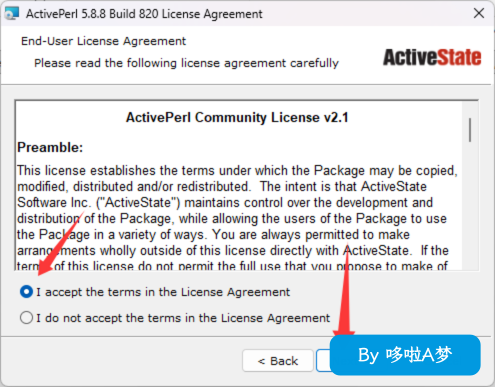
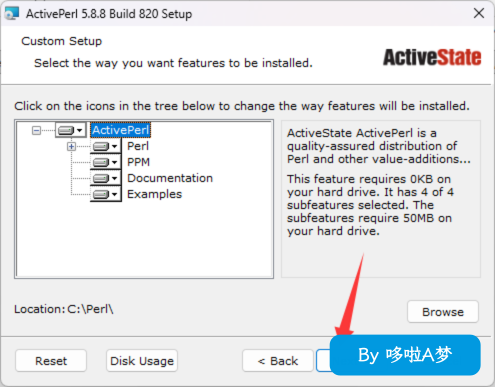
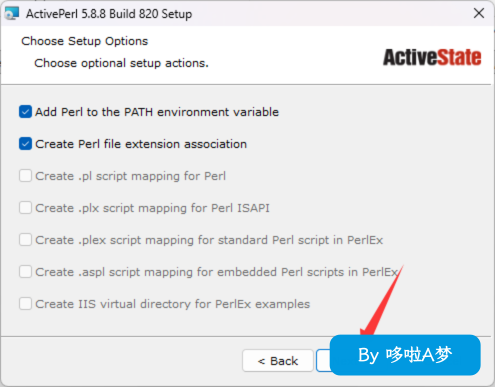
15、安装Perl语言。(参考下图闭眼装就行)
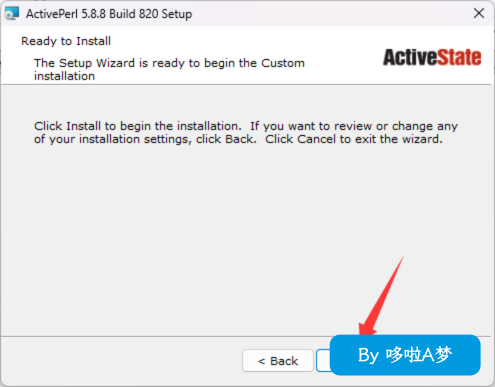
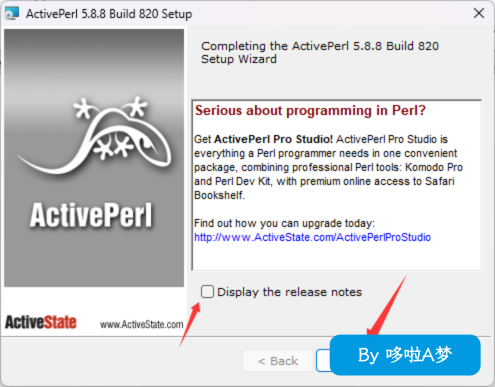
16、数据库安装关键步骤,运行脚本。首先复制下面文件,可以将文件复制到我们数据库安装盘下。
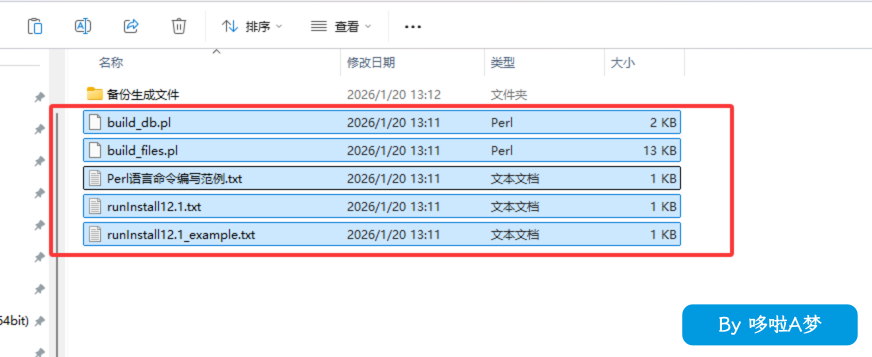
17、粘贴完成,记事本格式打开"Perl语言命令编写范例"。按下图格式更改为自己电脑脚本。
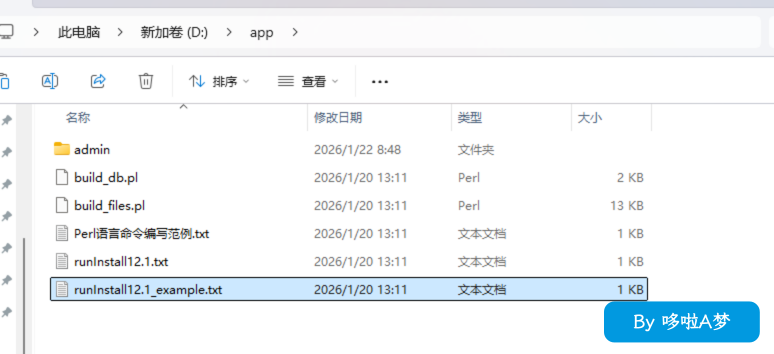
参考实例
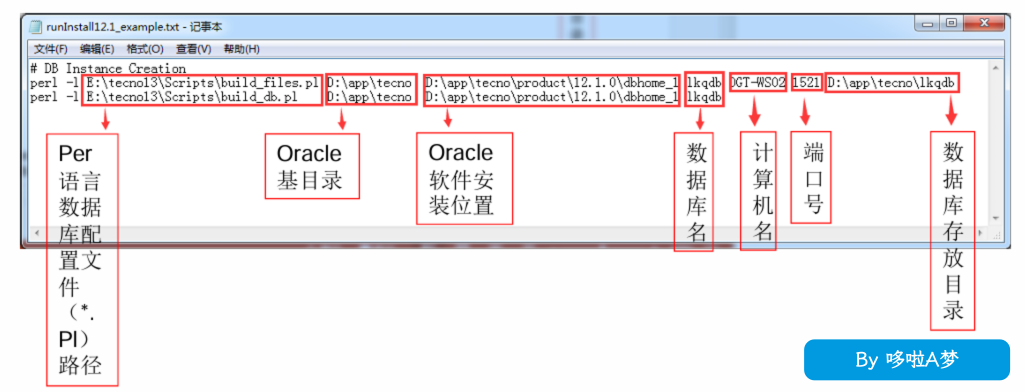
此教程电脑更改后

18、以管理员身份运行命令提示符。
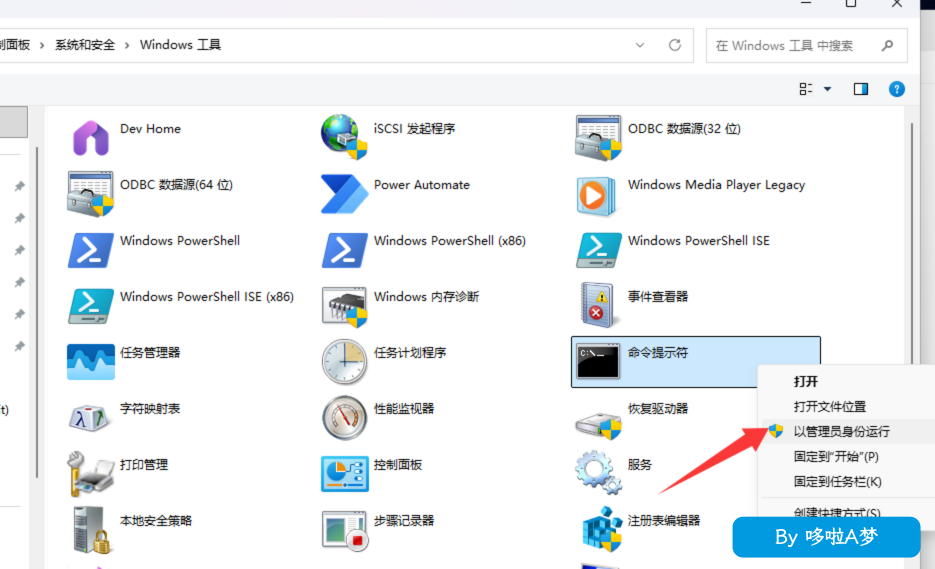
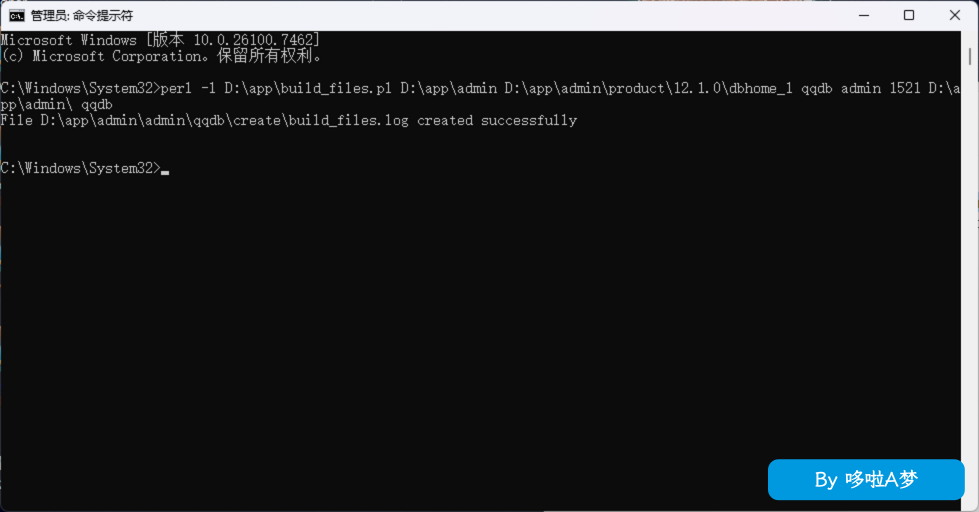
19、将前面编辑的Perl语言命令第一行粘贴到Dos命令中,回车。
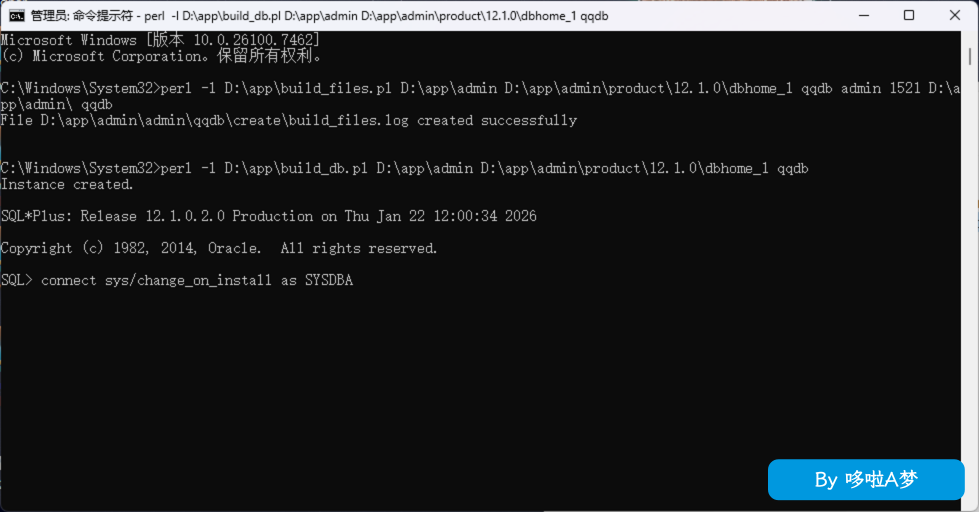
20、继续将第二行代码粘贴到Dos中,回车。数据库创建中,需要耐心等待程序创建,根据电脑配置不同时间略有差异,大约半小时左右。
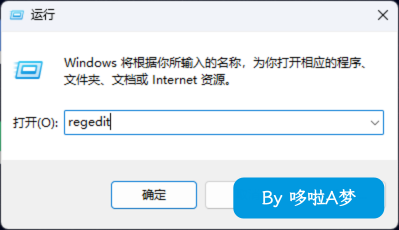
21、修改注册表,在开始-运行中输入regedit。
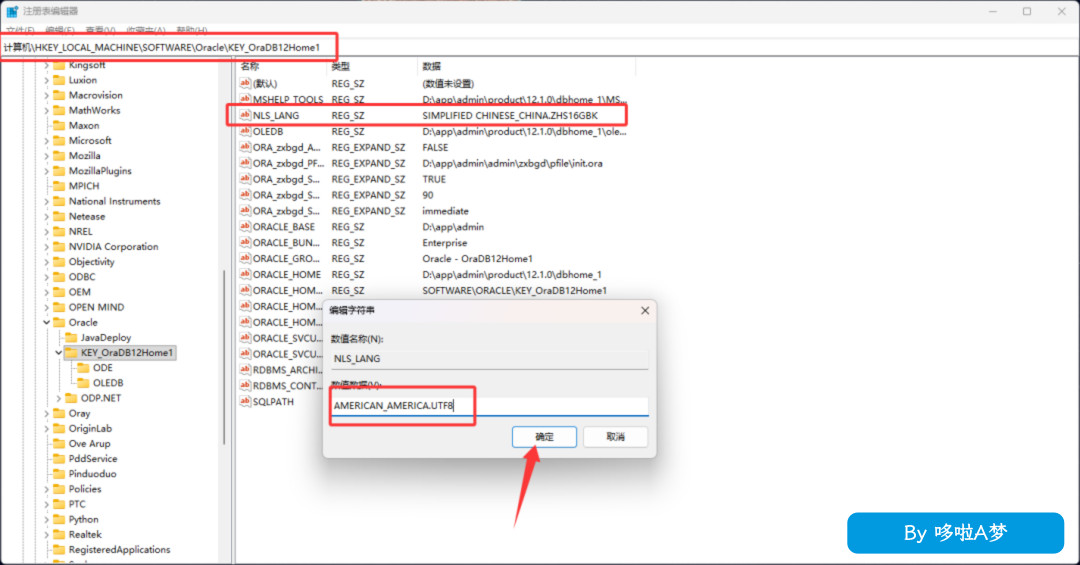
22、修改“HKEY_LOCAL_MACHINE\SOFTWARE\Oracle\KEY_OraDB12Home1” 路径下的”NLS_LANG”的键值。双击打开编辑窗口,数值数据栏输入“AMERICAN_AMERICA.UTF8”
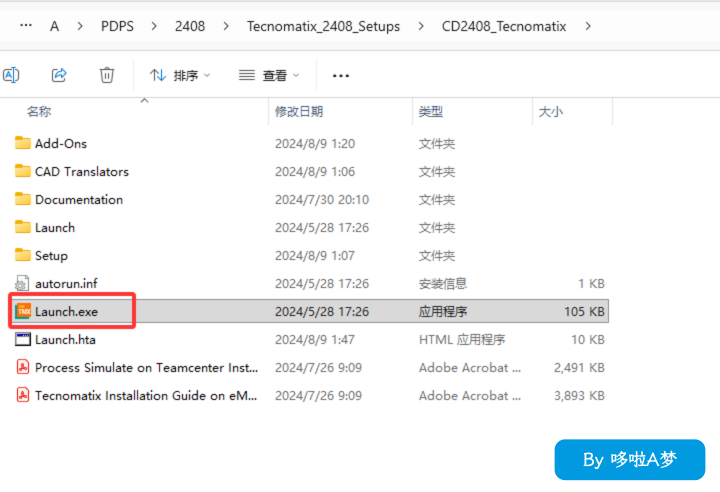
23、Tecnomatix 软件安装。管理员身份运行安装文件Launch.exe
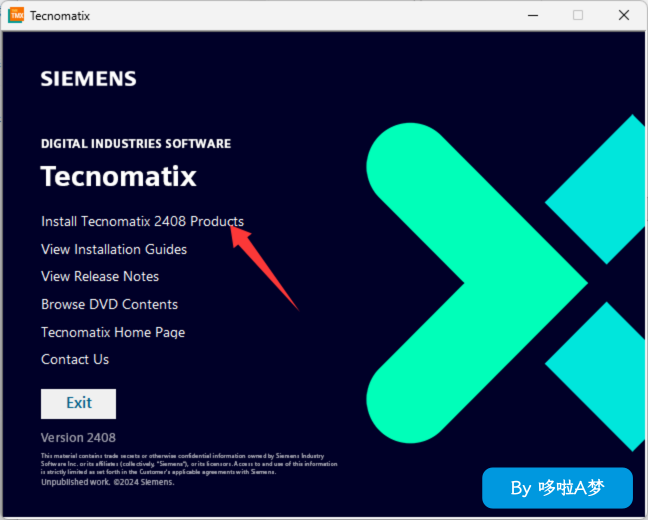
24、点击install Tecnomatix 2408 Products。
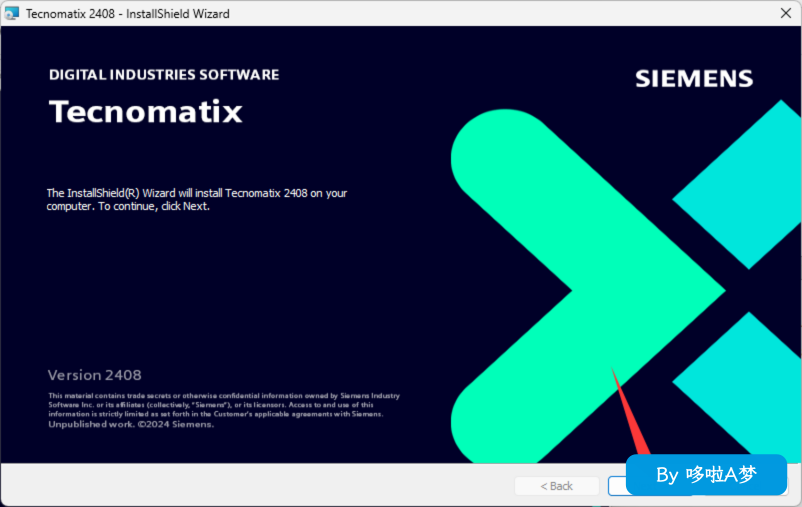
25、点击下一步。
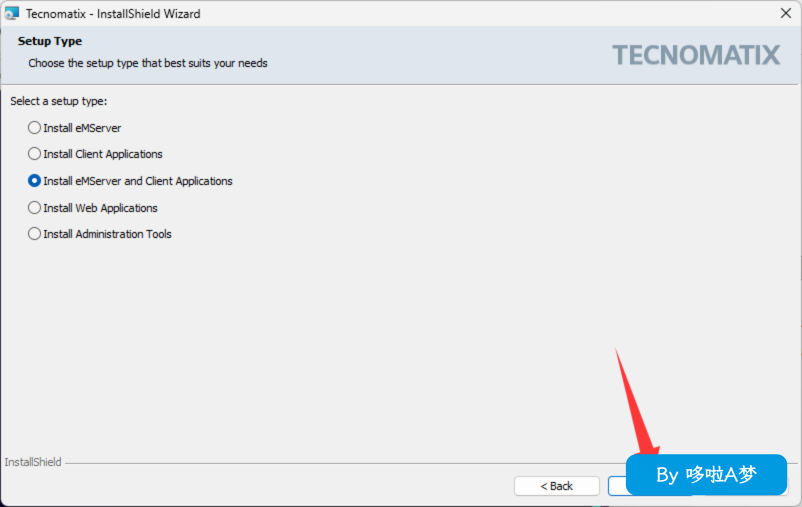
26、选择Install eMServer and Client Applications,点击下一步。
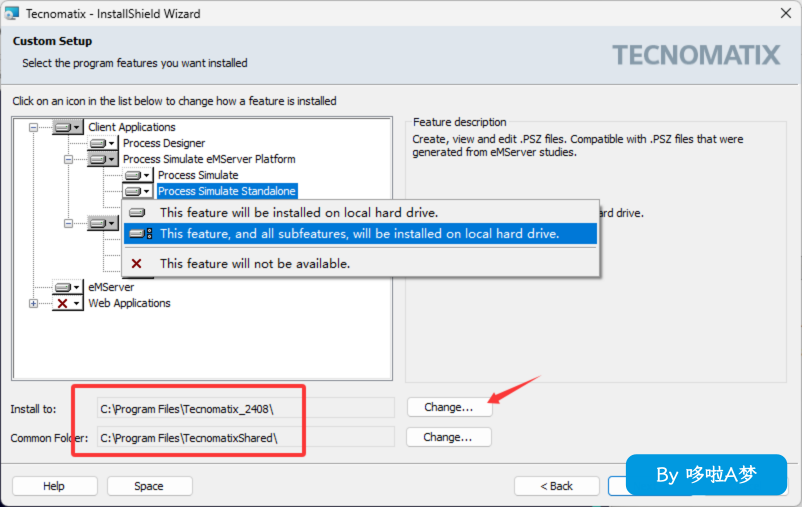
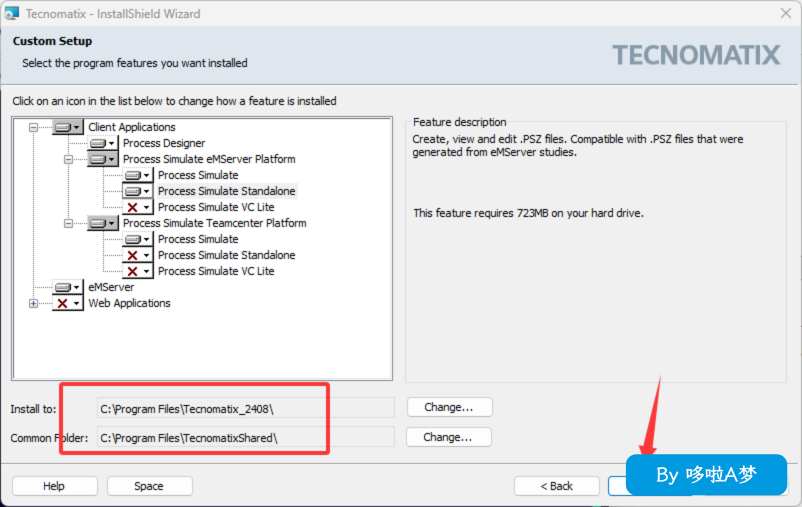
27、选择需要安装的产品,设置软件安装路径,然后点击下一步。
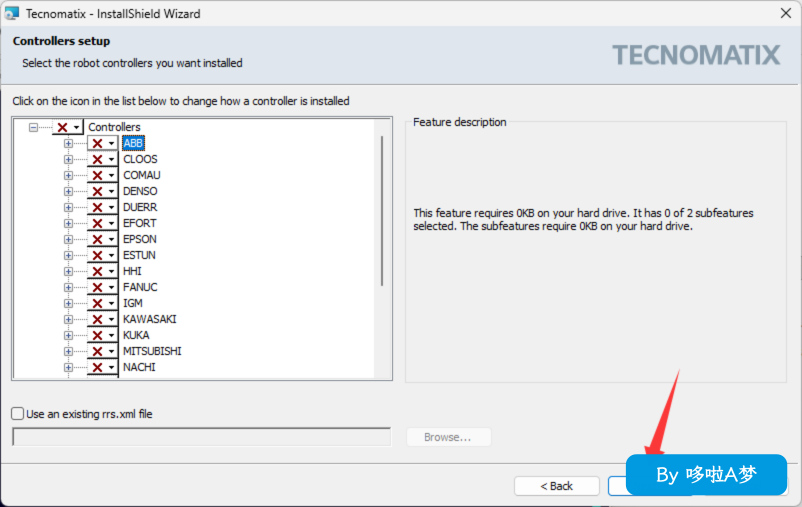
28、根据需要选择是否安装controller,选择好后点击下一步。
29、点击下一步。
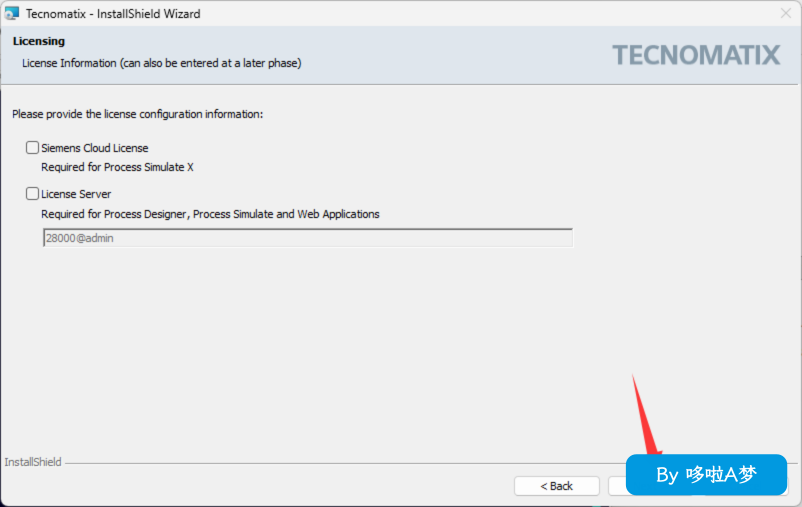
30、选择NO,点击下一步。
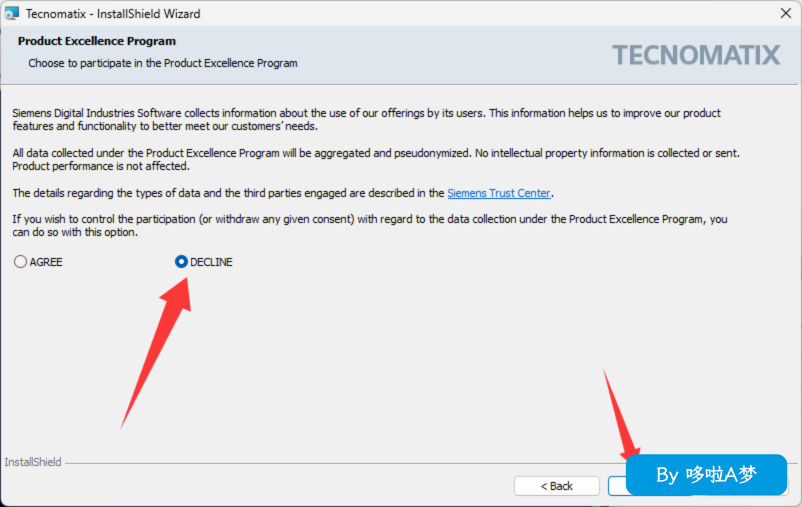
31、点击下一步。
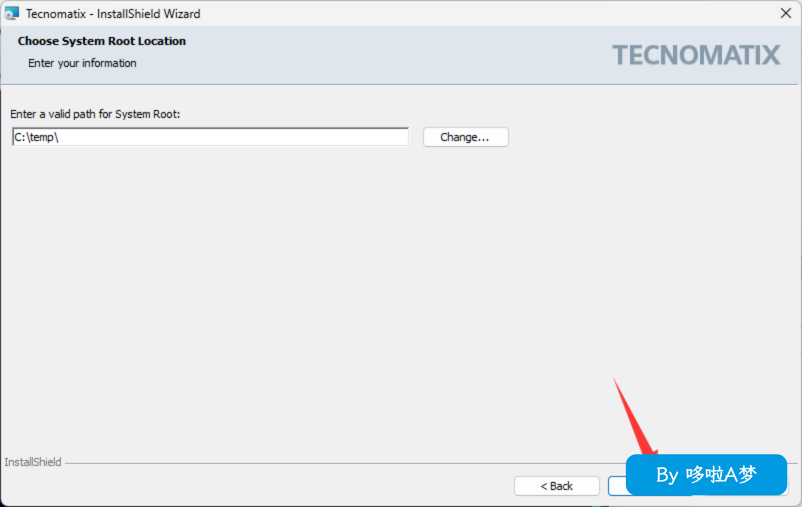
32、点击下一步。
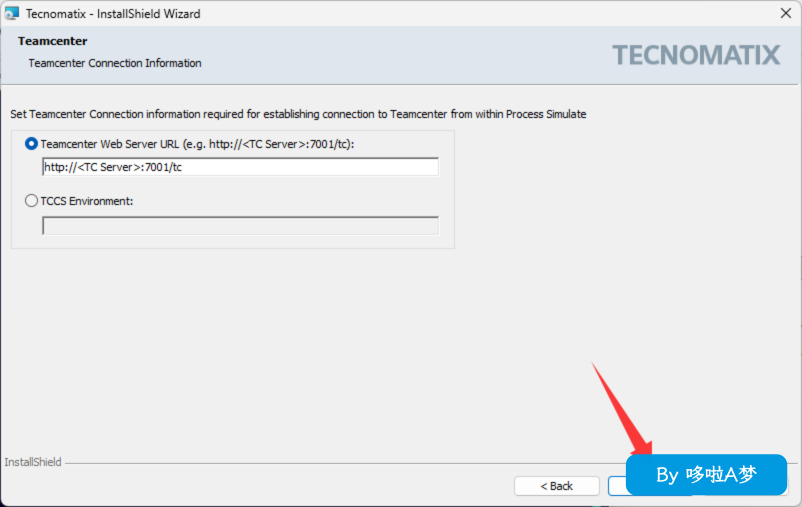
33、勾选创建快捷方式,然后点击安装。
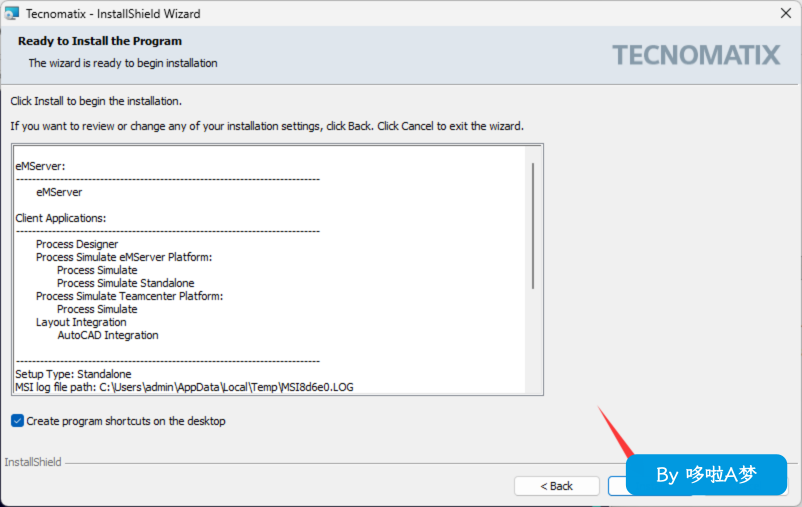
34、安装结束,点击完成。
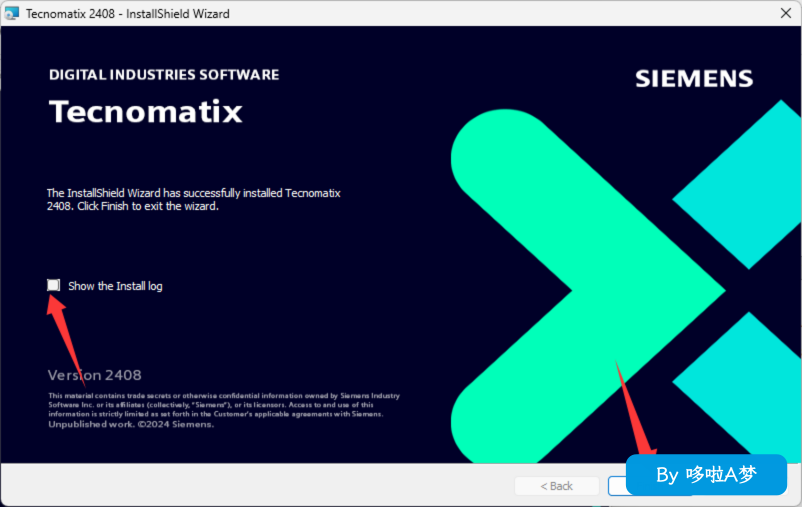
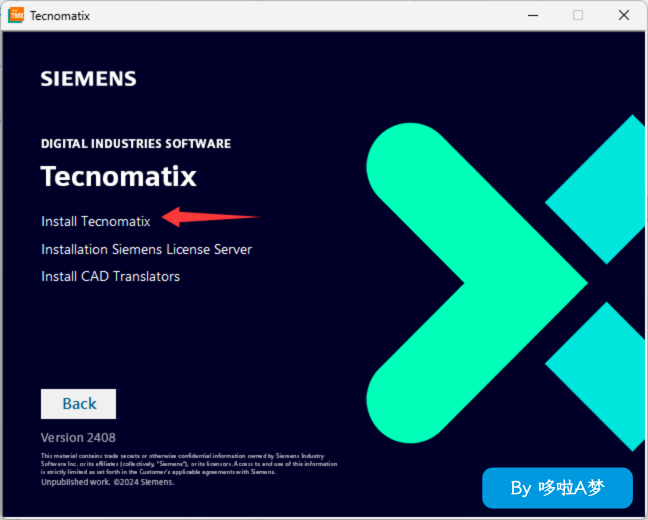
35、继续选择install CAD Translators。
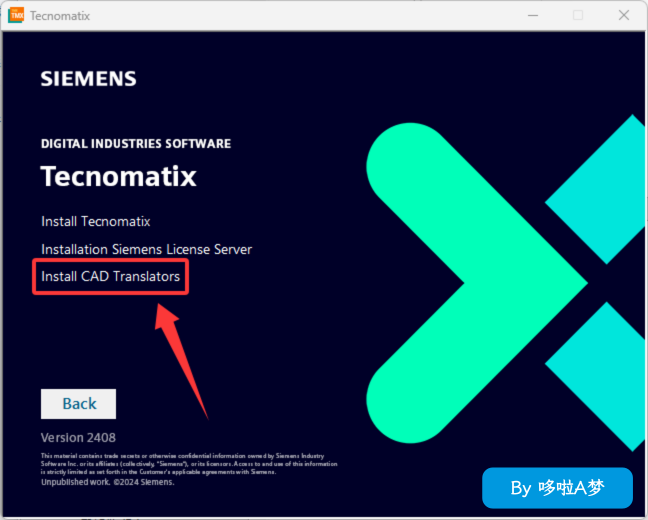
36、点击下一步。
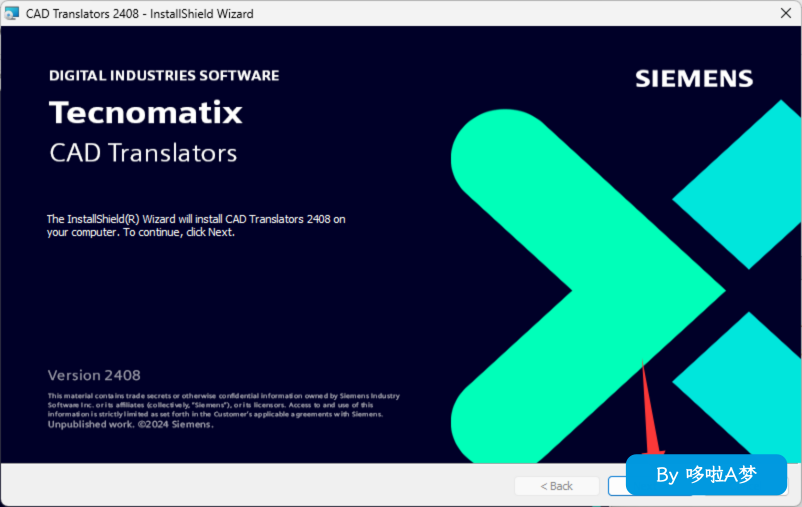
37、设置安装路径,点击下一步。
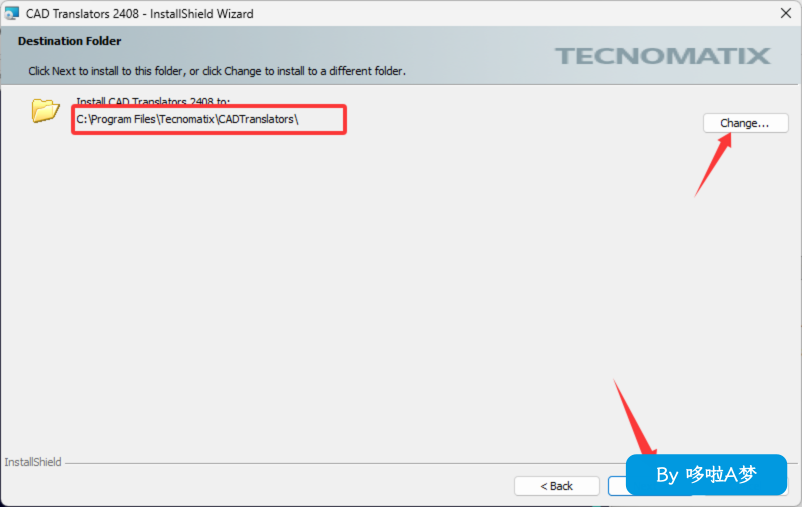
38、点击install。
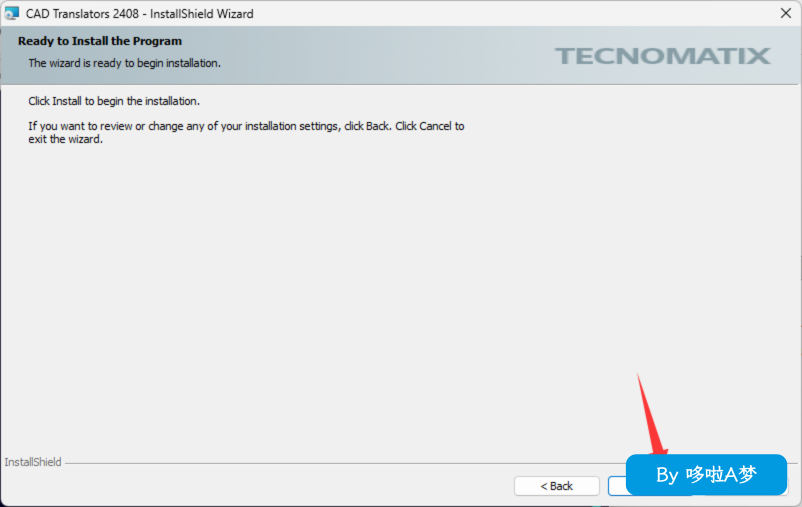
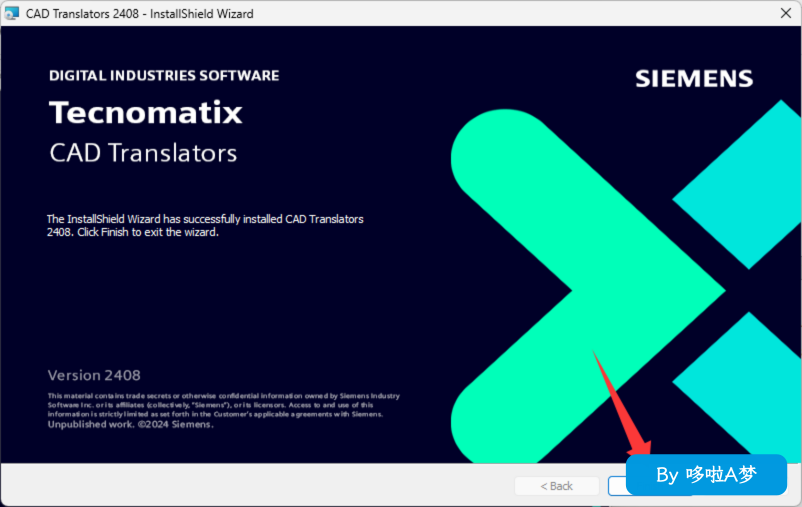
39、点击Finish。
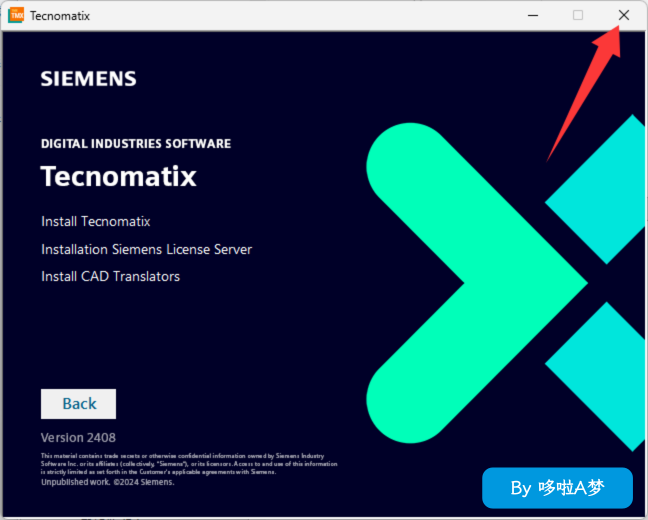
40、服务启动,win+R,在运行中输入:services.msc
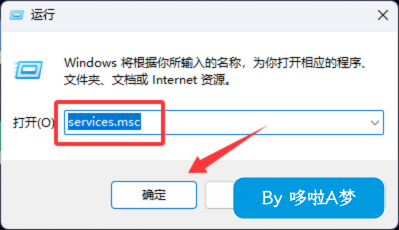
42、将所有oracle开头的服务更改为自动,并重新启动。
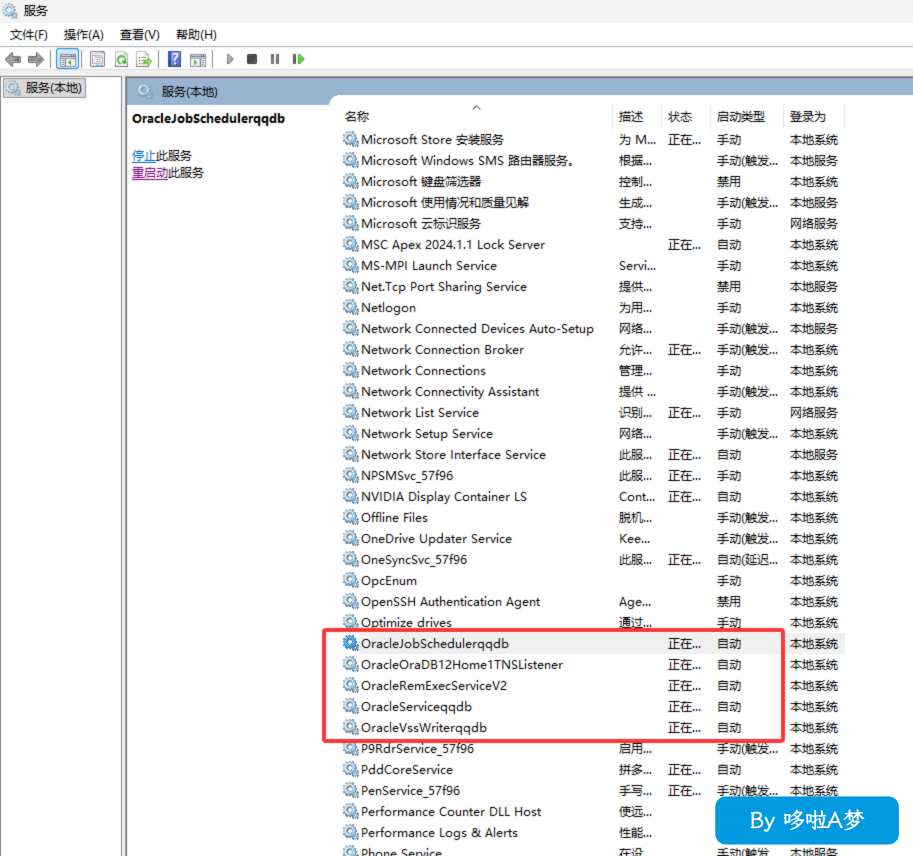
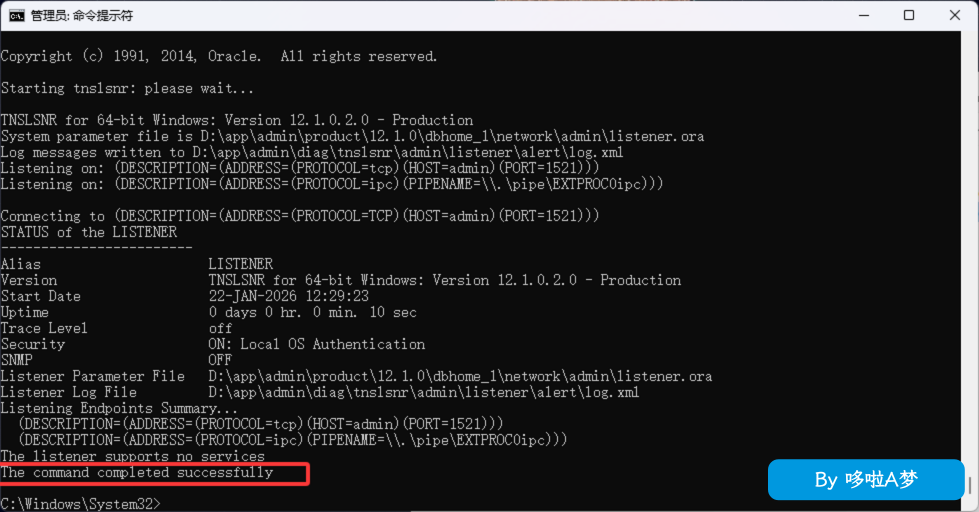
43、开启监听。
1、创建数据库实例。Dos中输入cd +initDB.bat文件路径(安装位置的eMPower——DBScripts下)注意cd后有空格。参考路径:cd C:\Program Files\Tecnomatix_2408\eMPower\DBScripts
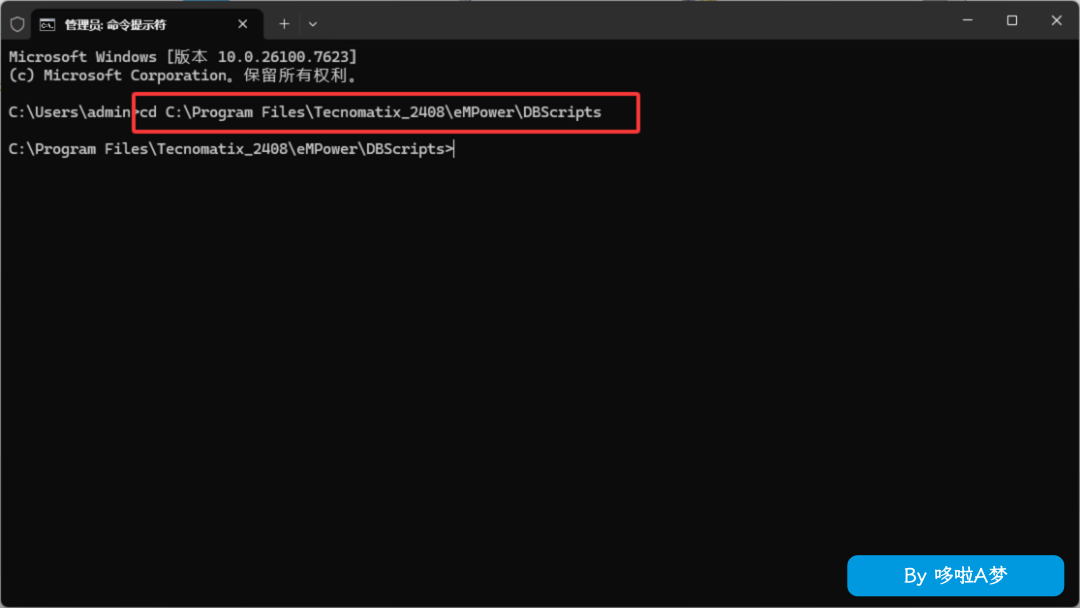
2、initDB.bat文件所在磁盘的盘符+“:”,回车。如果软件安装在C盘,可跳过此步骤。
3、输入:initdb db system manager,回车注:db为数据库安装时Per语言命令中的数据库名。
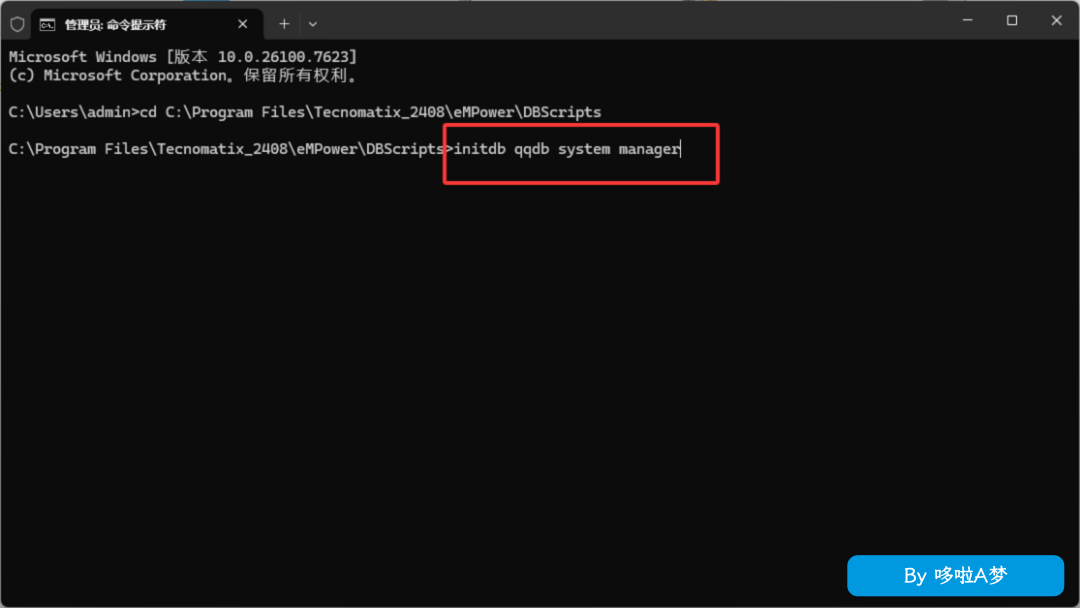
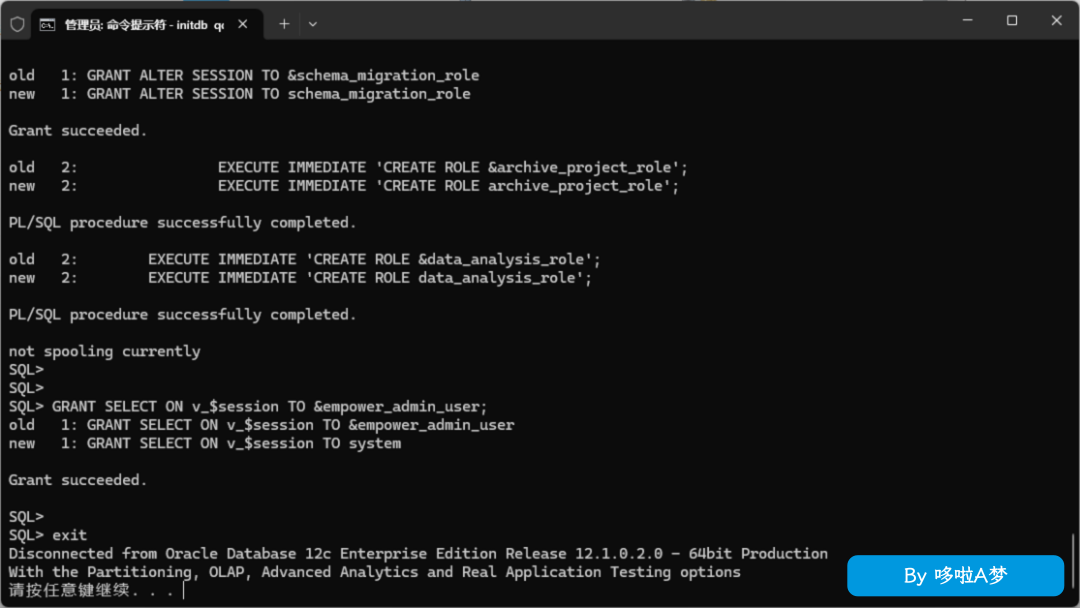
4、表空间创建成功。
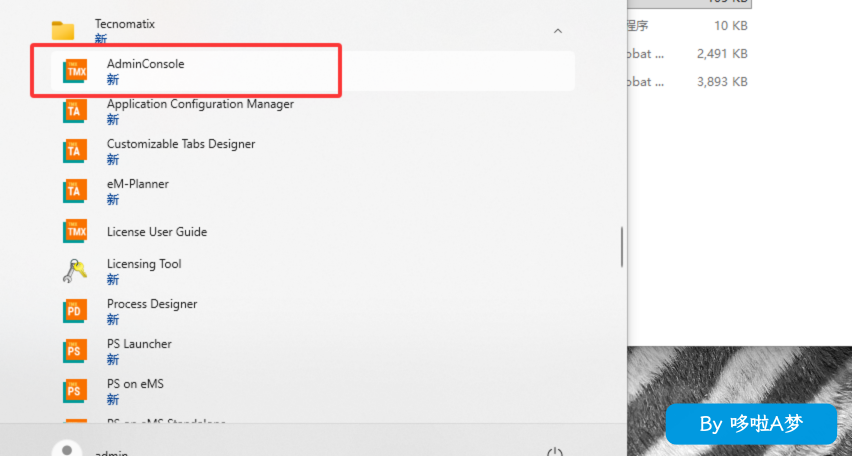
44、以管理员身份运行AdminConsole。
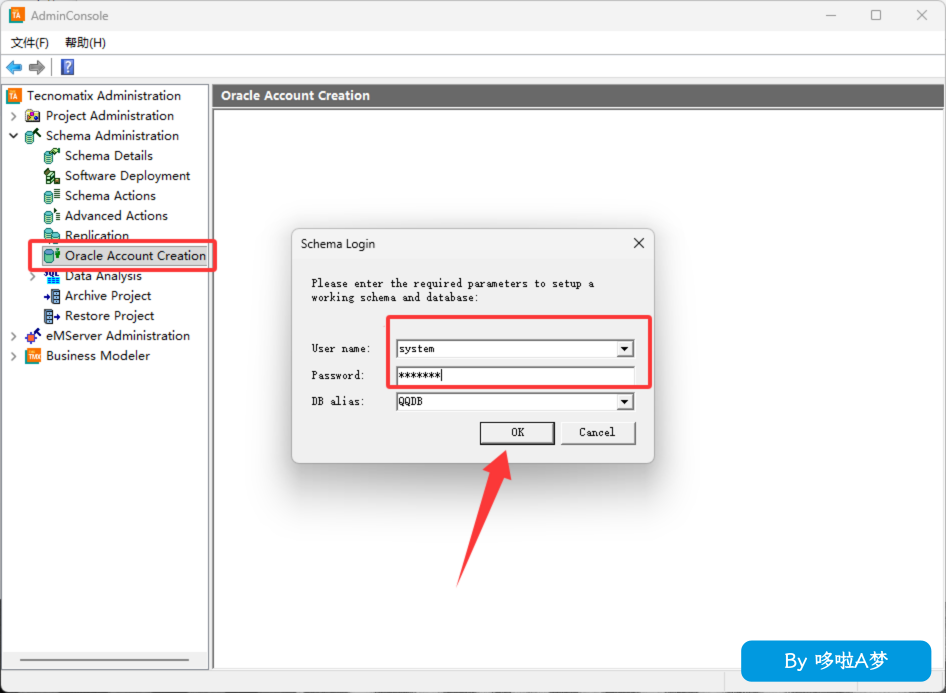
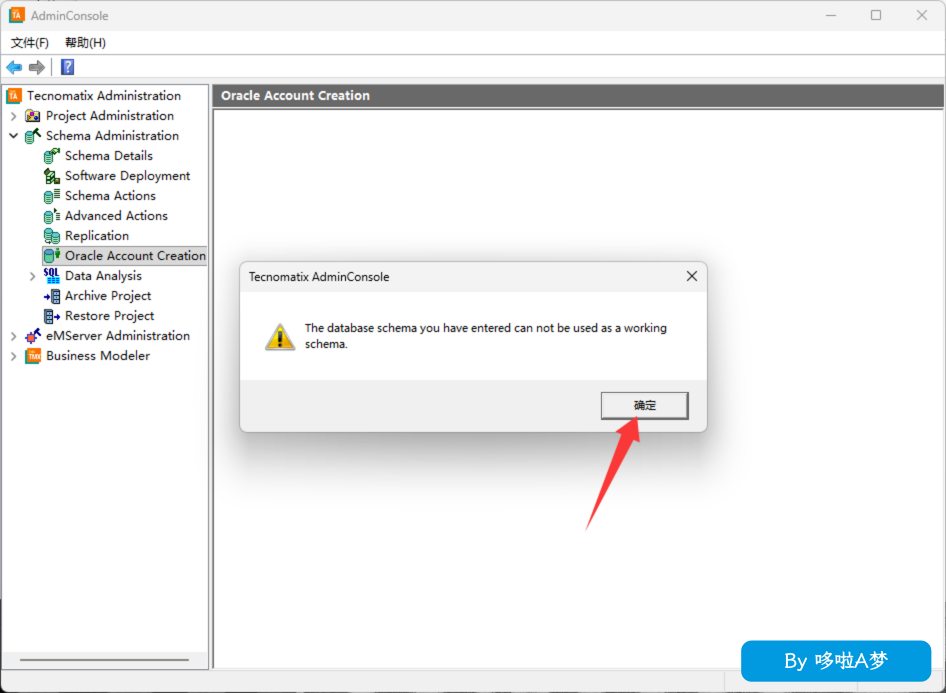
45、点击Schema Administrator→Oracle Account Creation,输入用户名:system,密码:manager,点击OK,点击确定。
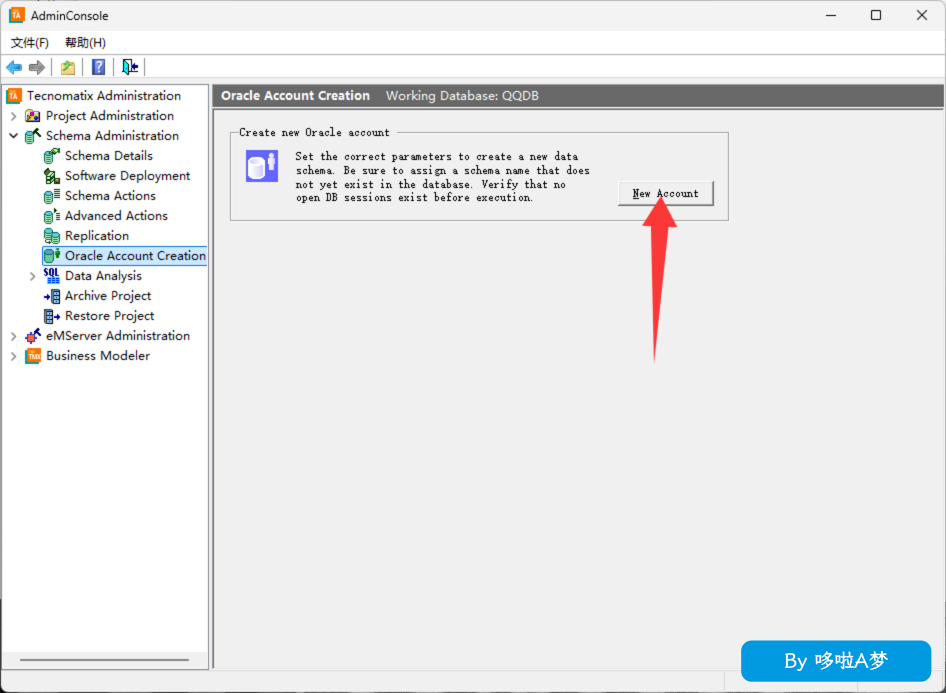
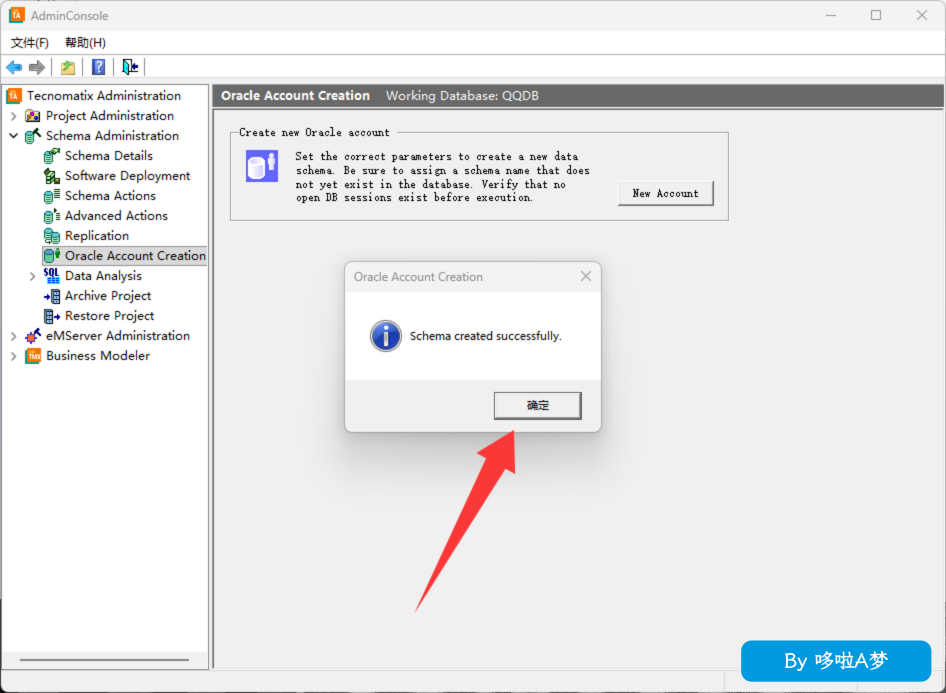
46、点击New Account,输入表空间名称及密码(自定义 ),取消Create eMServer Access User,点击OK。
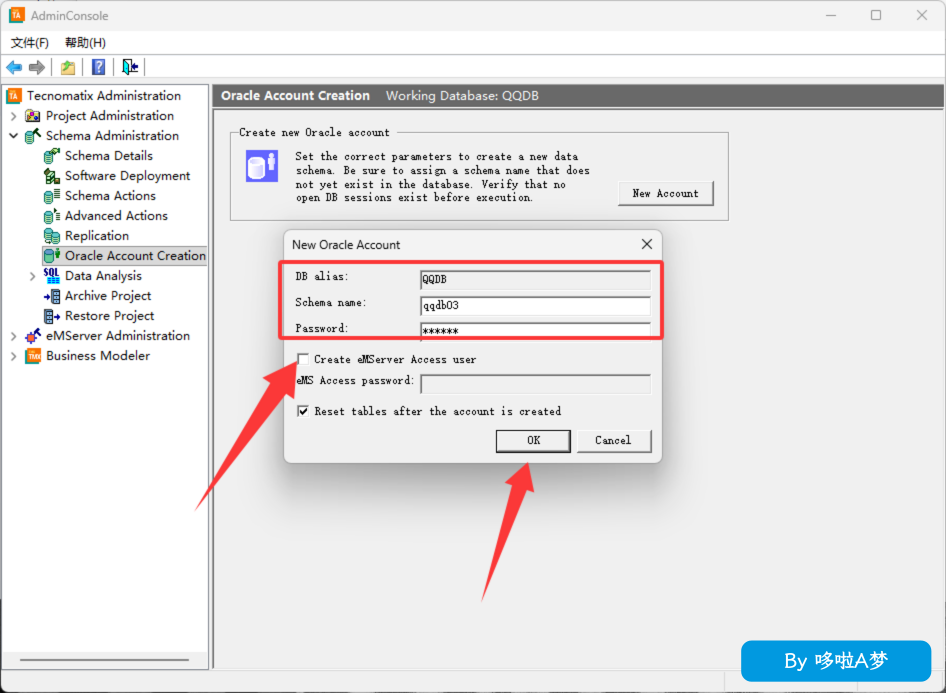
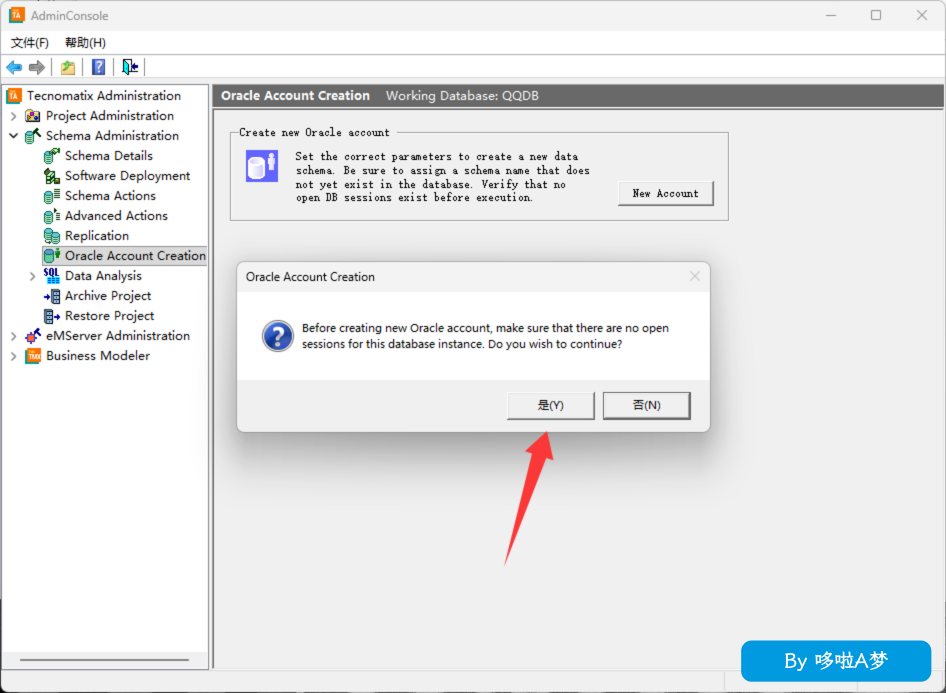
47、点击是。
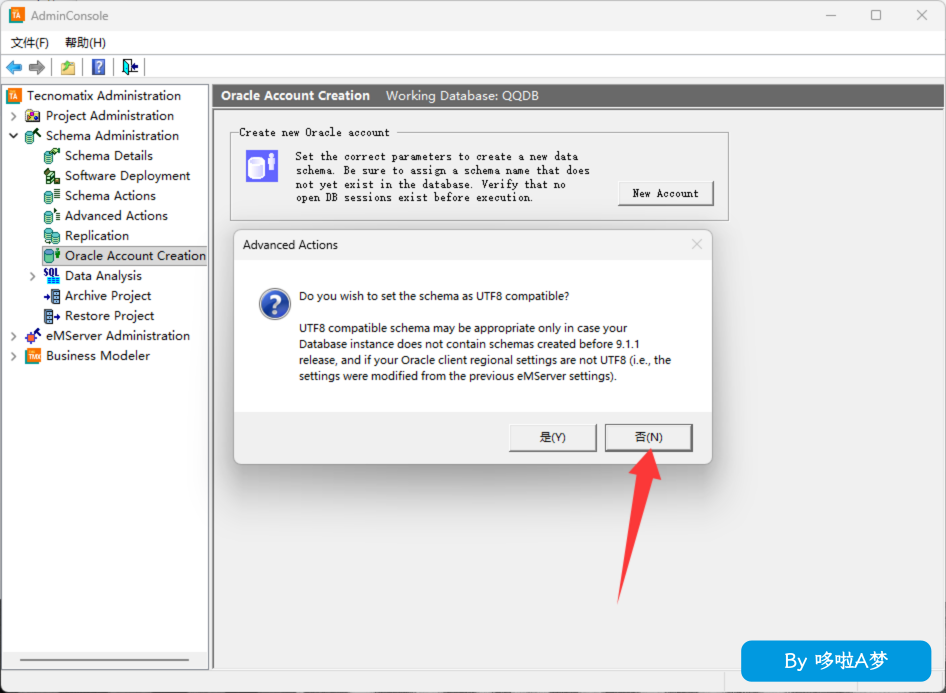
48、点击否。
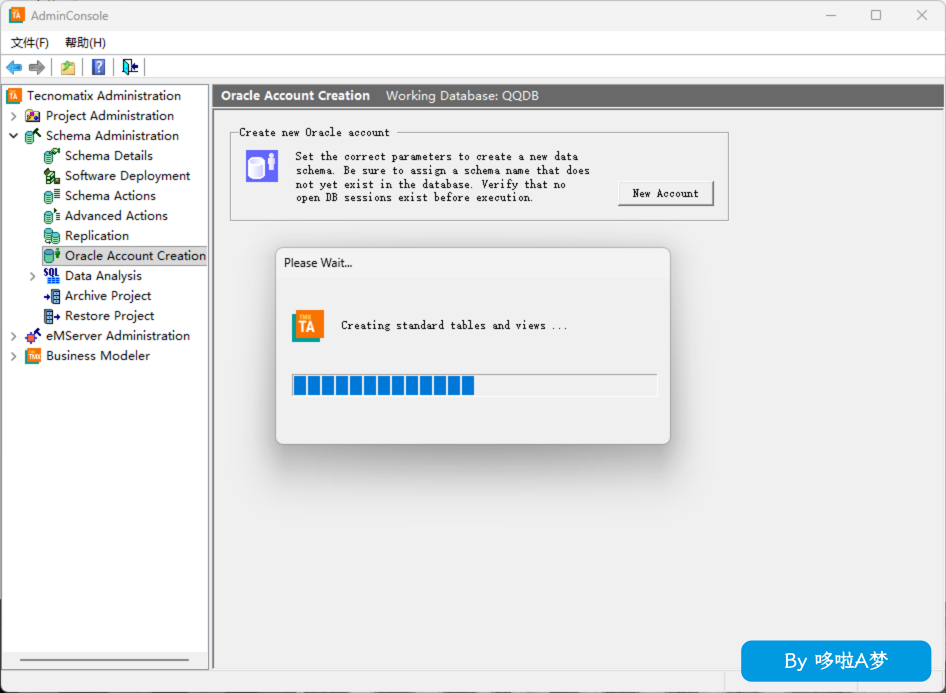
49、点击OK.
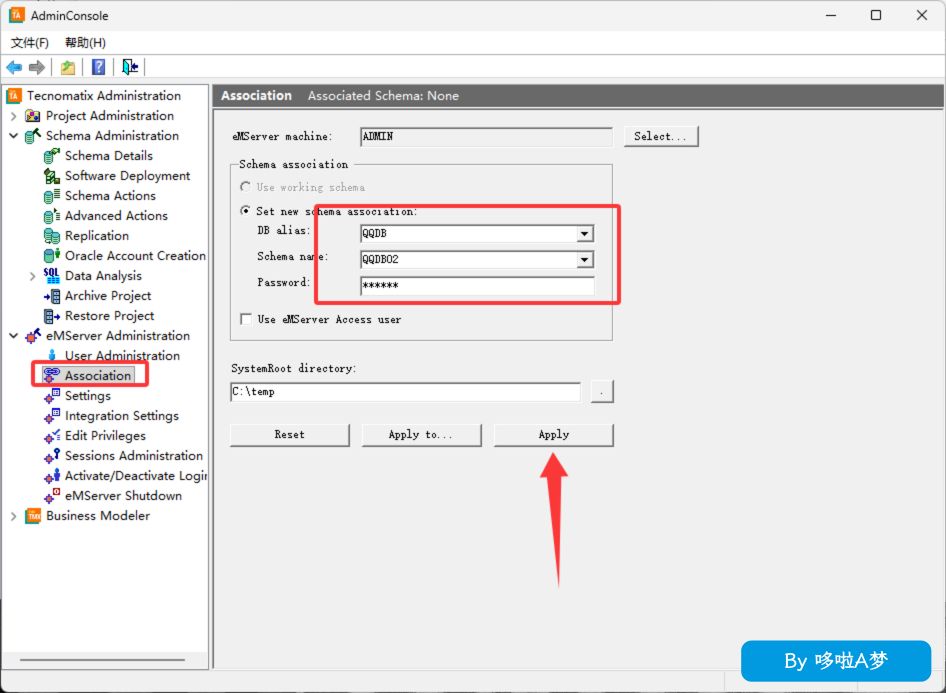
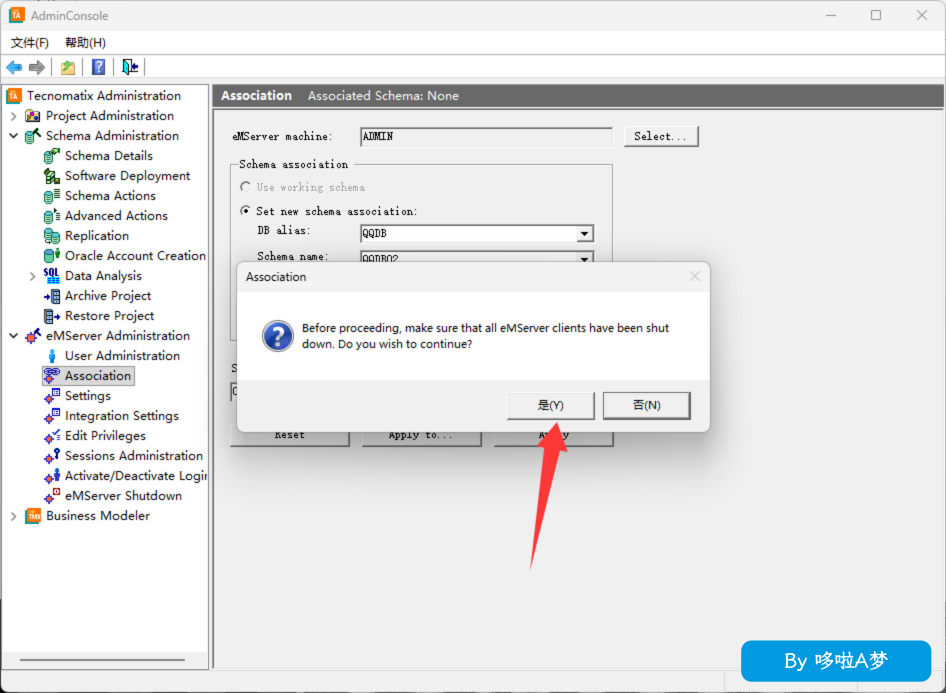
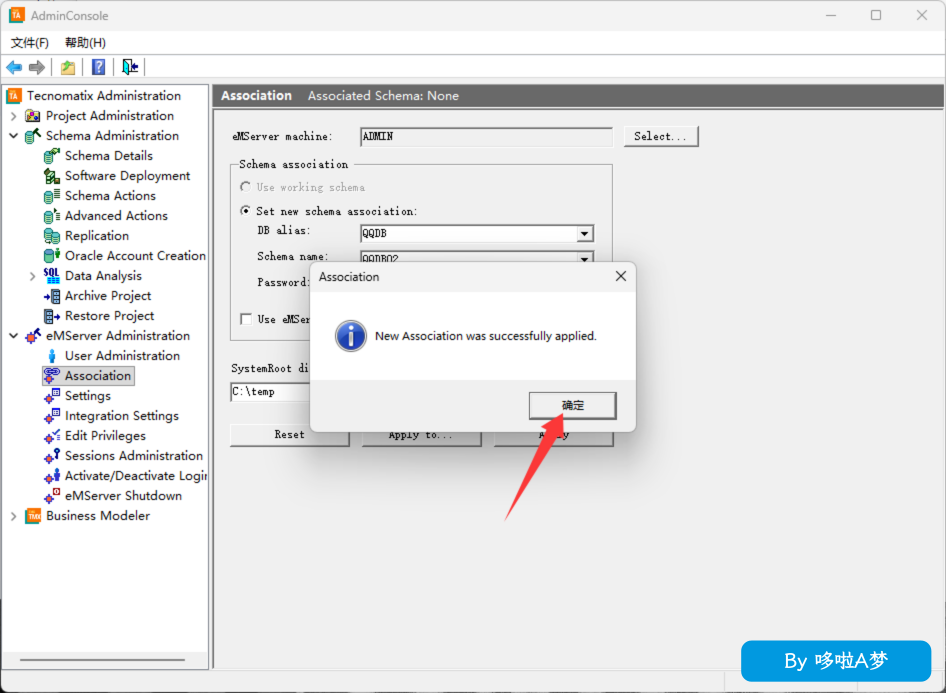
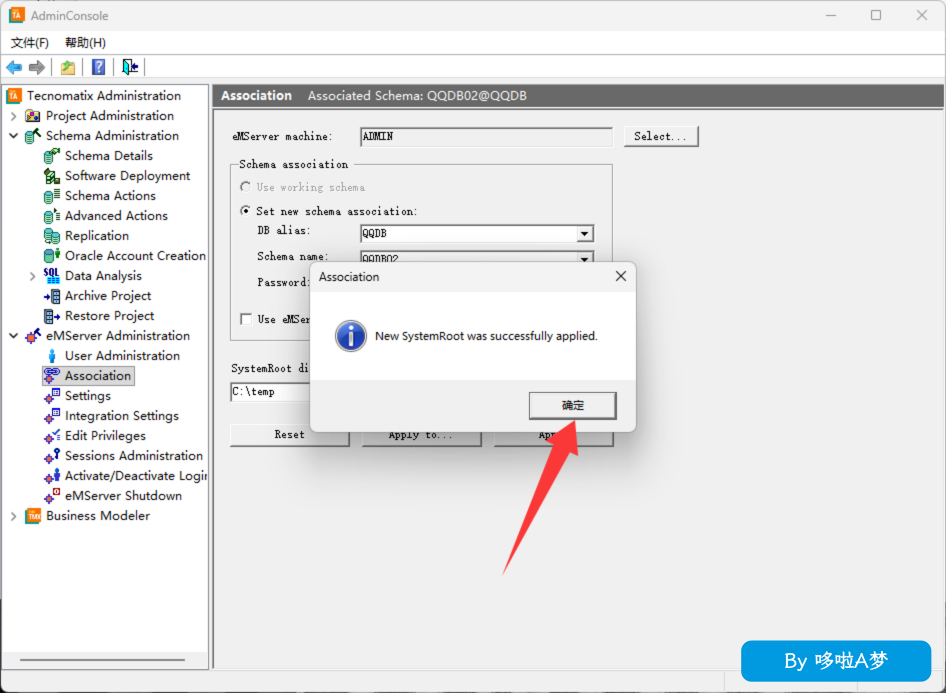
50、选择Association项,选择表空间,输入密码,点击Apply,选择是,点击确定。
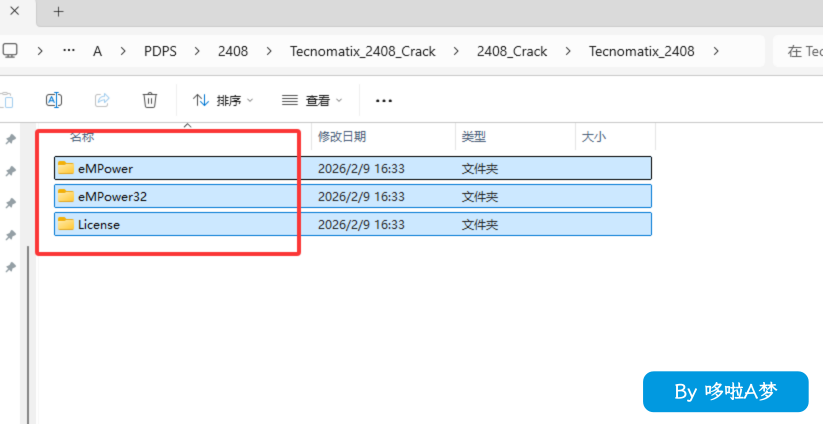
51、回到解压安装包复制补丁文件夹crack文件夹下Tecnomatix_2408文件夹下所有文件。
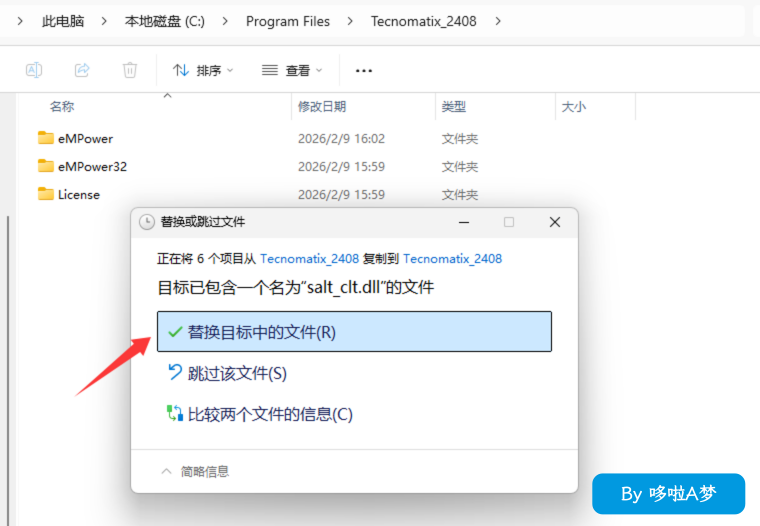
52、到Tecnomatix_2408安装路径下进行粘贴替换。
53、继续复制补丁文件夹下CADTranslators.
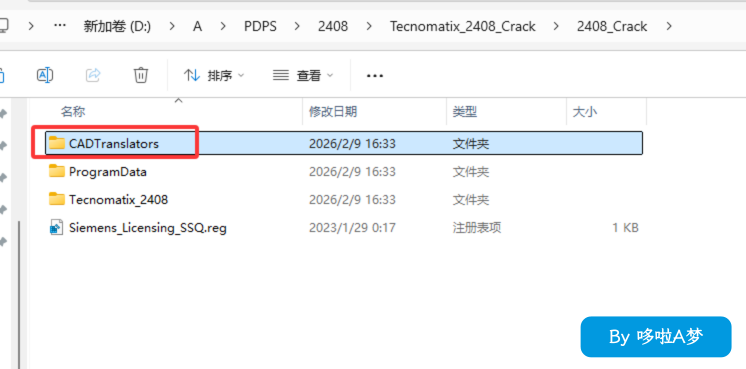
54、到Tecnomatix软件安装路径下对CADTranslators文件夹进行粘贴替换。
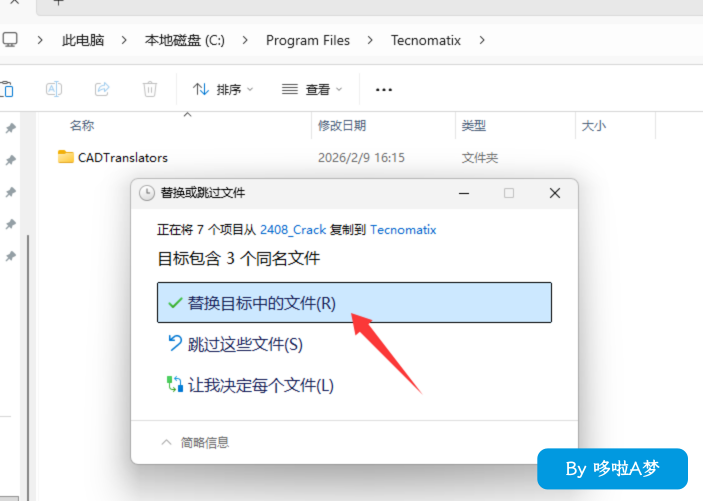
55、复制ProgramData文件,粘贴到C盘根目录下。
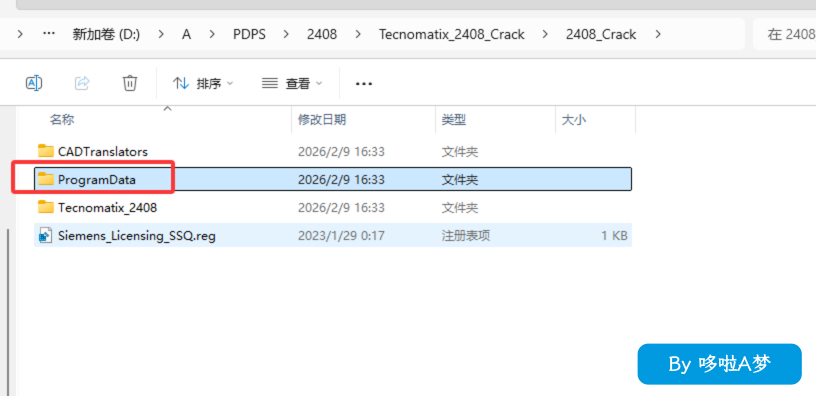
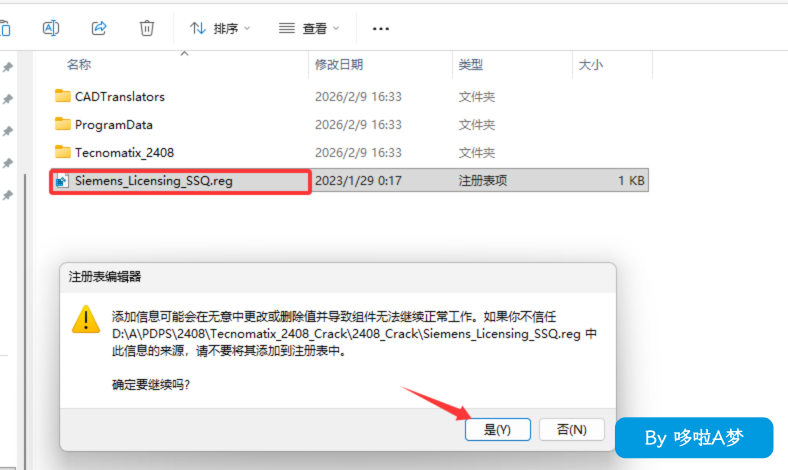
56、双击运行注册表文件。
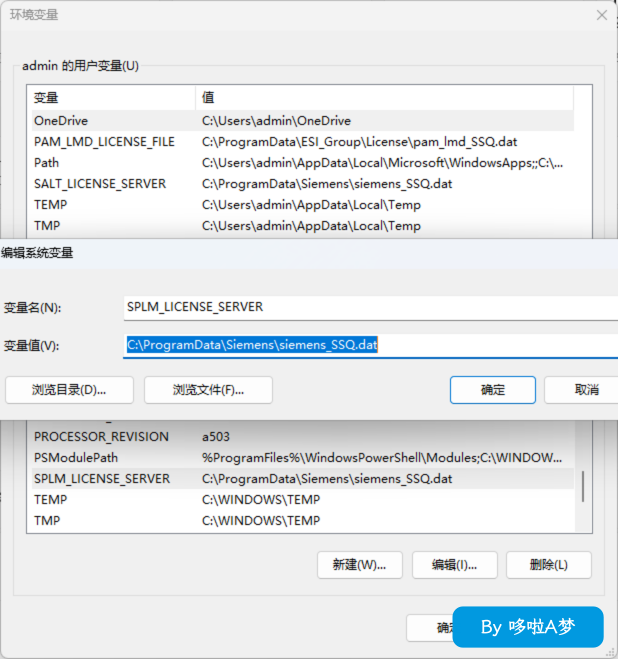
57、新建系统环境变量:
变量名 SPLM_LICENSE_SERVER
变量值 C:\ProgramData\Siemens\siemens_SSQ.dat
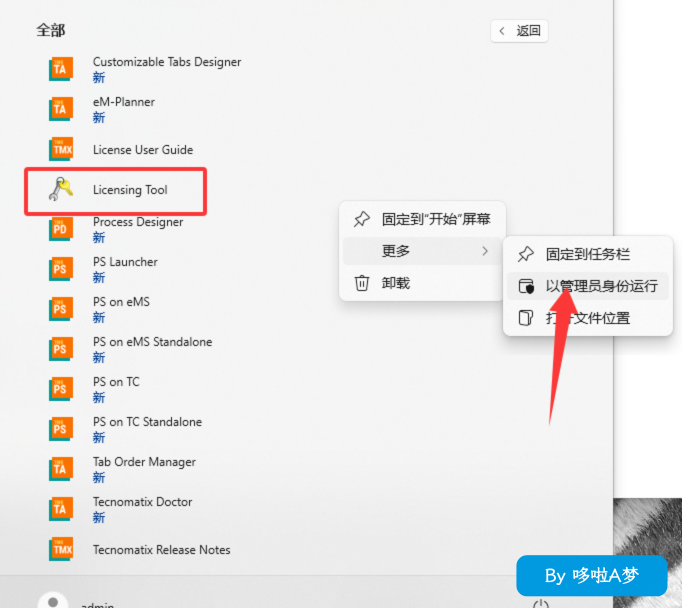
58、开始菜单打开Licensing Tool,以管理员身份运行。
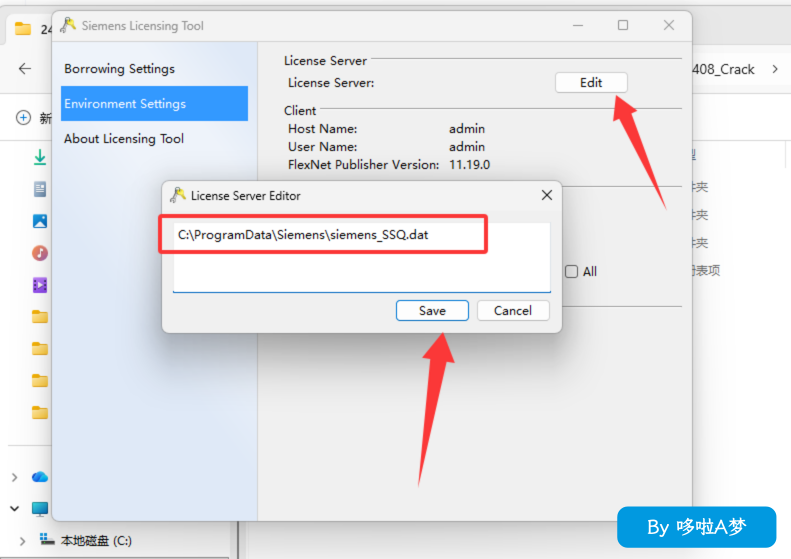
59、点击Edit,输入:
C:\ProgramData\Siemens\siemens_SSQ.dat
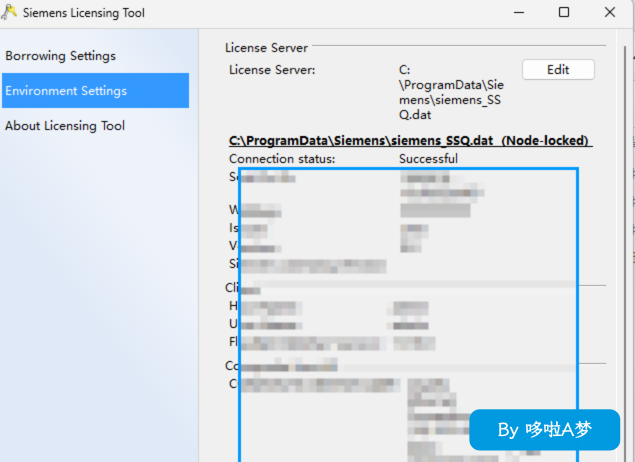
60、安装完成,点击桌面快捷方式启动软件。
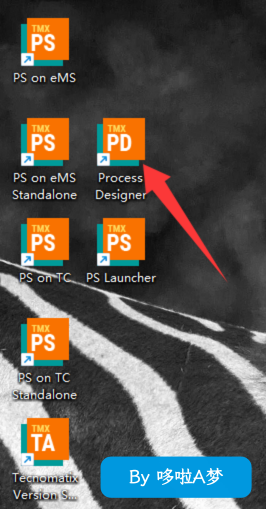
登录名:administrator
密码:管理员默认为空
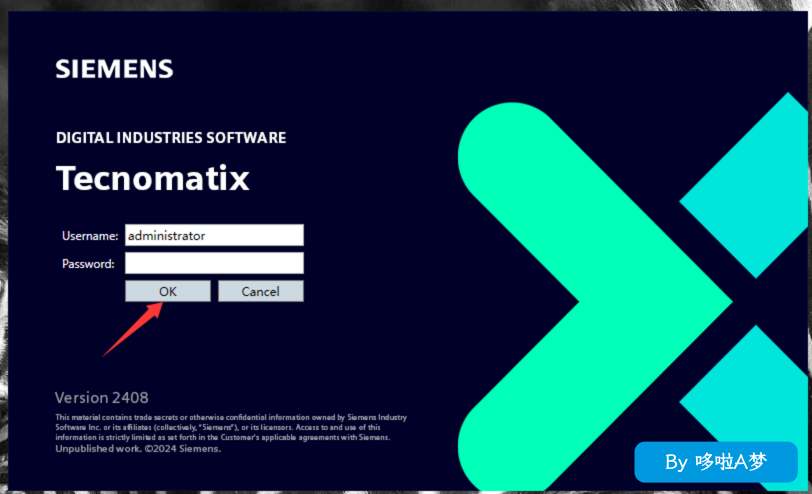
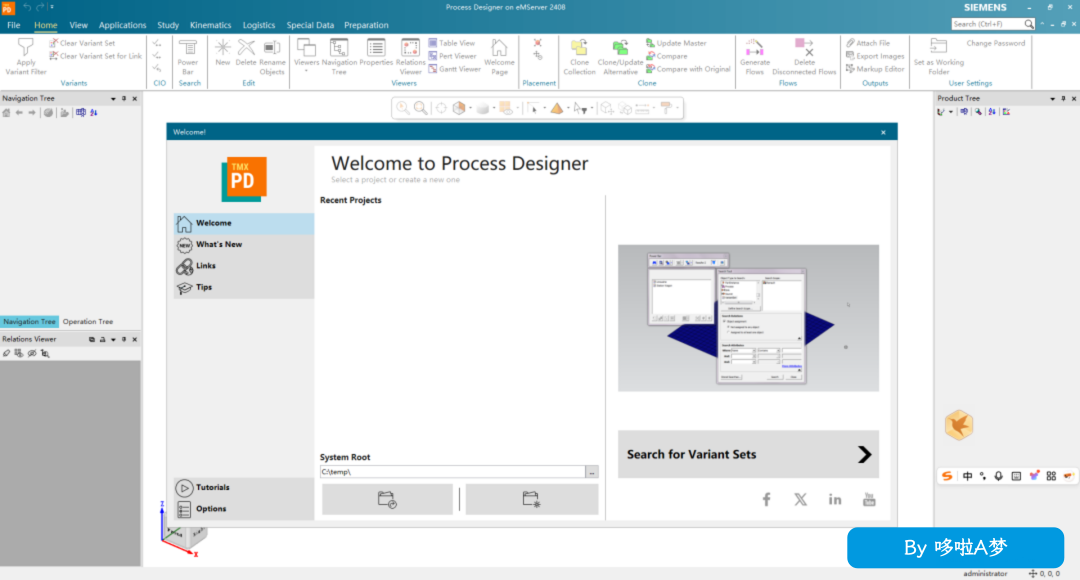
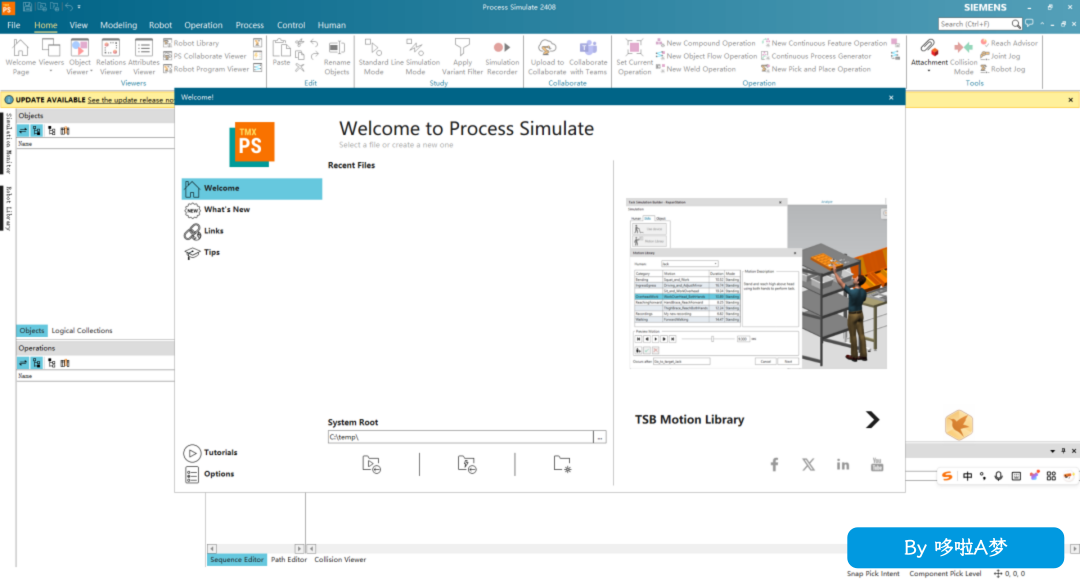
65、启动Process Simulate。
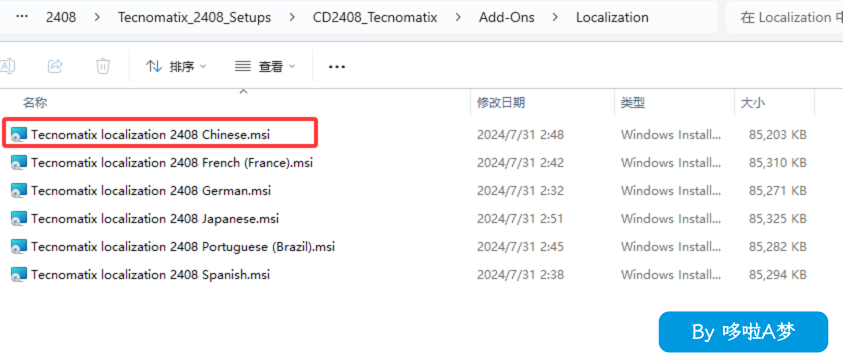
66、需要中文界面,可以运行安装包下语言包。
2.我们的所有资料均来自网络和网友提供,更优质的服务及其他用途请联系官网;
3.本站资料不拥有所有权,所有权归版权方所有;本站只收取整理和技术服务费用;
4.请下载后24小时内删除,勿将下载的资料、教程用于商业用途,因此造成的任何责任与本站无关;
5.如无意中侵犯了您的权益,请及时联系我们将予以删除
根据二○○二年一月一日《计算机软件保护条例》规定:
为了学习和研究软件内含的设计思想和原理,通过安装、显示、传输或者存储软件等方式使用软件的,
可以不经软件著作权人许可,不向其支付报酬!鉴于此,也希望大家按此说明研究学习软件!谢谢