ANSYS Products 2021 R1 软件介绍
ANSYS 2021 R1 版本于2021年初发布,带来了多个产品的功能增强和新特性,旨在提升工程仿真效率和设计自由度。
主要特点:
- 总体改进:2021 R1 强调了产品集成和工作流程优化,例如通过 Ansys SpaceClaim 实现拓扑优化结果到 CAD 几何的自动化转换,支持生成式设计,并增强了电子可靠性分析等 workflows。
- Ansys Mechanical:引入了拓扑优化工具(如基于水平集的求解器),并与 Ansys OptiSLang 结合实现参数化多场景分析。同时,集成了 Ansys Sherlock 插件以简化随机振动分析,并支持 PCB 电子 CAD trace 映射,提升电子设计仿真精度。
- Ansys Twin Builder:新增了数字孪生部署功能,如 Twin Deployer 工具,可加速数字孪生在云、边缘或离线环境的验证与部署。还支持 Python 脚本预/后处理、数据导入导出及 DTDL JSON 格式输出,便于系统级仿真和预测性维护。
- Ansys SPEOS:在光学仿真方面,增加了激光雷达传感器模块(支持扫描式和旋转式激光雷达),并引入雾环境模拟和实时预览功能(如色差、照度分析)。同时,优化了与 Ansys Cloud 的集成,提升仿真速度。
ANSYS 2021 R1 下载
ANSYS 2021 R1 安装步骤
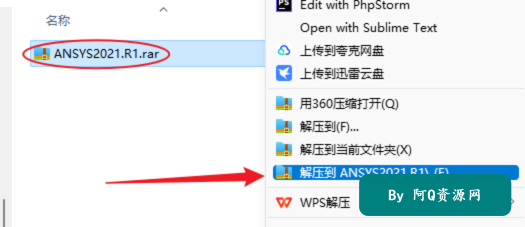
1.鼠标右击【ANSYS2021.R1】压缩包,选择【解压到 ANSYS2021.R1】。
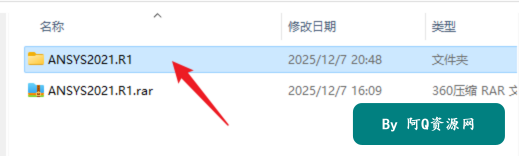
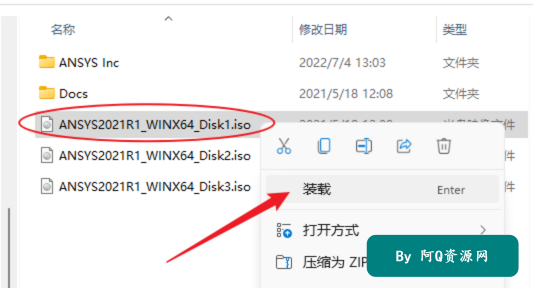
2.打开解压后的文件夹,鼠标右击【ANSYS2021R1_WINX64_Disk1】选择【装载】。
3.鼠标右击【Setup】选择【以管理员身份运行】。
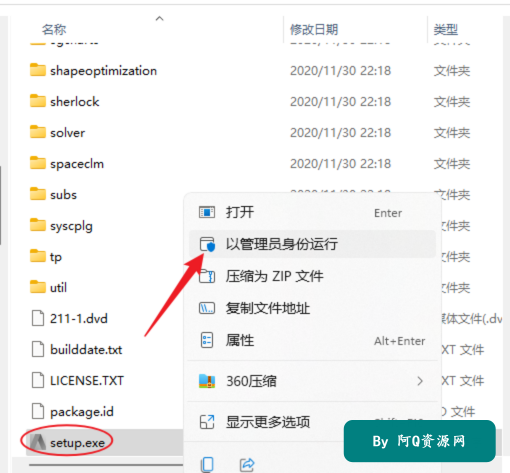
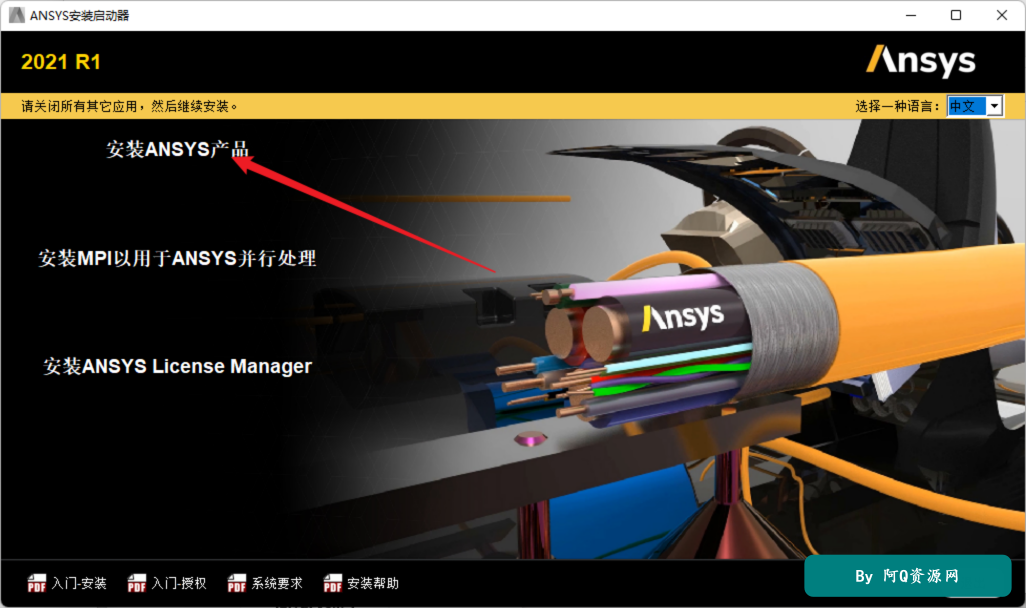
4.点击【安装ANSYS产品】。
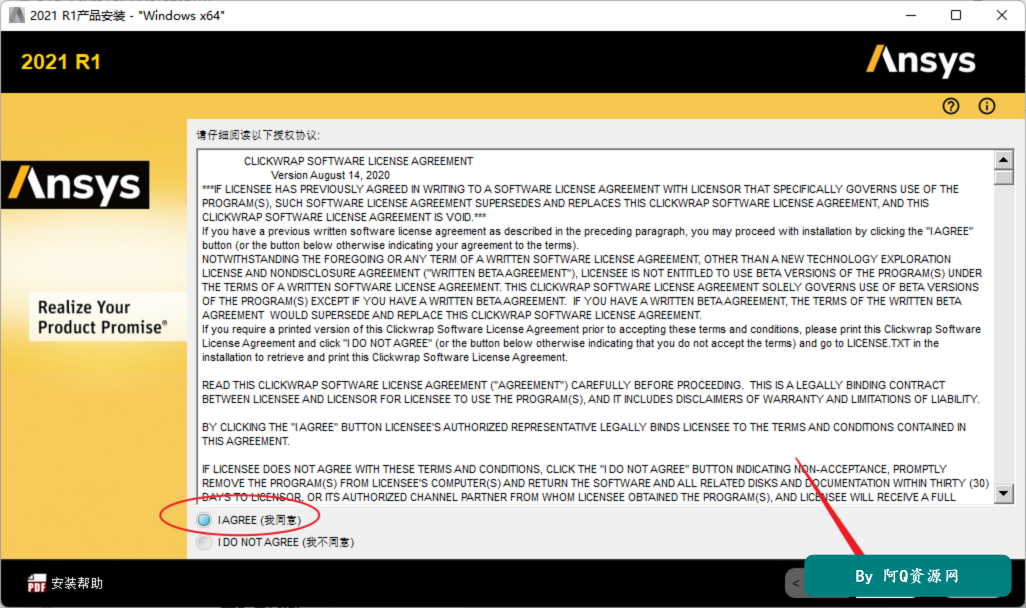
5.选择【I AGREE】,点击【下一个】。
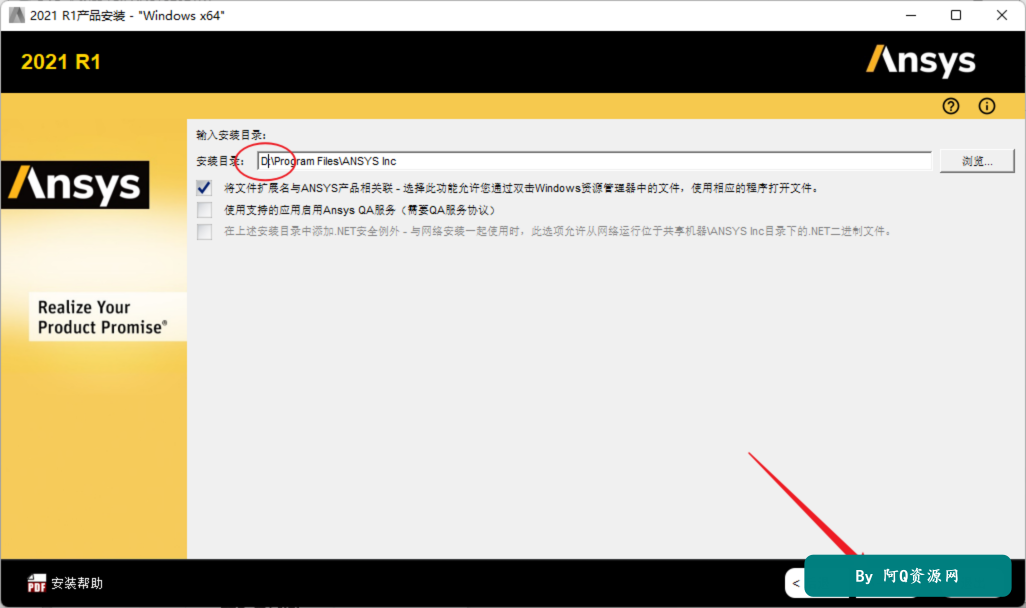
6.修改路径地址中的首字符C可更改安装位置(建议安装除C盘以外的其他磁盘),点击【下一个】。
7.输入主机名(主机名为计算机全名),点击【下一个】。
“计算机全名”查看方法:鼠标右击桌面【此电脑】选择【属性】,点击【高级系统设置】,点击【计算机名】(全选计算机全名可复制)。
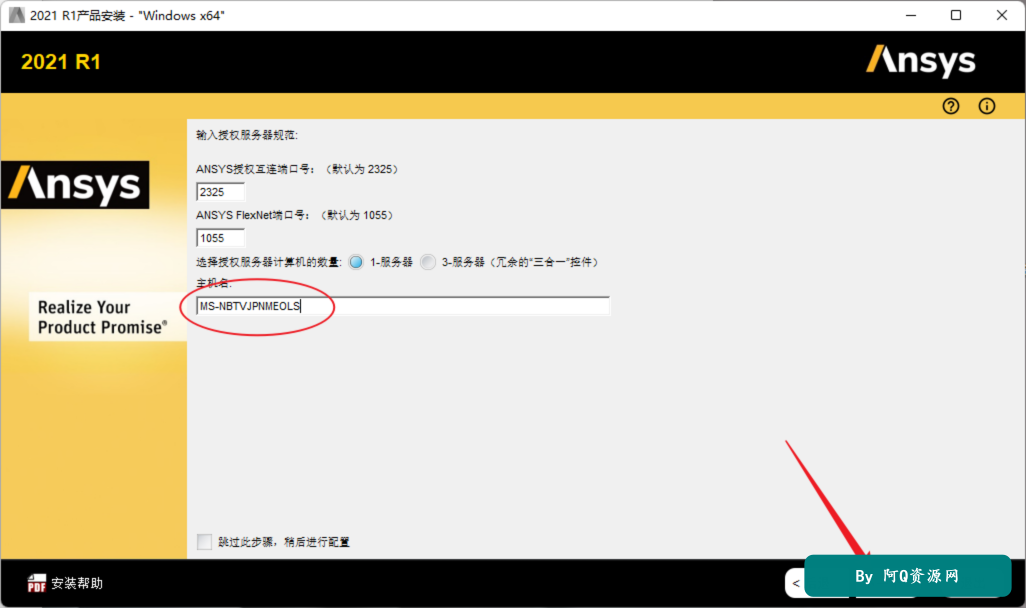
8.点击【下一个】。
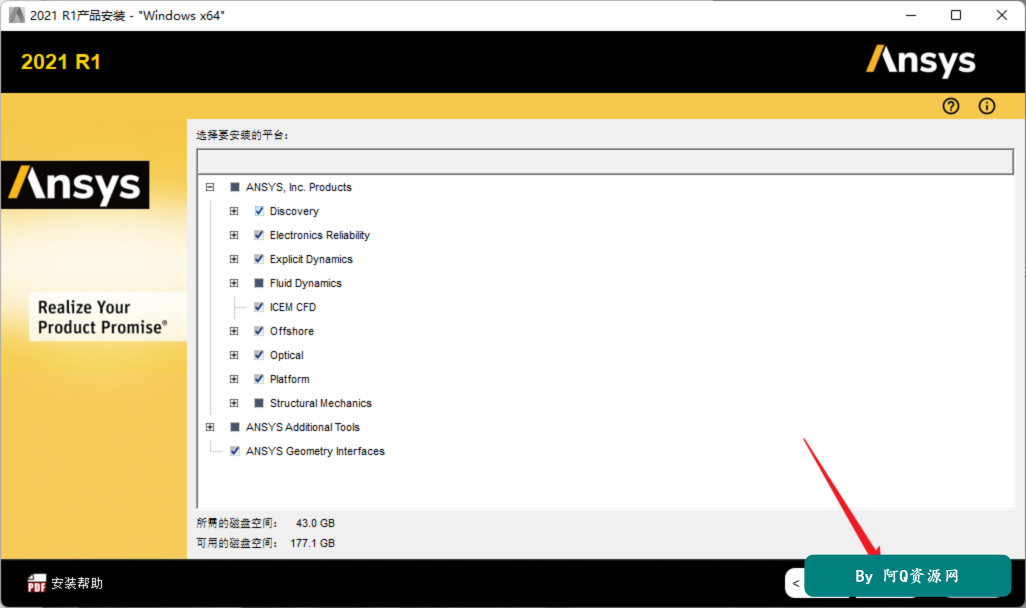
9.选择【否,跳过配置……】,点击【下一个】。
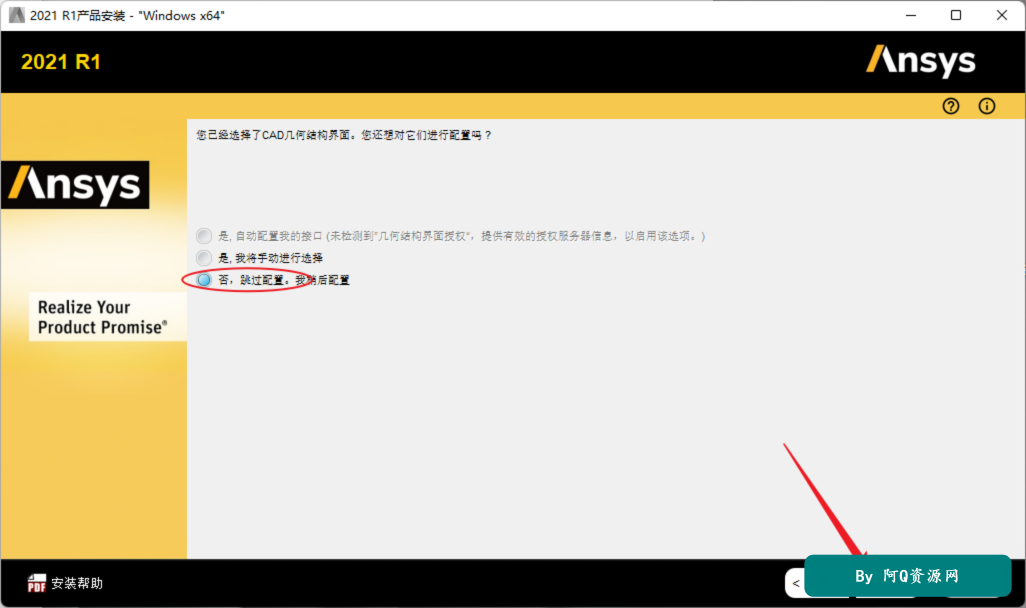
10.点击【下一个】。
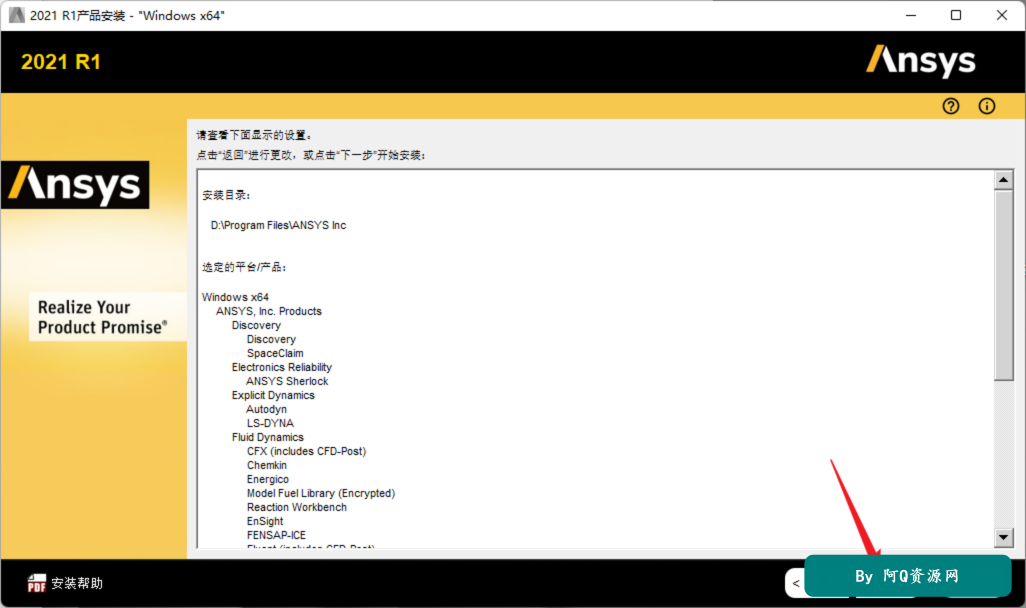
11.软件安装中。
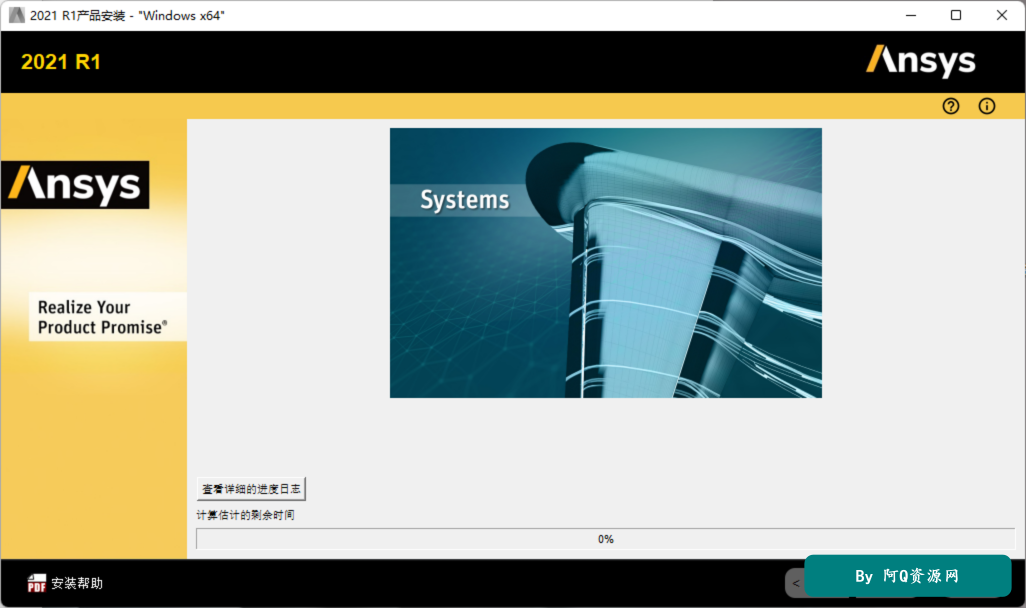
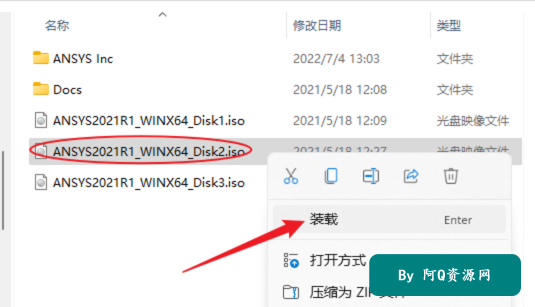
12.当安装进度到40%,打开安装包解压后的【ANSYS2021.R1】文件夹,鼠标右击【ANSYS2021R1_WINX64_Disk2】选择【装载】。
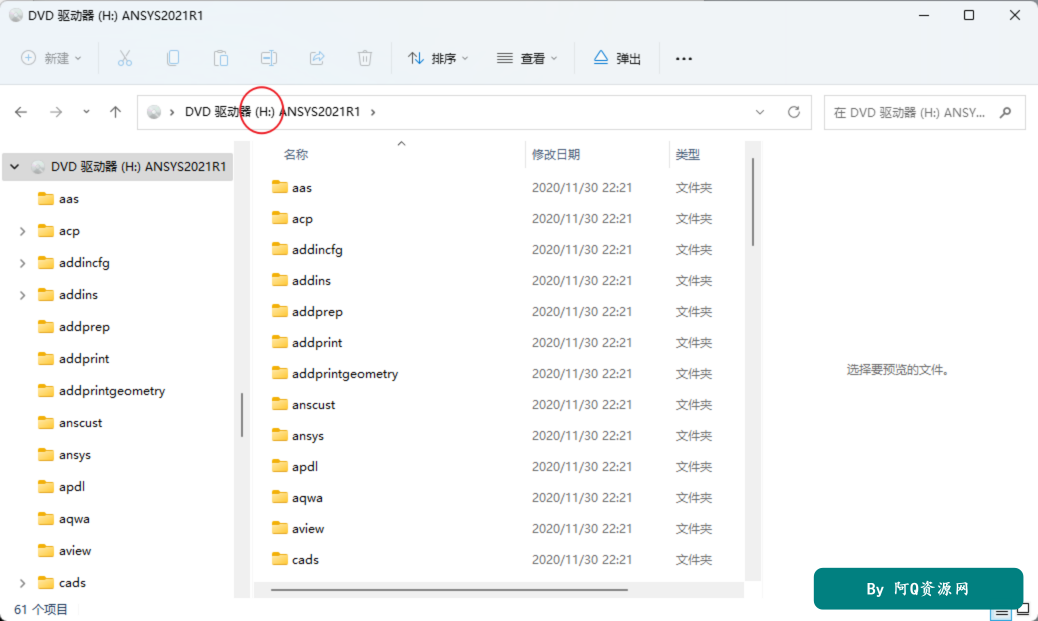
13.进入装载后的文件夹,在路径处查看该磁盘的盘符,下图为【H】盘(以安装电脑实际显示的盘符为准,不同电脑装载后的盘符不同)。
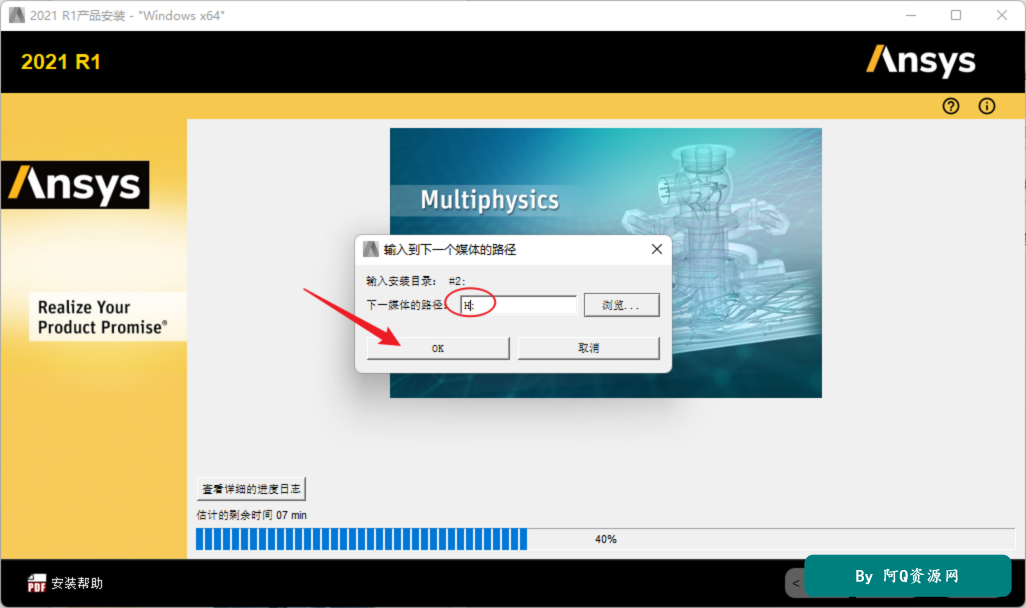
14.回到软件安装界面,输入【H】(步骤13显示的盘符),点击【OK】。
15.软件继续安装中。
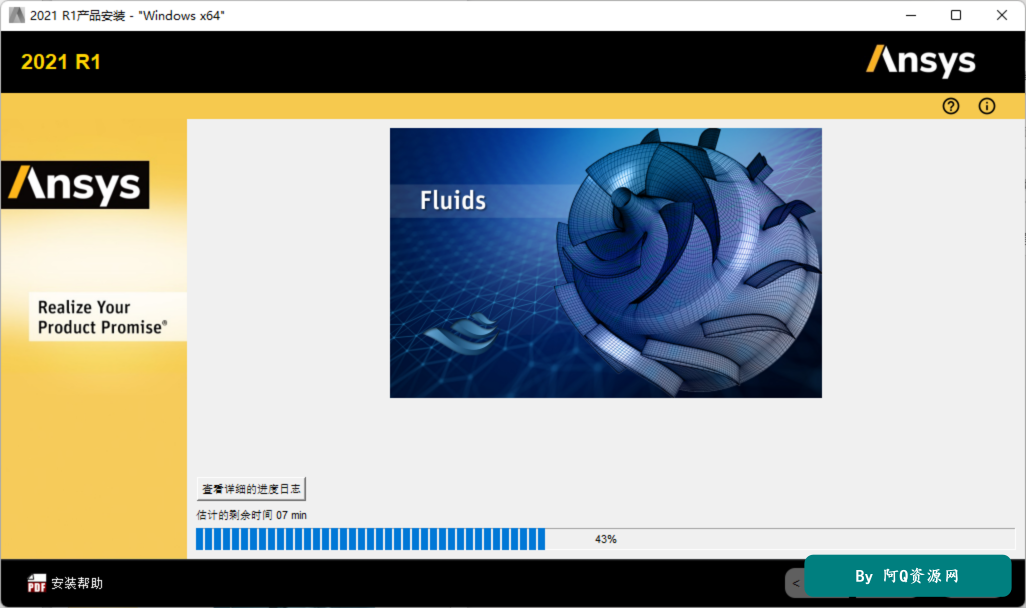
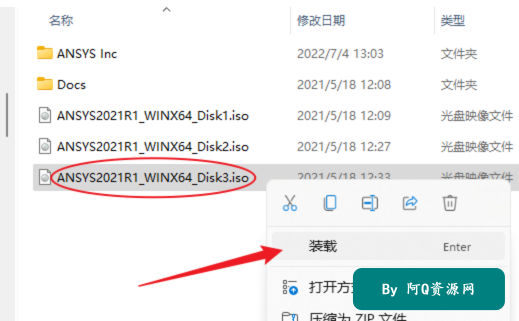
16.当安装进度到99%,打开安装包解压后的【ANSYS2021.R1】文件夹,鼠标右击【ANSYS2021R1_WINX64_Disk3】选择【装载】。
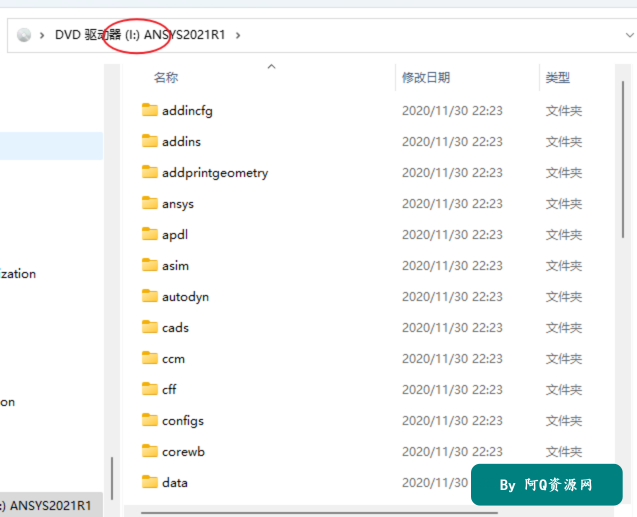
17.进入装载后的文件夹,在路径处查看该磁盘的盘符,下图为【I】盘(以安装电脑实际显示的盘符为准,不同电脑装载后的盘符不同)。
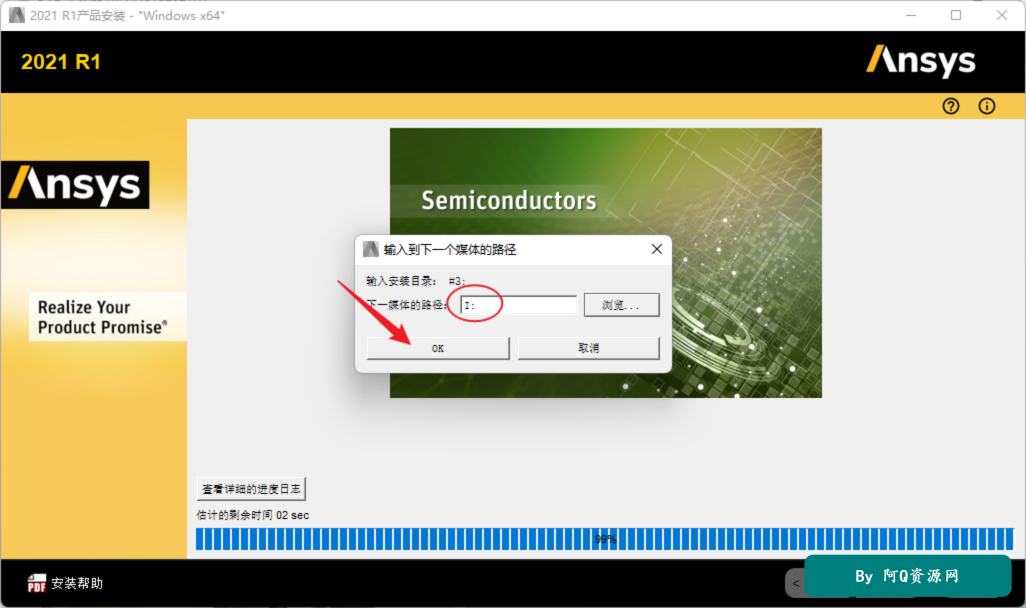
18.回到软件安装界面,输入【I】(步骤17显示的盘符),点击【OK】。
19.软件继续安装中。
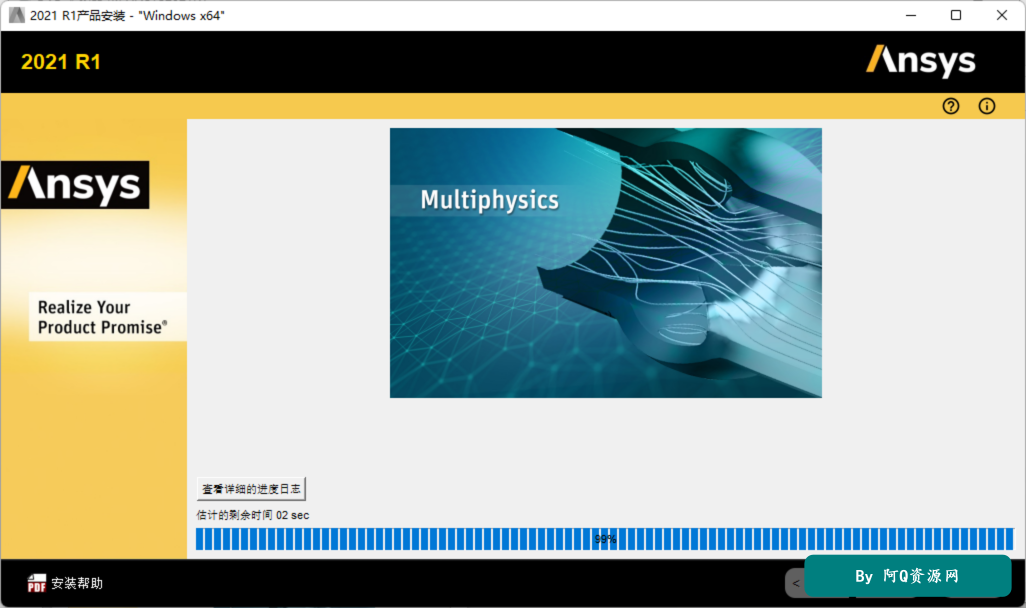
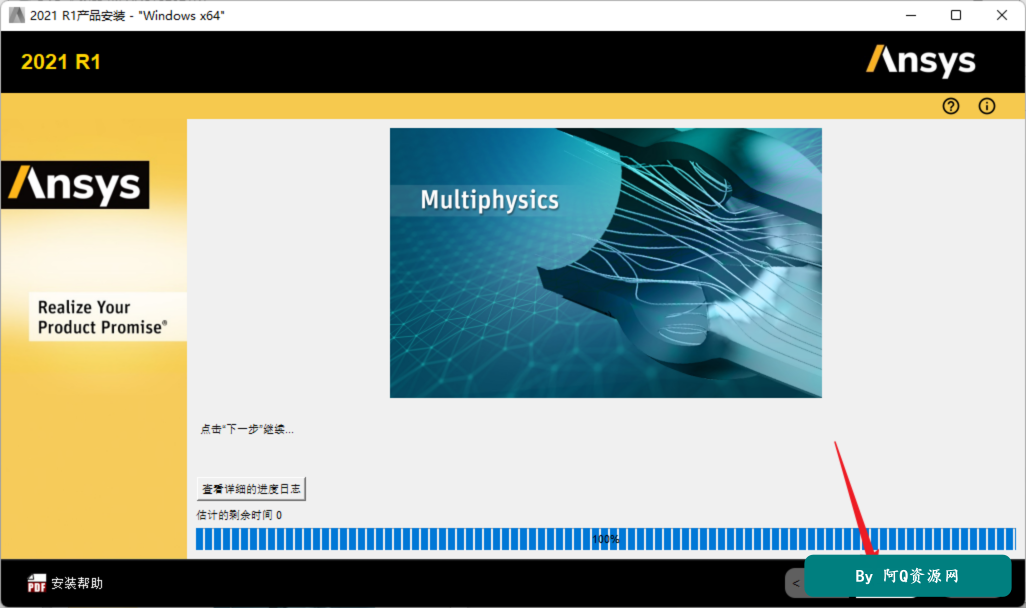
20.点击【下一个】。
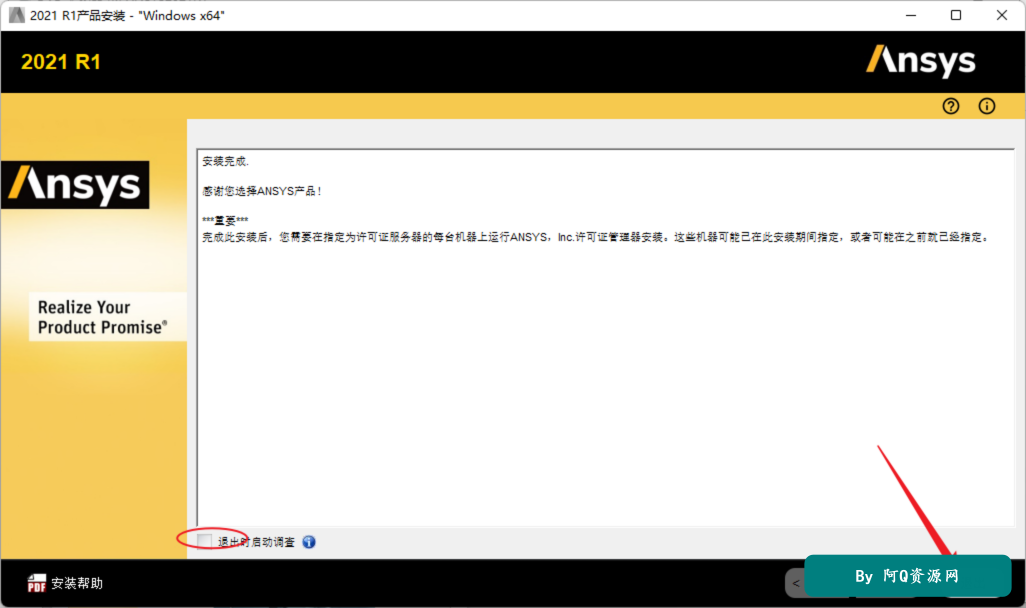
21.取消勾选【退出时启动调查】,点击【退出】。
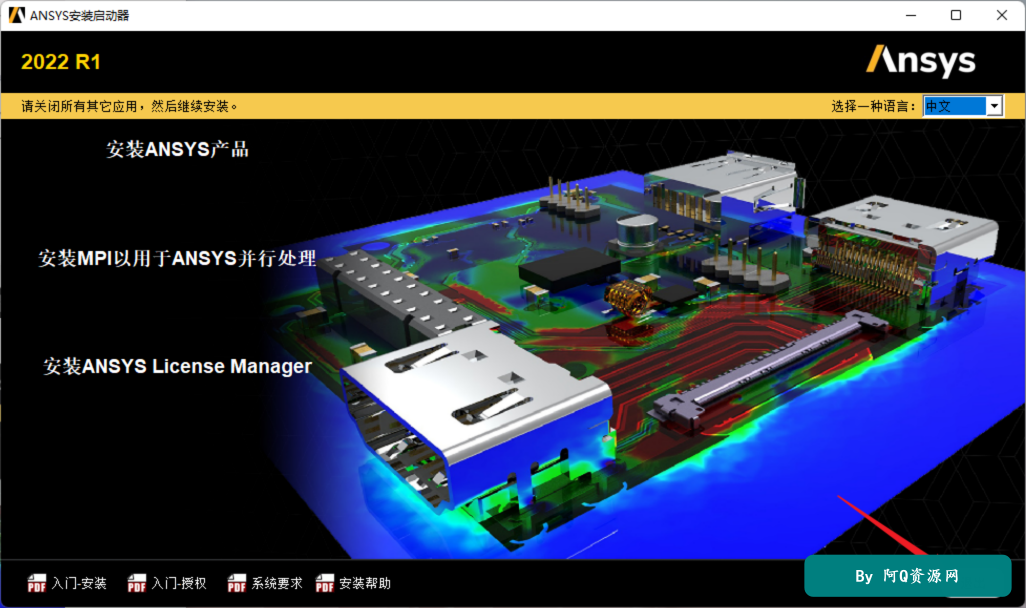
22.点击【退出】。
23.打开安装包解压后的【ANSYS2021.R1】文件夹,鼠标右击【ANSYS Inc】选择【复制】。
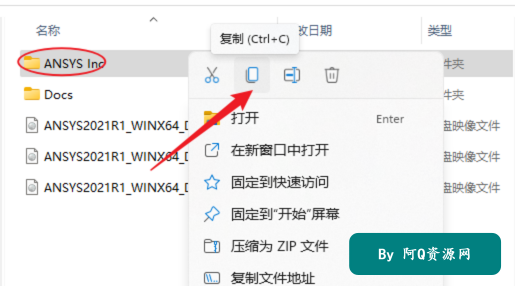
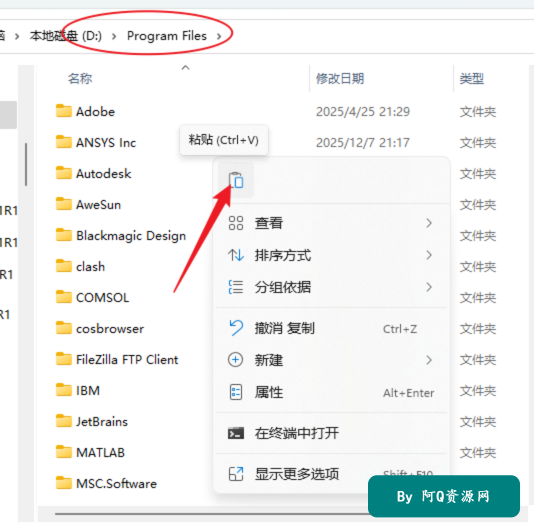
24.打开软件安装位置下的【Program Files】文件夹(步骤6设置的路径,如:步骤6将首字符C改为了D则打开D:\Program Files),在空白处鼠标右击选择【粘贴】。
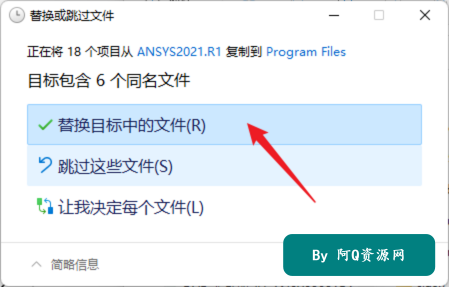
25.点击【替换目标中的文件】。
26.鼠标右击桌面【此电脑】,选择【属性】,点击【高级系统设置】,点击【高级】,点击【环境变量】。
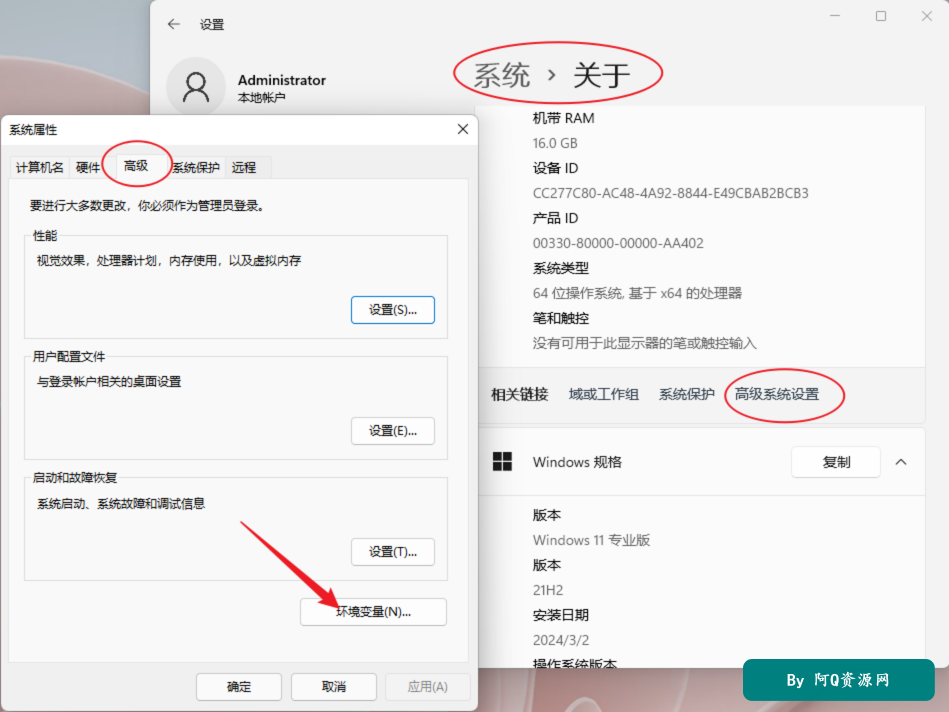
27.在用户变量处:点击【新建】,输入变量名【ARTWORK_LICENSE_FILE】和变量值【D:\Program Files\ANSYS Inc\ARTWORK_SSQ.dat】(如果您不是安装到D盘,请将首字符D修改为您安装的磁盘符),点击【确定】,点击【确定】。
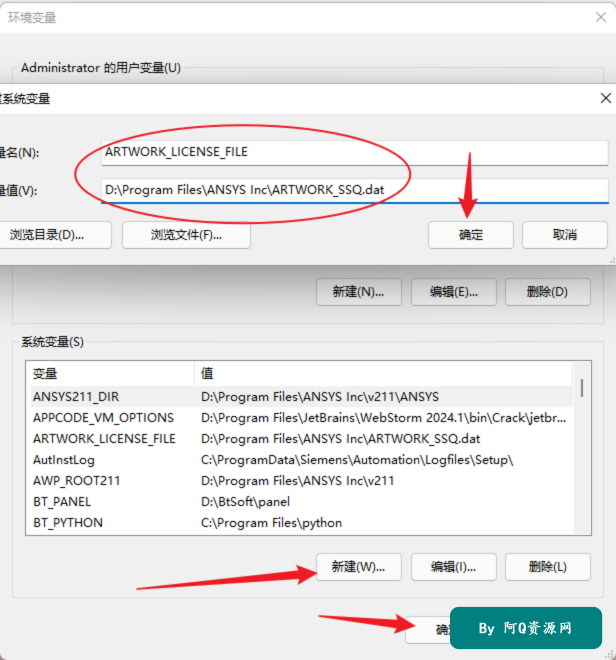
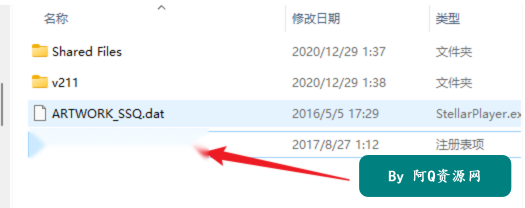
28.打开路径:【D:\Program Files\ANSYS Inc】(D表示软件安装磁盘) 双击运行【微信公众号:PC软件箱】。
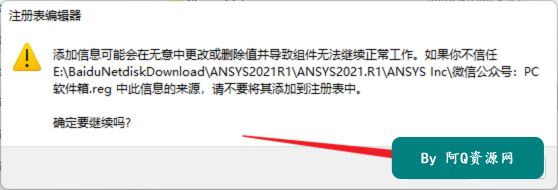
29.点击【是】。
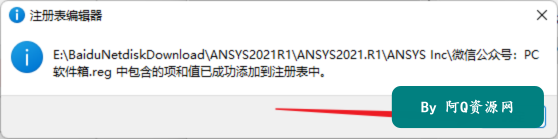
30.点击【确定】。
31.创建桌面启动快捷方式:点击桌面左下角【开始图标】,(win11点击"所有应用")在菜单栏中找到并拖动【Workbench 2021 R1】图标到电脑桌面。
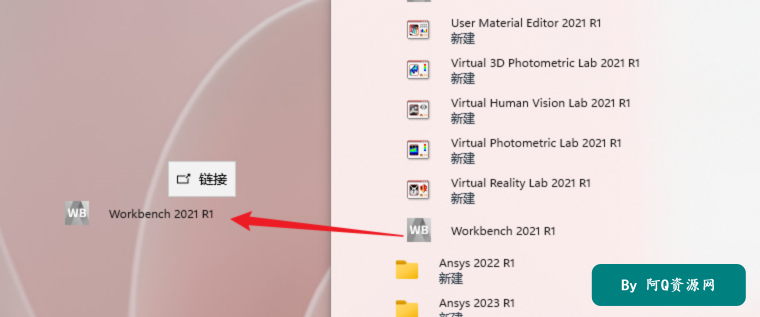
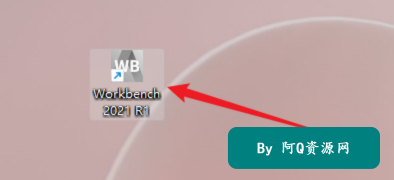
32.在桌面双击【Workbench 2021 R1】图标启动软件。
报错提示:部分电脑(具体型号未知)安装后在路径地址:D:\Program Files\ANSYS Inc\Shared Files\Licensing (这里的D表示用户安装的磁盘位置)自动生成一个“ansyslmd”的文件,如果您的电脑也会自动生成这个文件,请将此文件删除,否则无法启动软件。
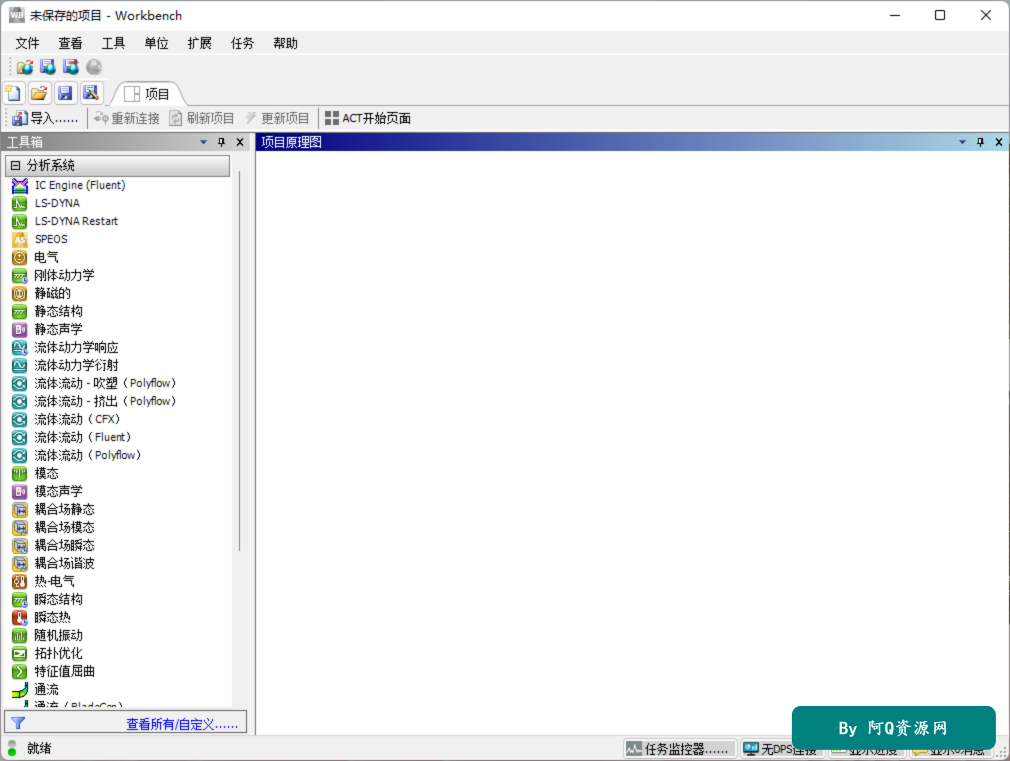
33.软件安装成功。
2.我们的所有资料均来自网络和网友提供,更优质的服务及其他用途请联系官网;
3.本站资料不拥有所有权,所有权归版权方所有;本站只收取整理和技术服务费用;
4.请下载后24小时内删除,勿将下载的资料、教程用于商业用途,因此造成的任何责任与本站无关;
5.如无意中侵犯了您的权益,请及时联系我们将予以删除
根据二○○二年一月一日《计算机软件保护条例》规定:
为了学习和研究软件内含的设计思想和原理,通过安装、显示、传输或者存储软件等方式使用软件的,
可以不经软件著作权人许可,不向其支付报酬!鉴于此,也希望大家按此说明研究学习软件!谢谢