ArcGIS 10.4 软件介绍
ArcGIS 10.4是Esri公司发布的一款地理信息系统(GIS)软件版本,它在ArcGIS Desktop、ArcGIS Server等产品线上带来了多项功能增强、性能优化与系统要求更新。
ArcGIS 10.4下载
ArcGIS 10.4 安装步骤
温馨提示:安装之前先关闭杀毒软件和系 防火墙
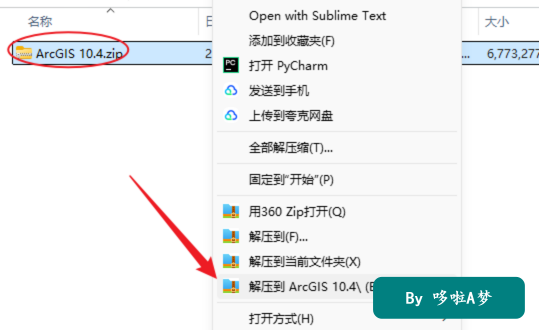
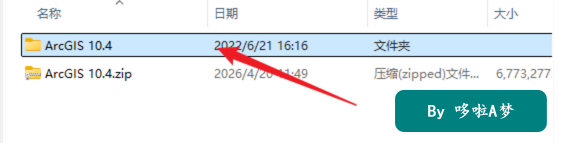
1.鼠标右击下载的【ArcGIS 10.4】压缩包,选择解压到【ArcGIS 10.4】。
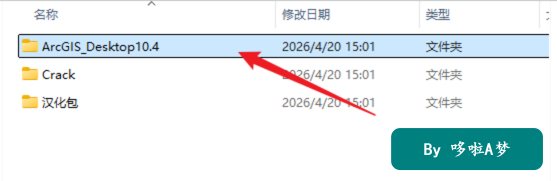
2.打开解压后的文件夹,打开文件夹【ArcGIS_Desktop10.4】。
3.鼠标右击【ArcGIS_License_Manager_Windows_104_149423.exe】选择【以管理员身份运行】。
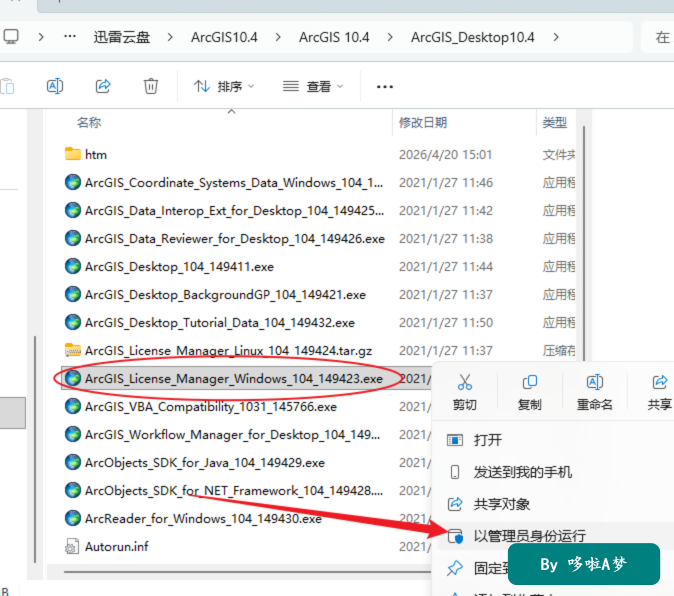
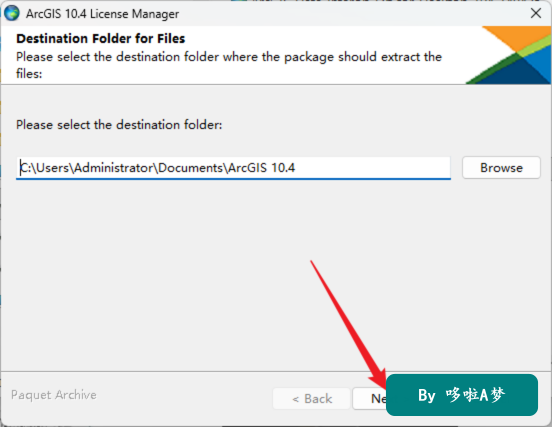
4.自定义文件解压位置(安装完成后可以删除),点击【Next】。
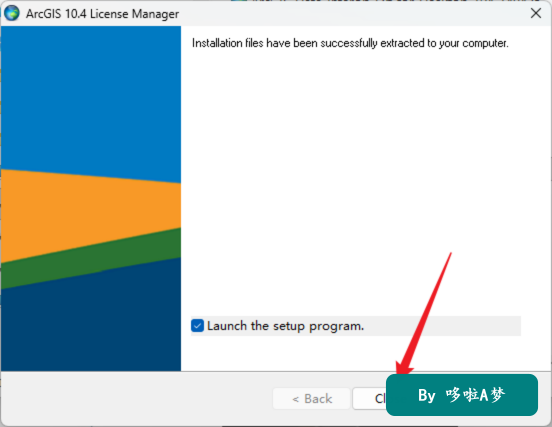
5.点击【Close】。
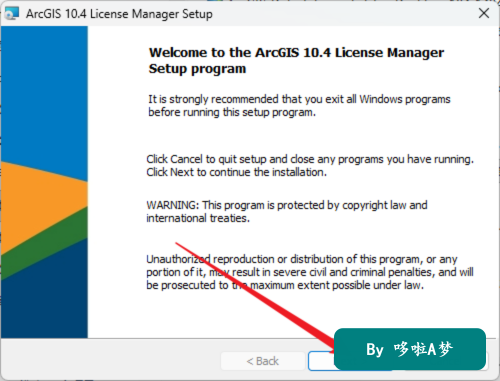
6.点击【Next】。
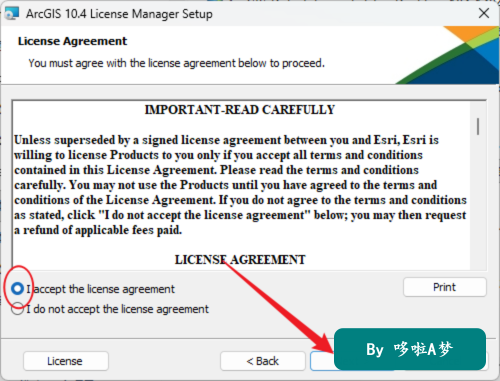
7.勾选【I accept...】,点击【Next】。
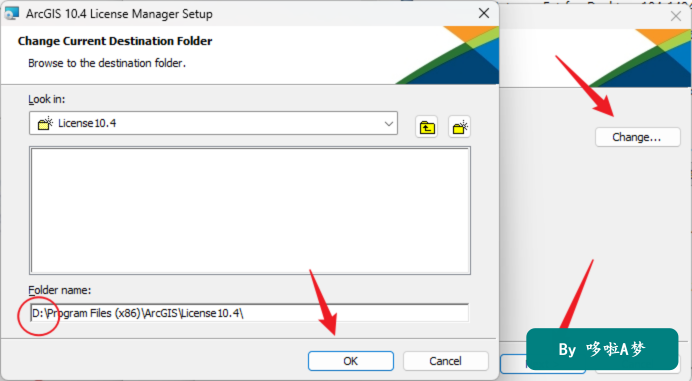
8.选择软件安装路径,建议和教程中的保持一致,本例安装到D盘(将路径地址中的首字符C改为D表示安装到D盘,安装路径不要出现中文),点击【Next】。
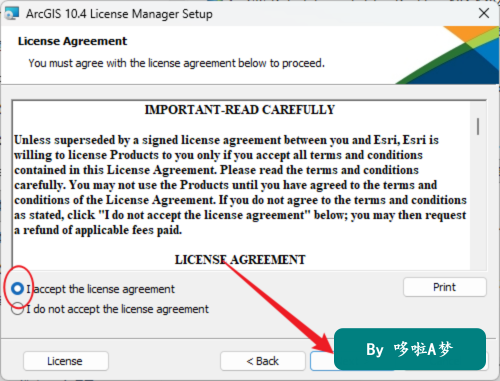
9.点击【Install】。
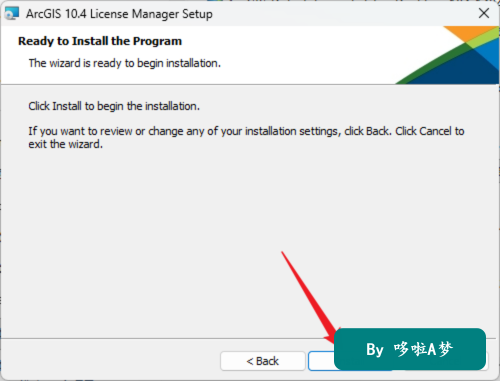
10.软件安装需要一些时间,请耐心等待。
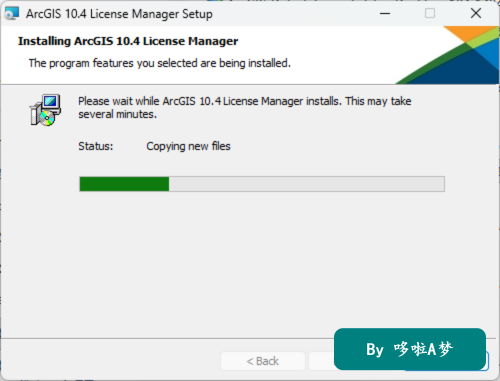
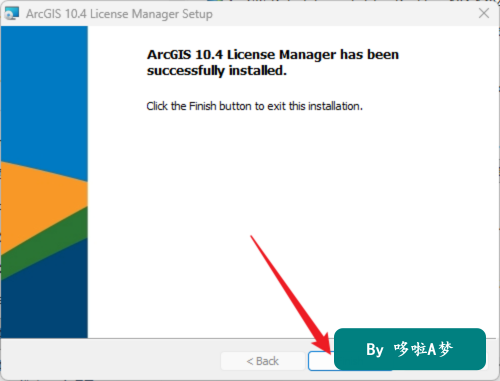
11.点击【Finish】。
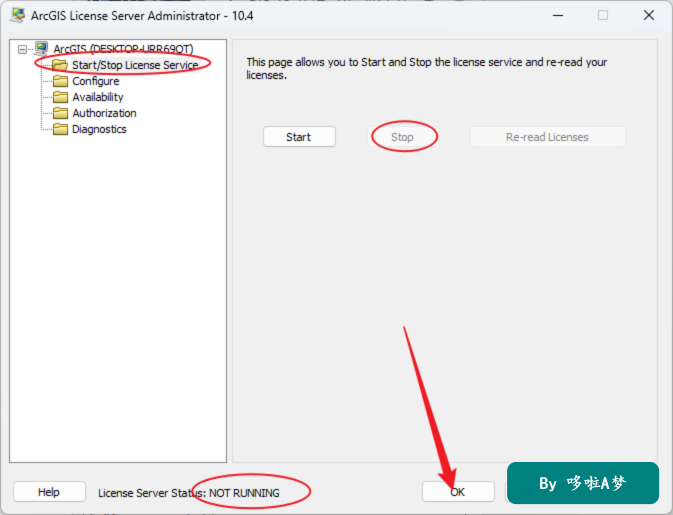
12.选择【Start/Stop License Service】,点击【Stop】,提示NO RUNING,点击【OK】。
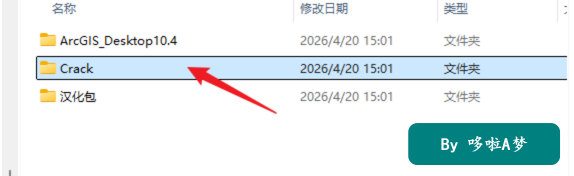
13.返回之前解压的【ArcGIS 10.4】文件夹,双击打开【Crack】文件夹,选中【License10.4】文件夹,鼠标右键点击【复制】。
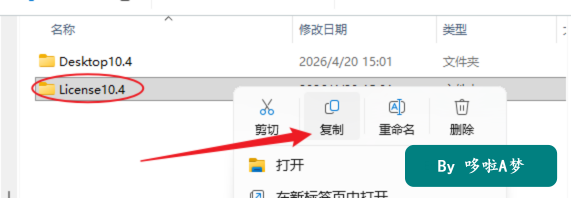
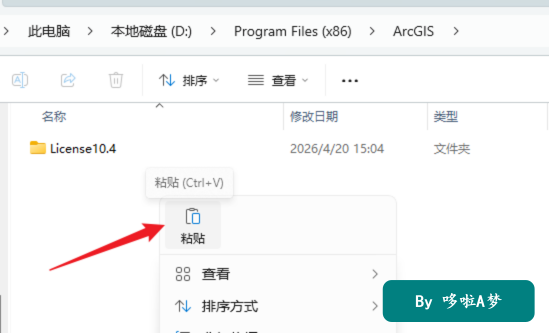
14.依次打开路径:D:\Program Files (x86)\ArcGIS(参看第8步),在打开的文件夹空白处,鼠标右键【粘贴】刚才复制的文件。
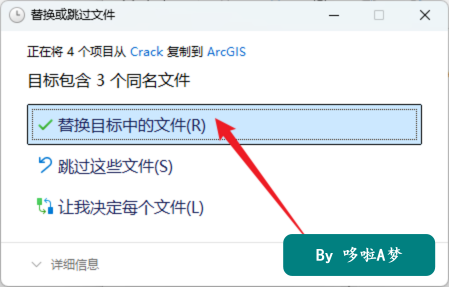
15.点击【替换目标中的文件】。
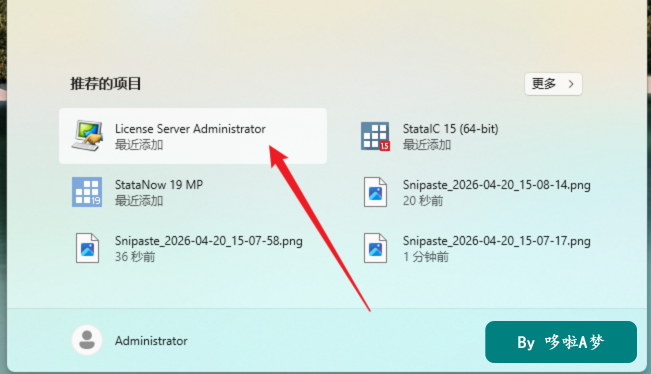
16.在开始菜单中找到【License Server Administrator】,点击运行。
17.点击【Start】,提示RUNING,点击【OK】。
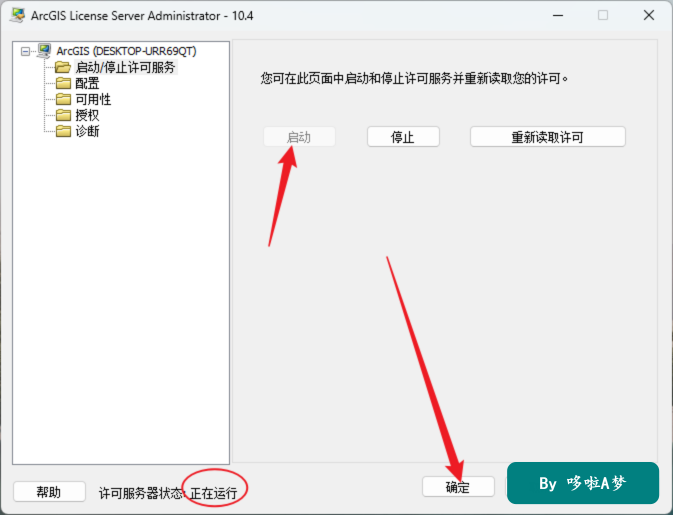
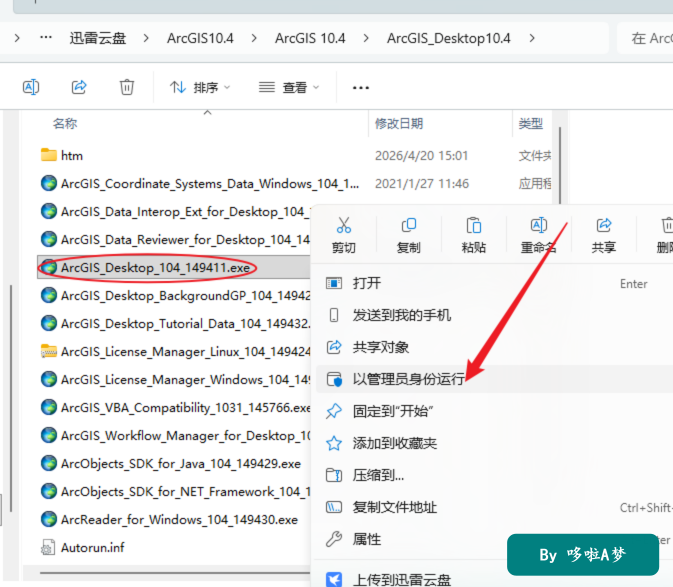
18.返回之前解压的【ArcGIS10.4】文件夹,双击打开【ArcGIS_Desktop10.4】文件夹,找到并选中【ArcGIS_Desktop_104_149411.exe】,鼠标右键点击【以管理员身份运行】。
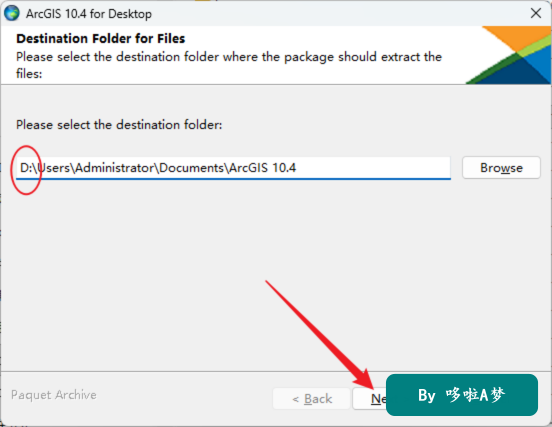
19.自定义文件解压位置(安装完成后可以删除),点击【Next】。
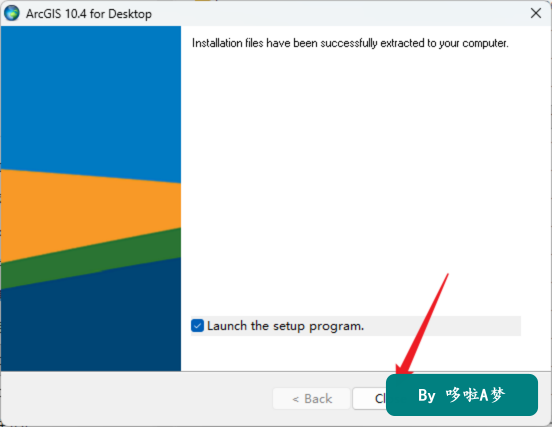
20.点击【Close】。
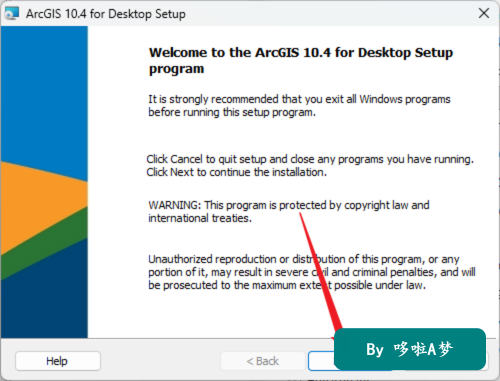
21.点击【Next】。
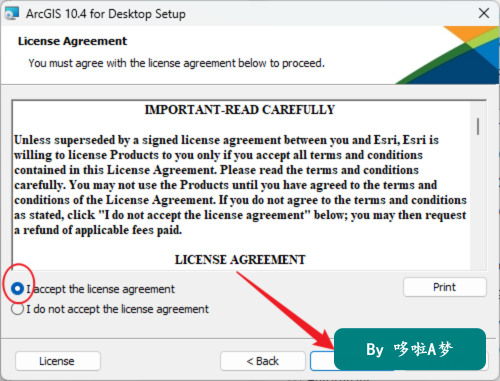
22.勾选【I accept...】,点击【Next】。
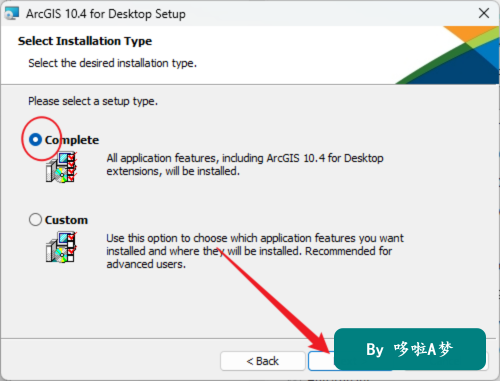
23.勾选【Complete】,点击【Next】。
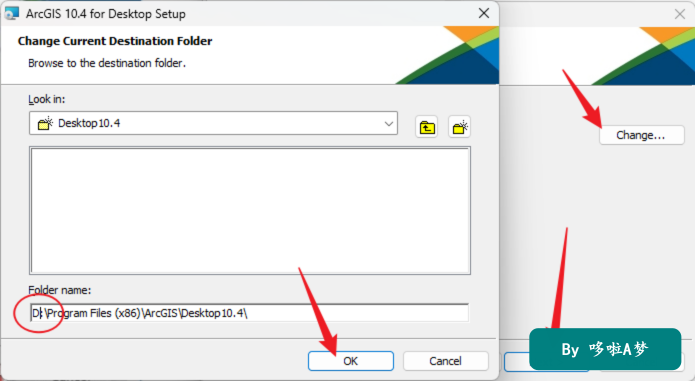
24.选择软件安装路径,建议和教程中的保持一致,本例安装到D盘(将路径地址中的首字符C改为D表示安装到D盘,安装路径不要出现中文),点击【Next】。
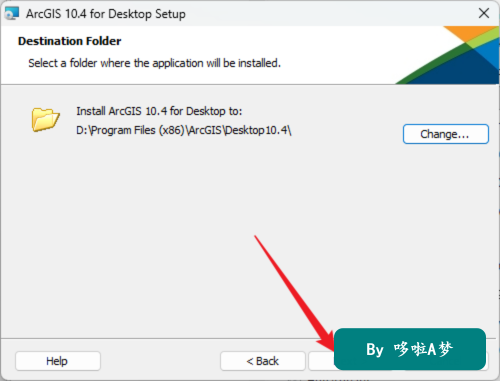
25.点击【Next】。
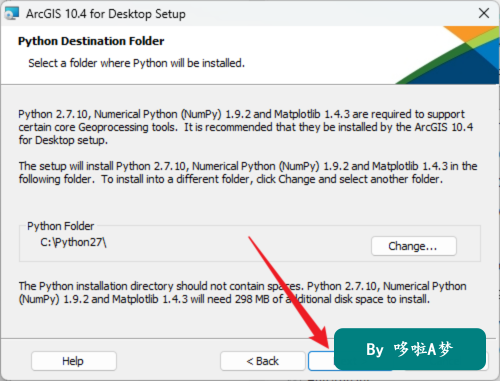
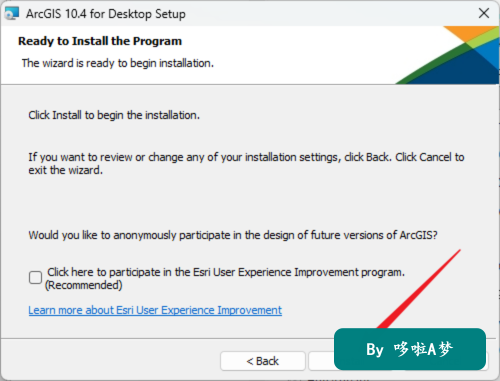
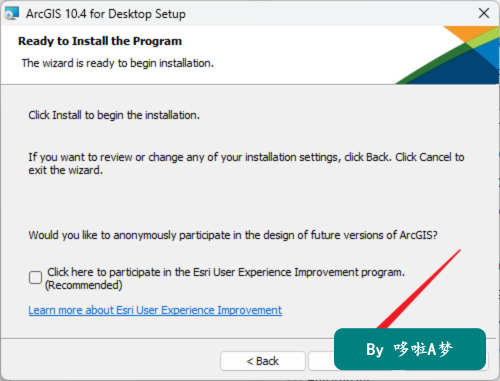
26.取消勾选【Click here to ...】,点击【Install】。
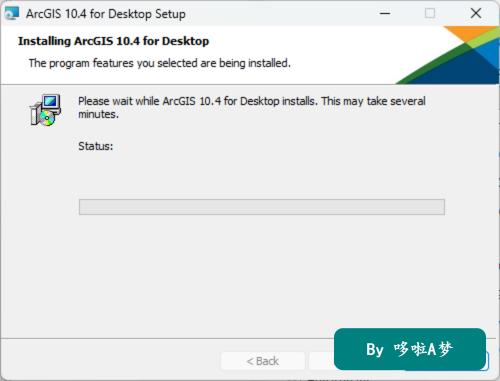
27.软件安装需要一些时间,请耐心等。
28.点击【Finish】。
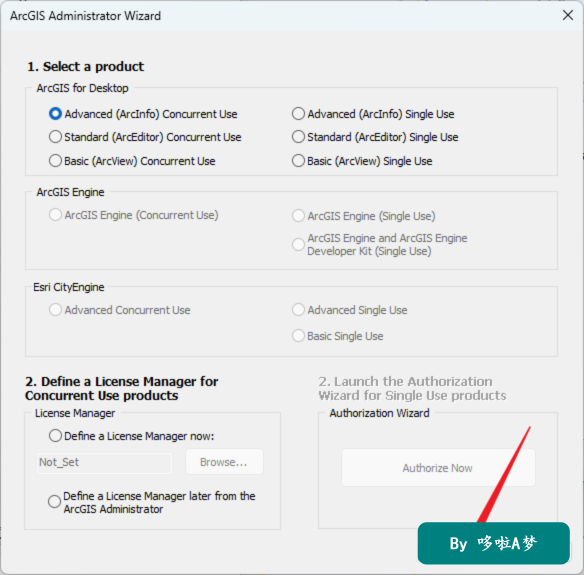
29.点击【OK】。
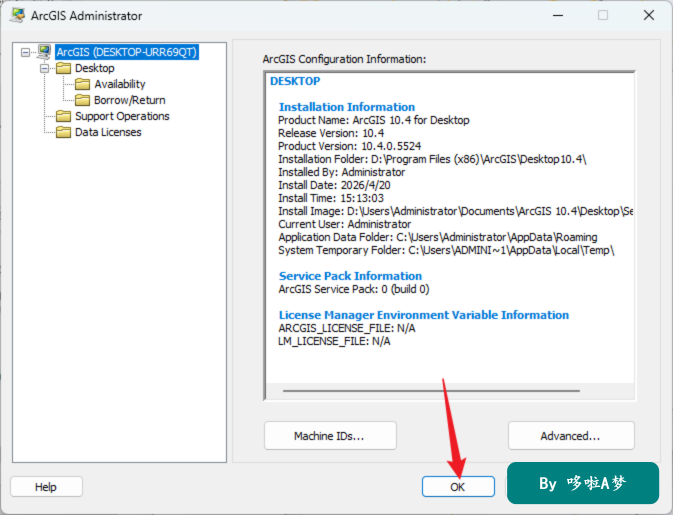
30.点击【OK】。
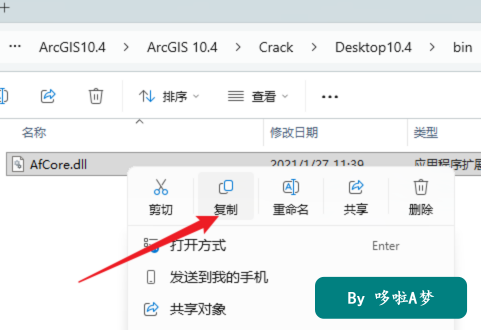
31.返回之前解压的【ArcGIS10.4】文件夹,依次打开【Crack——Desktop10.4——bin】文件夹,选中【AfCore.dll】文件,鼠标右键点击【复制】。
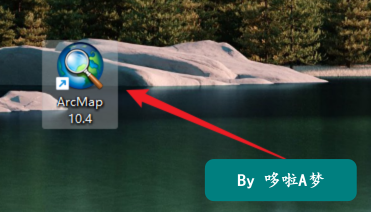
32.点击【开始】菜单栏,找到【ArcMap】软件,鼠标左键拖拽到桌面上即可创建桌面快捷方式,在桌面上找到【ArcMap】软件图标快捷方式,鼠标右键点击【打开文件所在位置】。
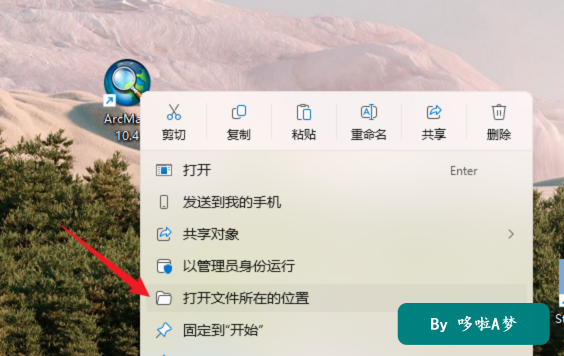
33.在打开的文件夹空白处,鼠标右键【粘贴】复制的文件。
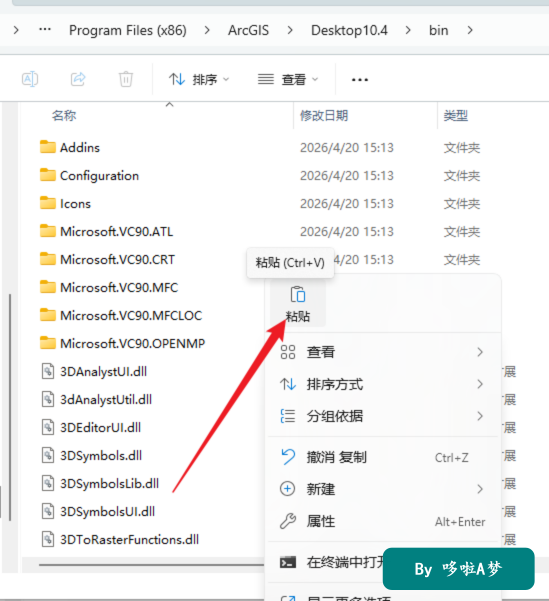
34.点击【替换目标中的文件】。
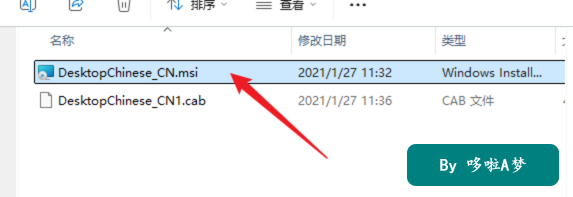
35.返回之前解压的【ArcGIS 10.4】文件夹,双击打开【汉化包】文件夹,双击运行【DesktopChinese_CN.msi】文件。
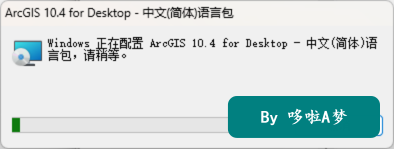
36.软件正在汉化中(汉化完成后自动退出)。
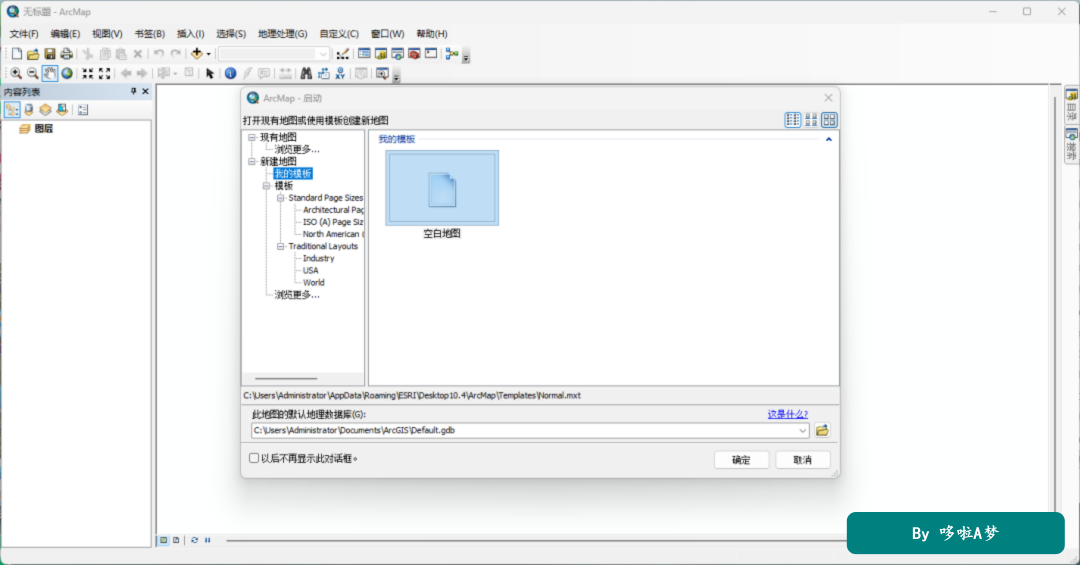
37.双击图标,运行软件。
38.安装完成。
2.我们的所有资料均来自网络和网友提供,更优质的服务及其他用途请联系官网;
3.本站资料不拥有所有权,所有权归版权方所有;本站只收取整理和技术服务费用;
4.请下载后24小时内删除,勿将下载的资料、教程用于商业用途,因此造成的任何责任与本站无关;
5.如无意中侵犯了您的权益,请及时联系我们将予以删除
根据二○○二年一月一日《计算机软件保护条例》规定:
为了学习和研究软件内含的设计思想和原理,通过安装、显示、传输或者存储软件等方式使用软件的,
可以不经软件著作权人许可,不向其支付报酬!鉴于此,也希望大家按此说明研究学习软件!谢谢