HyperWorks 2026 软件介绍
Altair HyperWorks 2026 是一款面向企业级的综合性计算机辅助工程(CAE)仿真与设计平台,其核心定位为统一的工程仿真数字生态,旨在通过人工智能、多物理场深度融合与云原生协同,驱动产品研发全流程的革新。

主要特点:
- 统一仿真平台:集成多学科工具,支持跨团队协作与数据一致性管理。
- 多物理场支持:覆盖结构、流体、热、电磁、声学、多体动力学及电子系统等领域的仿真与耦合分析。
- AI与高性能计算融合:深度集成人工智能技术,显著提升仿真效率与智能化水平。
- 开放架构:兼容超过250种CAD/CAE系统和文件格式,并支持Python脚本定制与二次开发,实现流程自动化。
HyperWorks 2026 下载
HyperWorks 2026 安装步骤
1.解压安装包:鼠标右击【Hyperworks2026】压缩包,选择电脑上安装的解压软件,点击【解压到Hyperworks2026】。

2.打开解压后的文件夹,双击打开【Crack】文件夹。

3.双击【Altair..._Licensing】。

4.点击【是】。

5.点击【确定】。

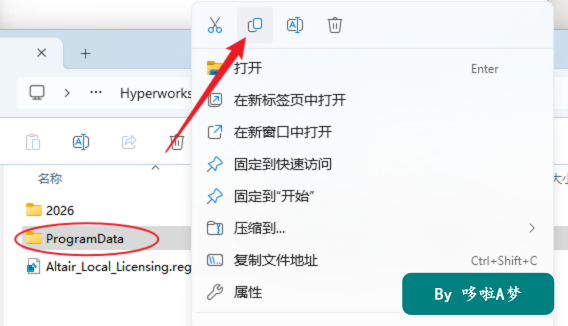
6.鼠标右击【ProgramData】选择【复制】。
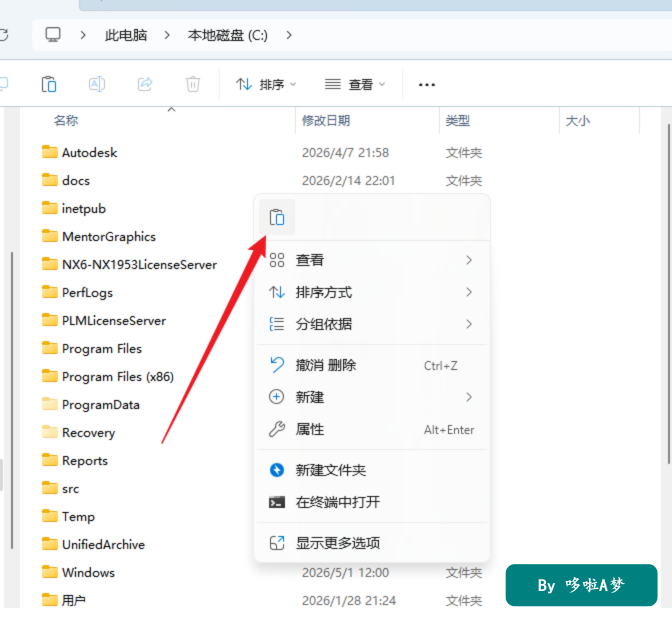
7.打开电脑C盘,鼠标右击空白处选择【粘贴】。
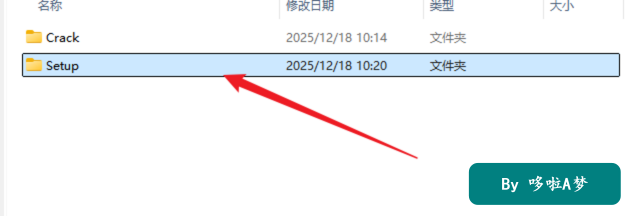
8.打开安装包解压后的【Hyperworks2026】文件夹,双击打开【Setup】文件夹。
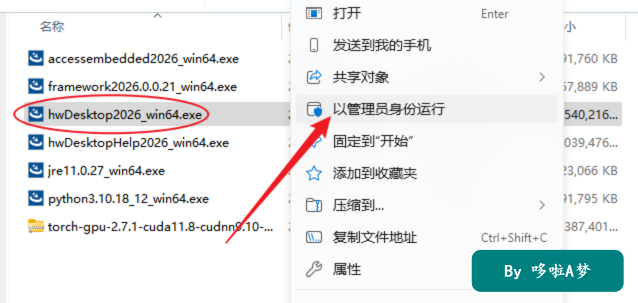
9.鼠标右击【hwDesktop2026_win64】选择【以管理员身份运行】。
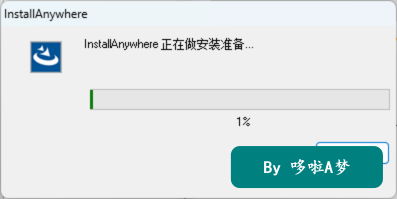
10.安装准备中...
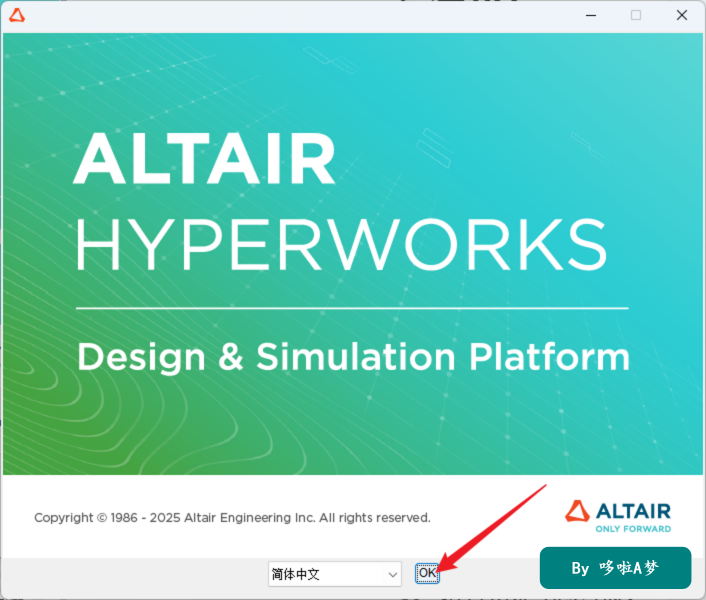
11.点击【OK】。
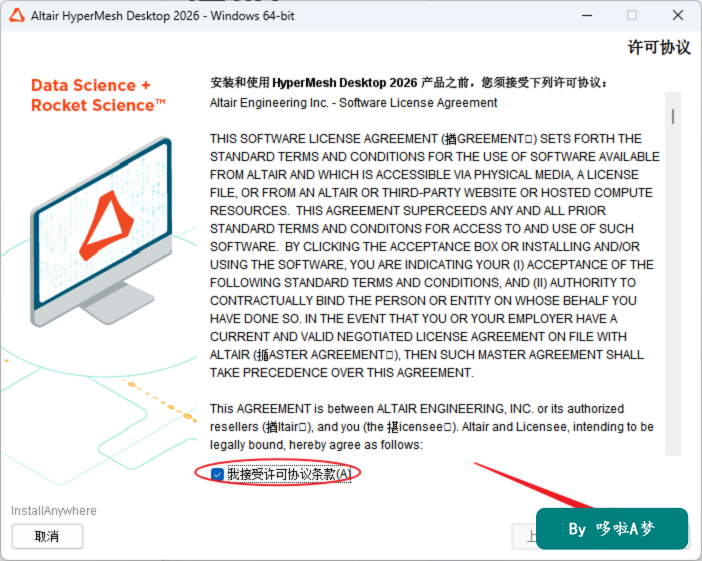
12.勾选【我接受...】,点击【下一步】。
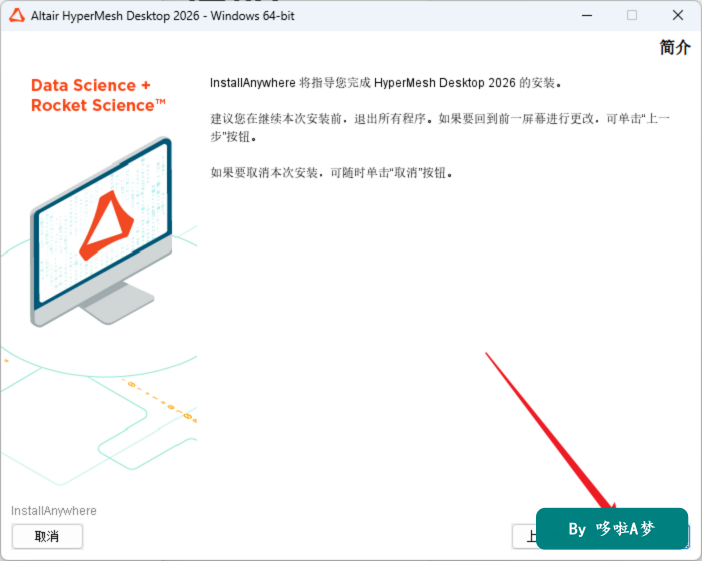
13.点击【下一步】。
14.点击【下一步】。
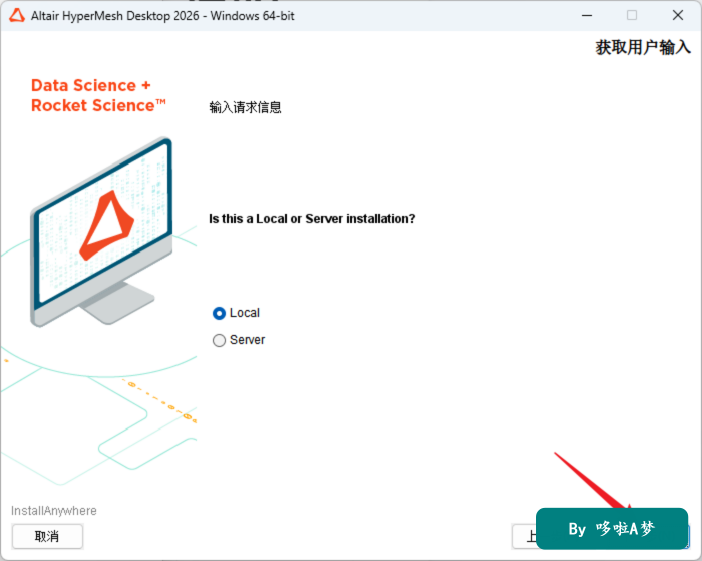
15.修改路径地址中的第一个字符C可更改安装位置(如:把C改为D软件将安装到D盘),点击【下一步】。
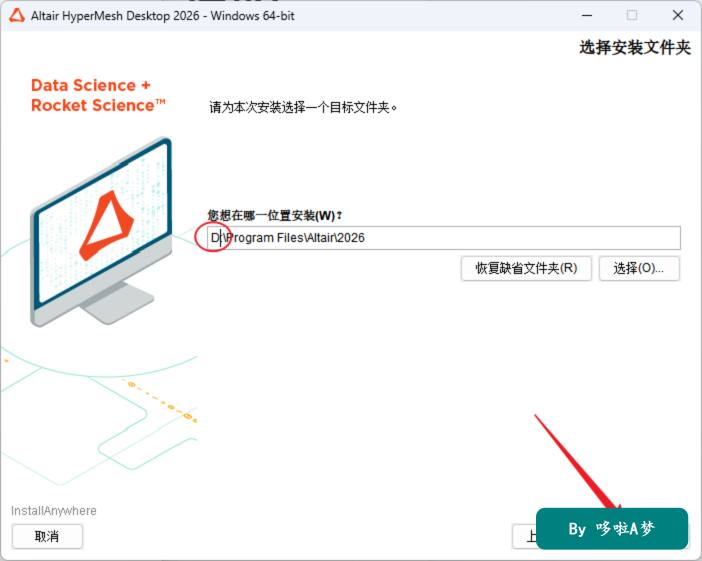
16.点击【下一步】。
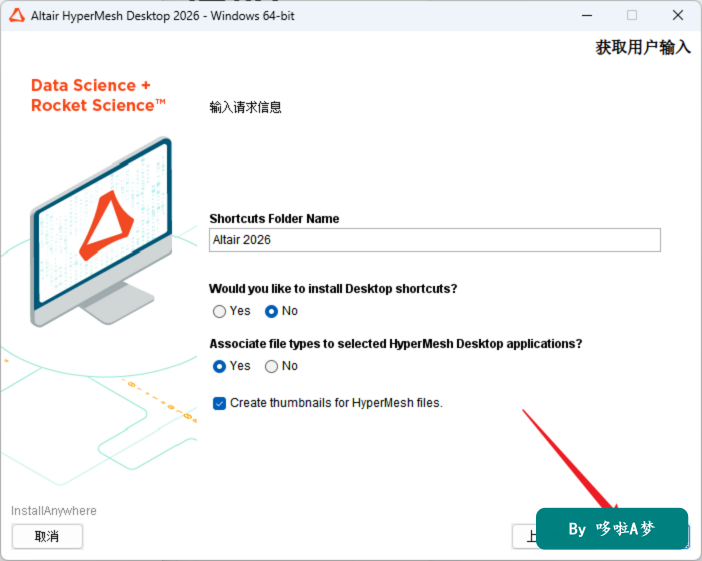
17.点击【下一步】。
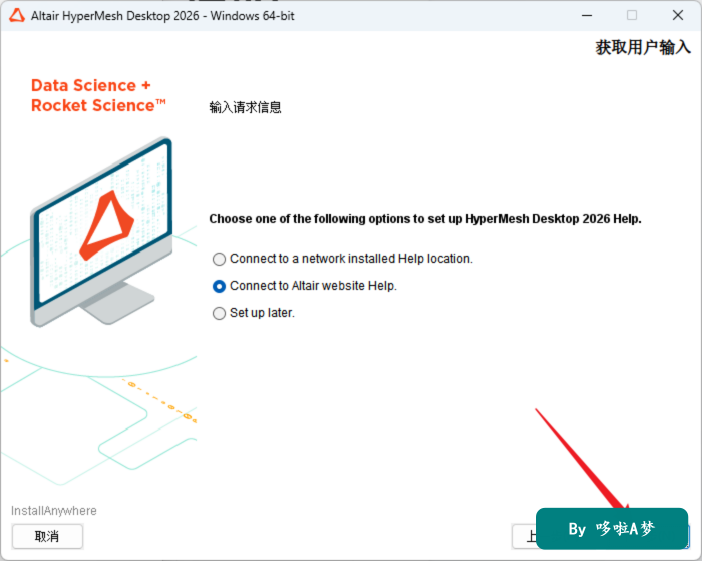
18.点击【下一步】。
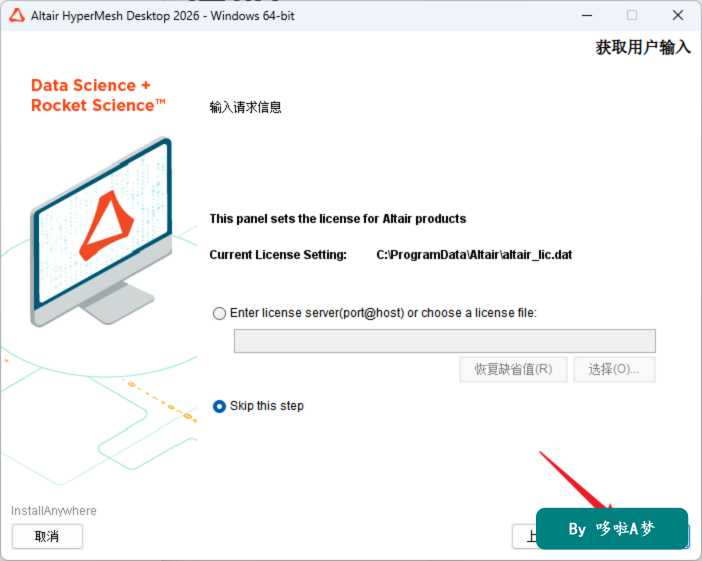
19.点击【安装】。
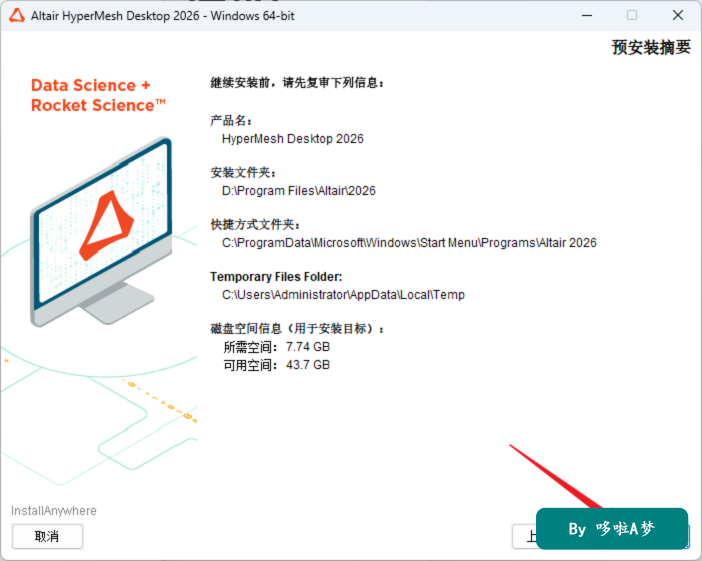
20.安装中...
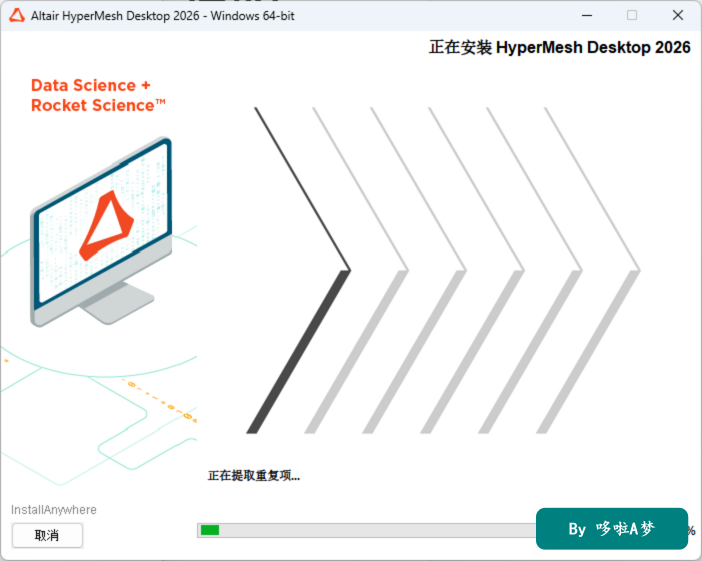
21.点击【完成】。
22.打开安装包解压后的【Hyperworks2026】文件夹,双击打开【Crack】文件夹。
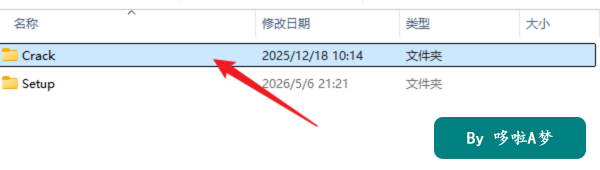
23.鼠标右击【2026】文件夹选择【复制】。

24.创建桌面快捷方式:①点击桌面任务栏中的【开始图标】>点击【所有应用】>双击展开【Altair 2026】文件夹②将【HyperView 2026】图标拖到电脑桌面。
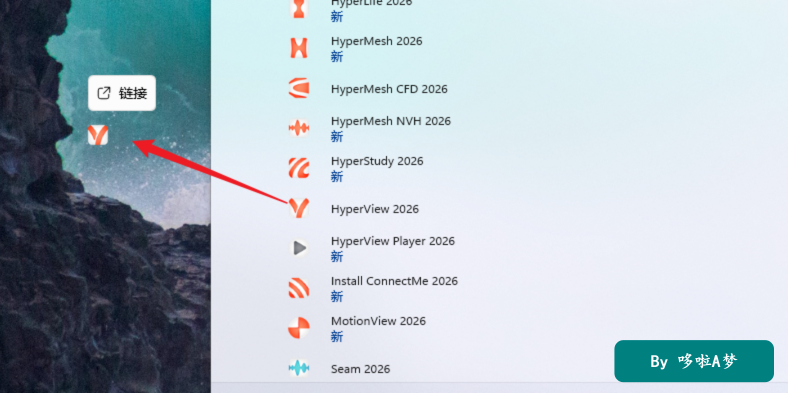
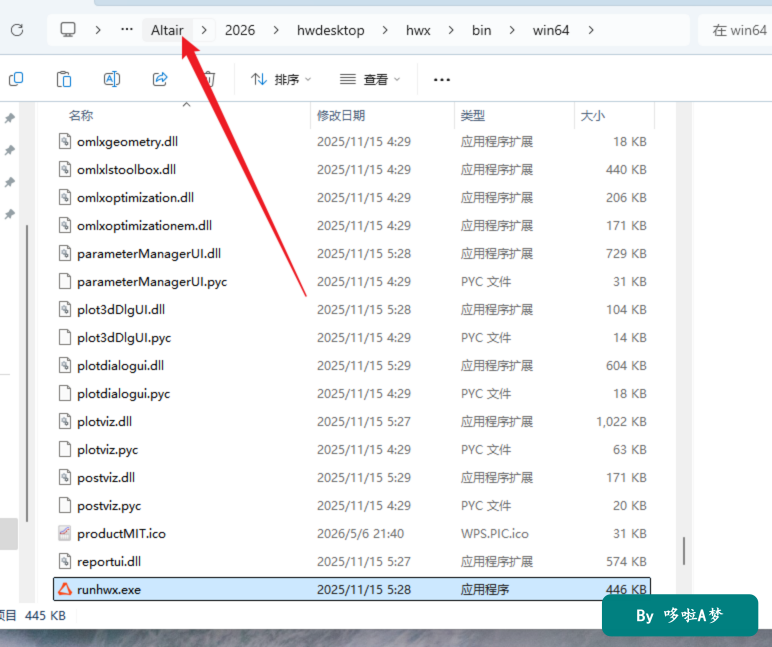
25.鼠标右击桌面【HyperView 2026】图标选择【打开文件所在的位置】。

26.点击路径地址栏中的【Altair】。
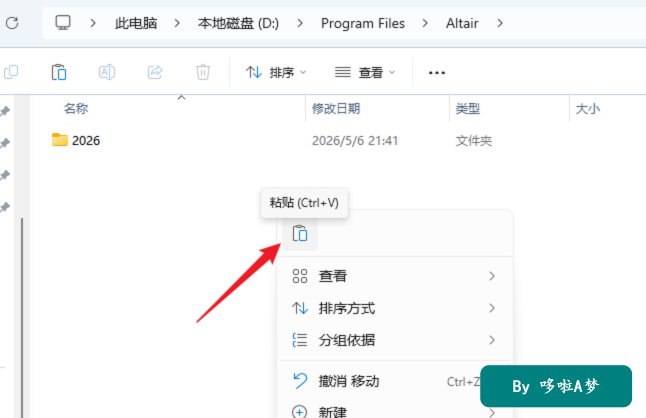
27.鼠标右击空白处选择【粘贴】。
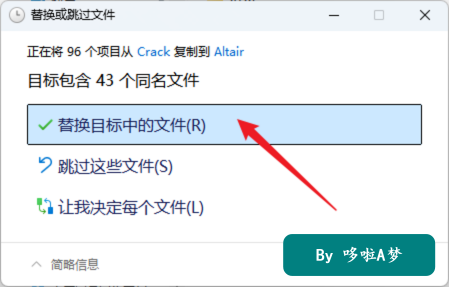
28.点击【替换目标中的文件】。
29.双击桌面【HyperView 2026】图标启动软件。

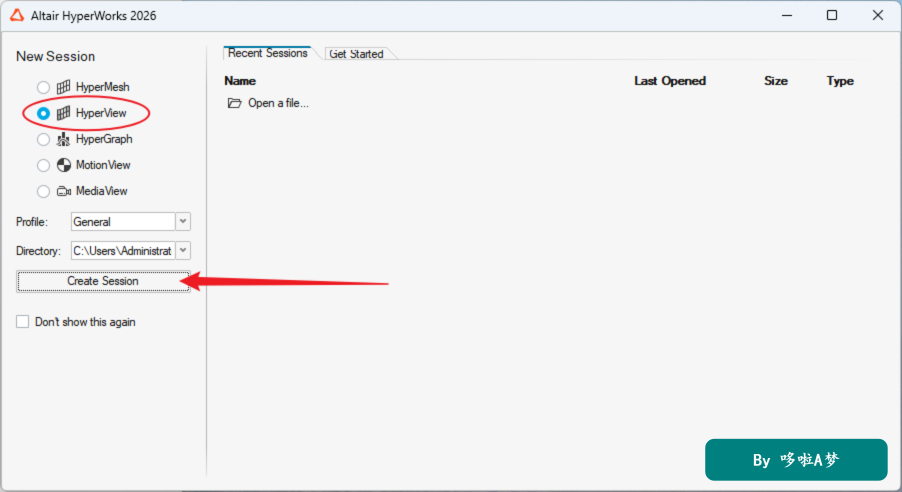
30.选择需要使用的软件(如:HyperView),点击【Create Session】。
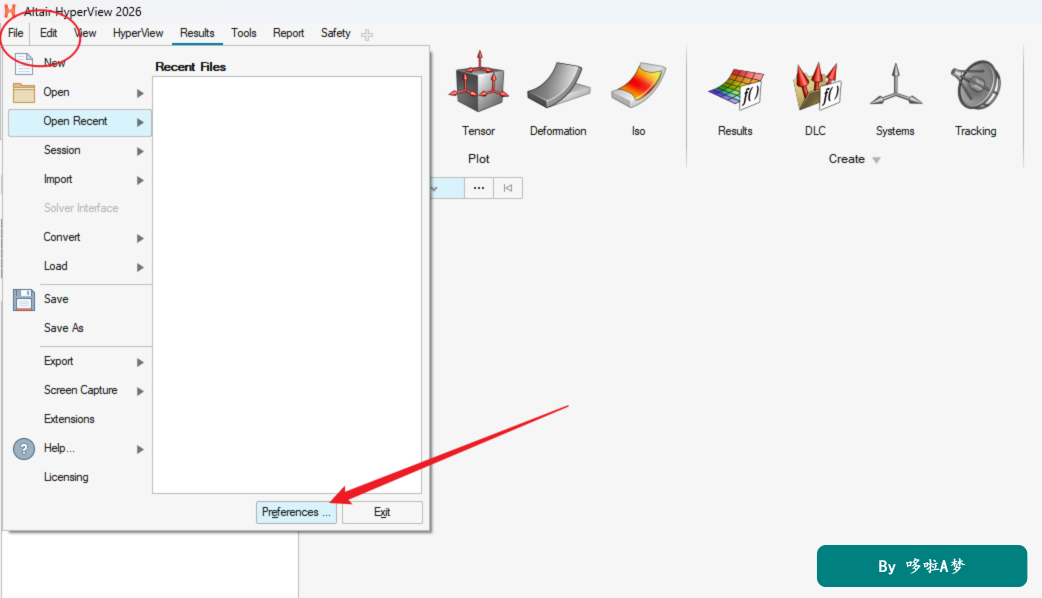
31.点击软件菜单栏中【File】,点击【Preferences】。
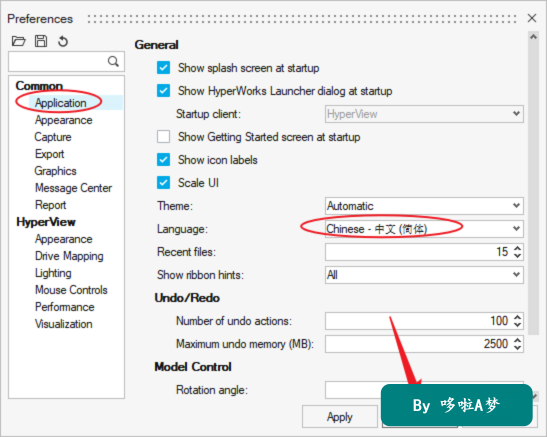
32.中文修改:①点击【Application】②选择【中文简体】③点击【OK】(重启软件即是中文)
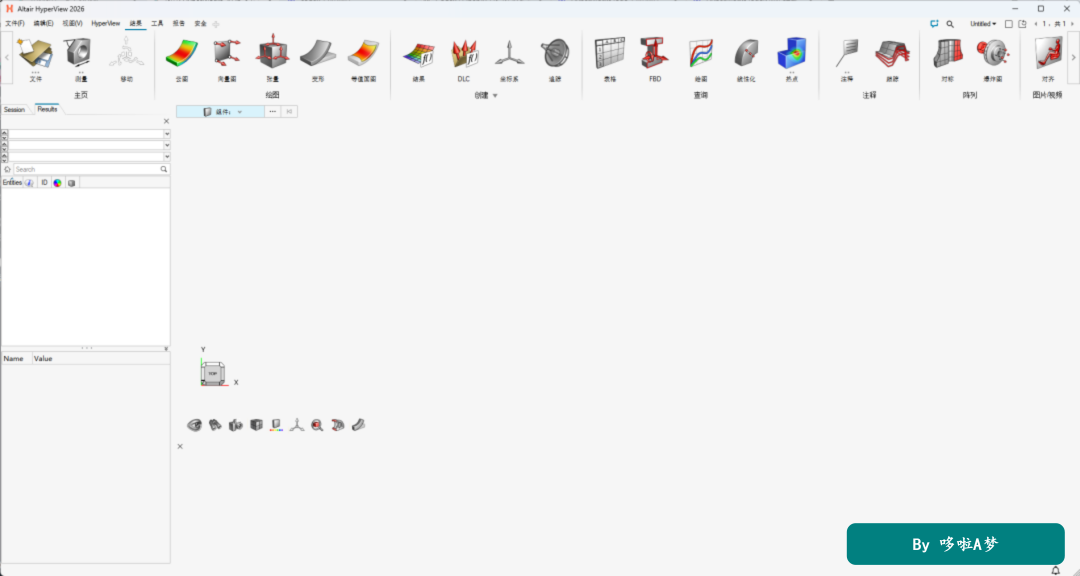
33.安装成功!
2.我们的所有资料均来自网络和网友提供,更优质的服务及其他用途请联系官网;
3.本站资料不拥有所有权,所有权归版权方所有;本站只收取整理和技术服务费用;
4.请下载后24小时内删除,勿将下载的资料、教程用于商业用途,因此造成的任何责任与本站无关;
5.如无意中侵犯了您的权益,请及时联系我们将予以删除
根据二○○二年一月一日《计算机软件保护条例》规定:
为了学习和研究软件内含的设计思想和原理,通过安装、显示、传输或者存储软件等方式使用软件的,
可以不经软件著作权人许可,不向其支付报酬!鉴于此,也希望大家按此说明研究学习软件!谢谢