ug2512软件介绍
UG NX 是一款由西门子 UGS PLM 软件开发的,集 CAD/CAE/CAM 于一体的产品生命周期管理软件.发展历程,UG 从 CAM 发展而来。20 世纪 70 年代,美国麦道飞机公司成立数控小组开发出 UG1 软件,90 年代被 EDS 公司收并,2007 年 5 月被西门子收购。自 UG19 版以后,产品更名为 NX。
ug2512下载
ug2512安装步骤
1.将“UG2512”压缩文件解压;
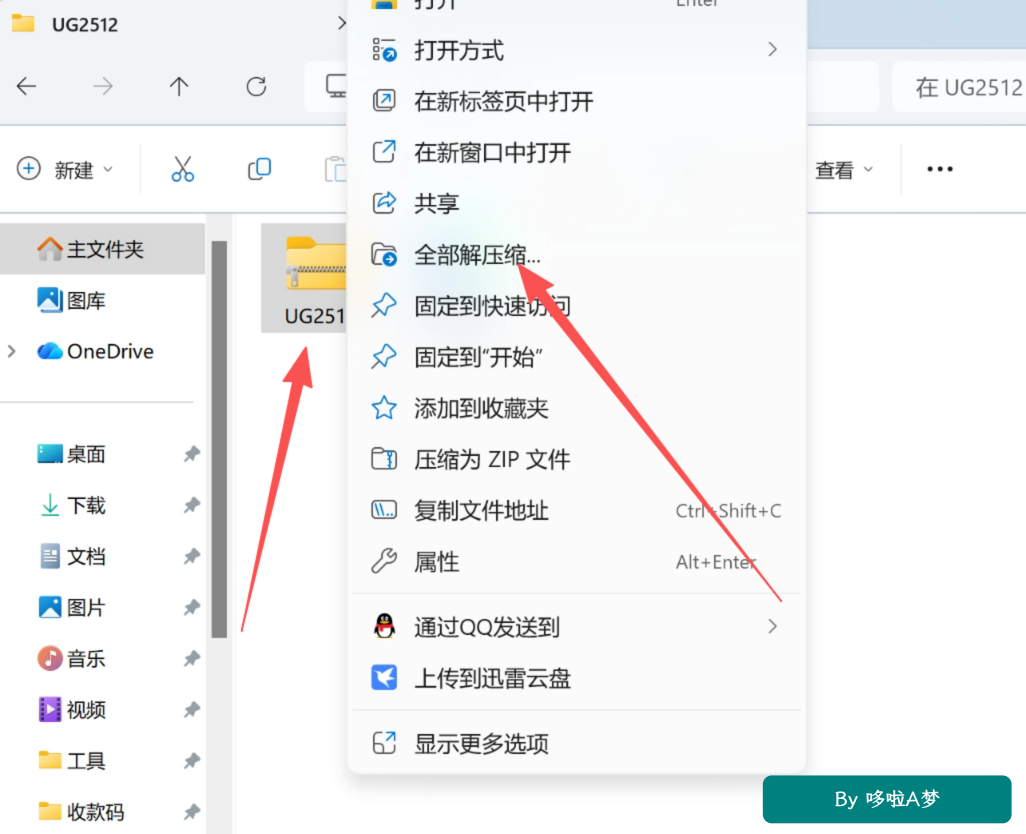
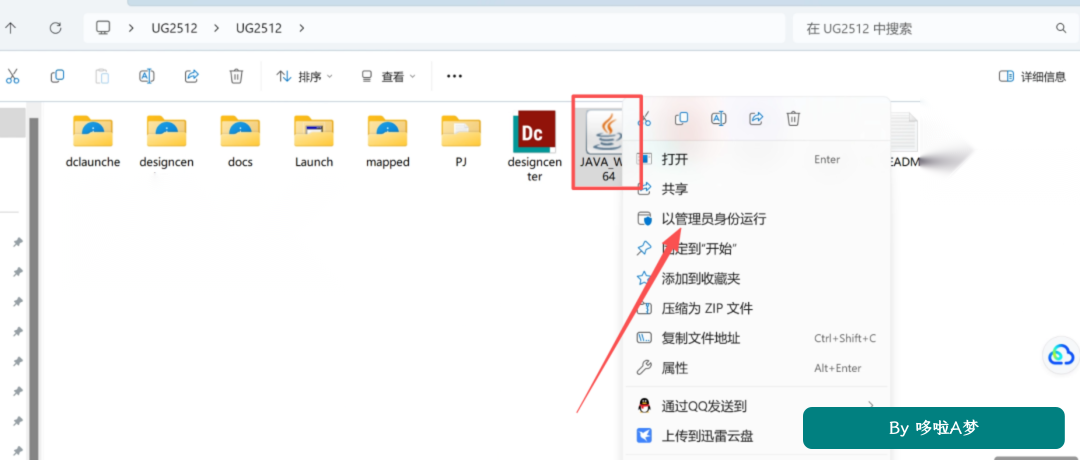
2.解压完成后,右键选择”JAVA_WIN64“,然后点击”以管理员身份运行“;
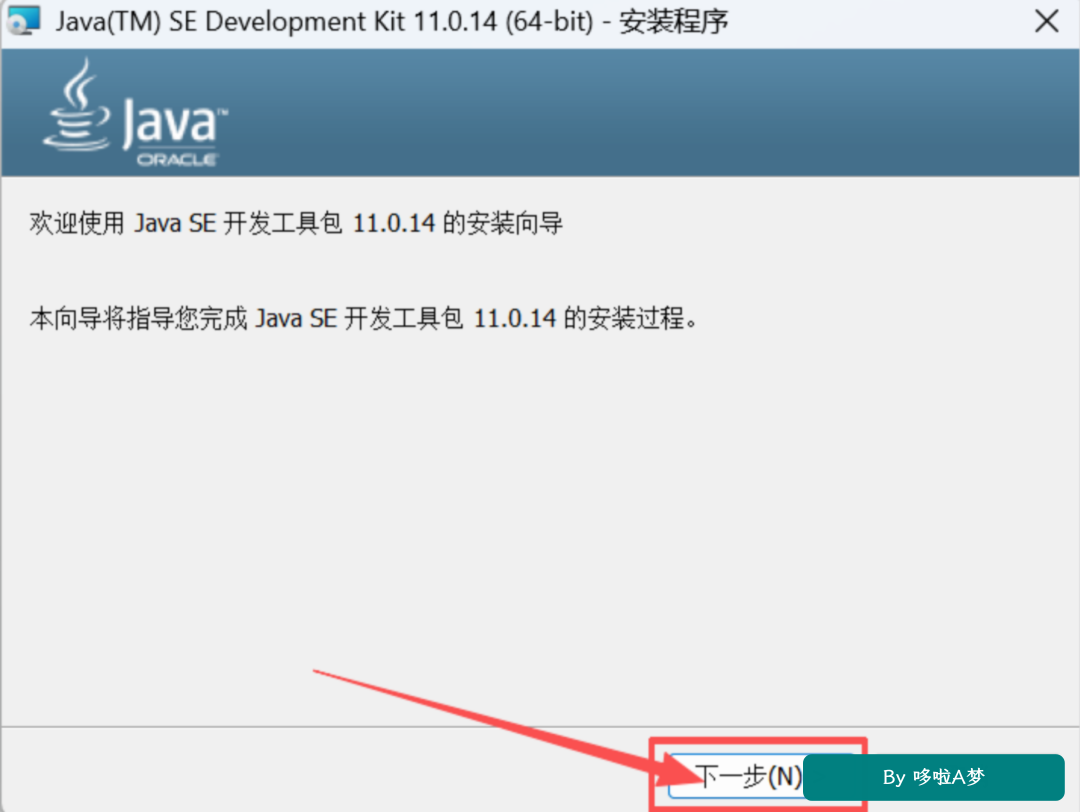
3.点击”下一步“;
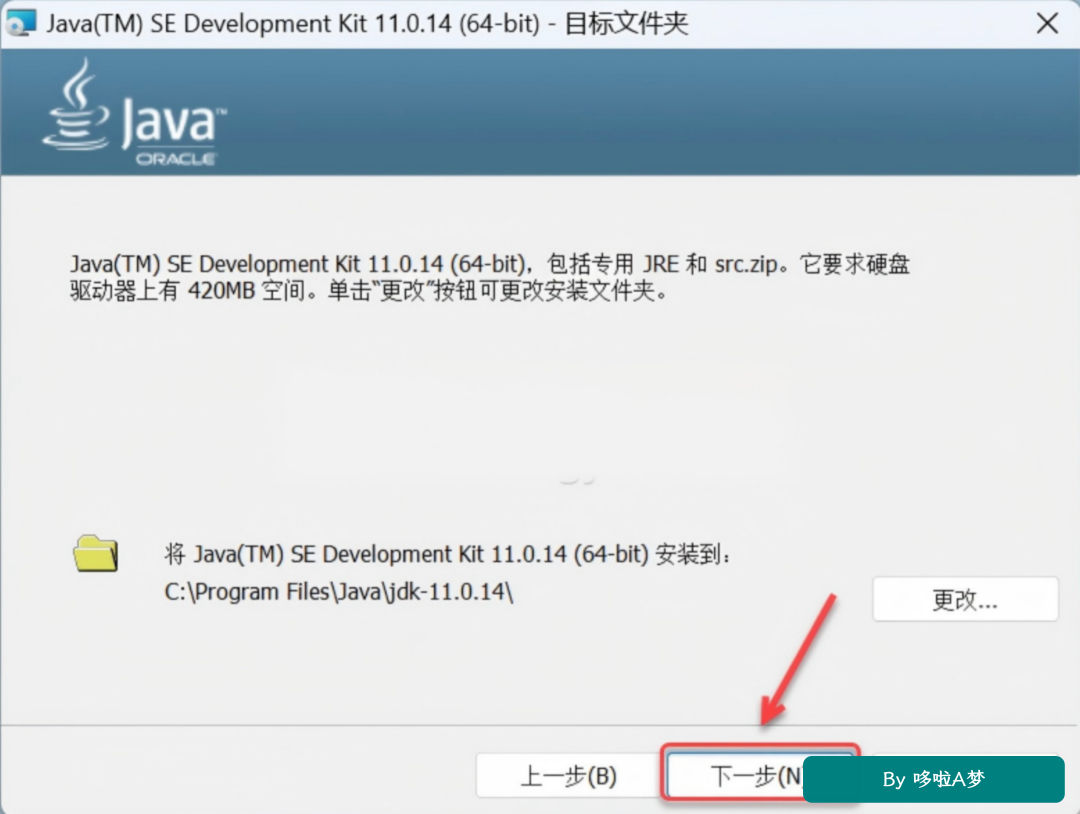
4.点击”下一步“;
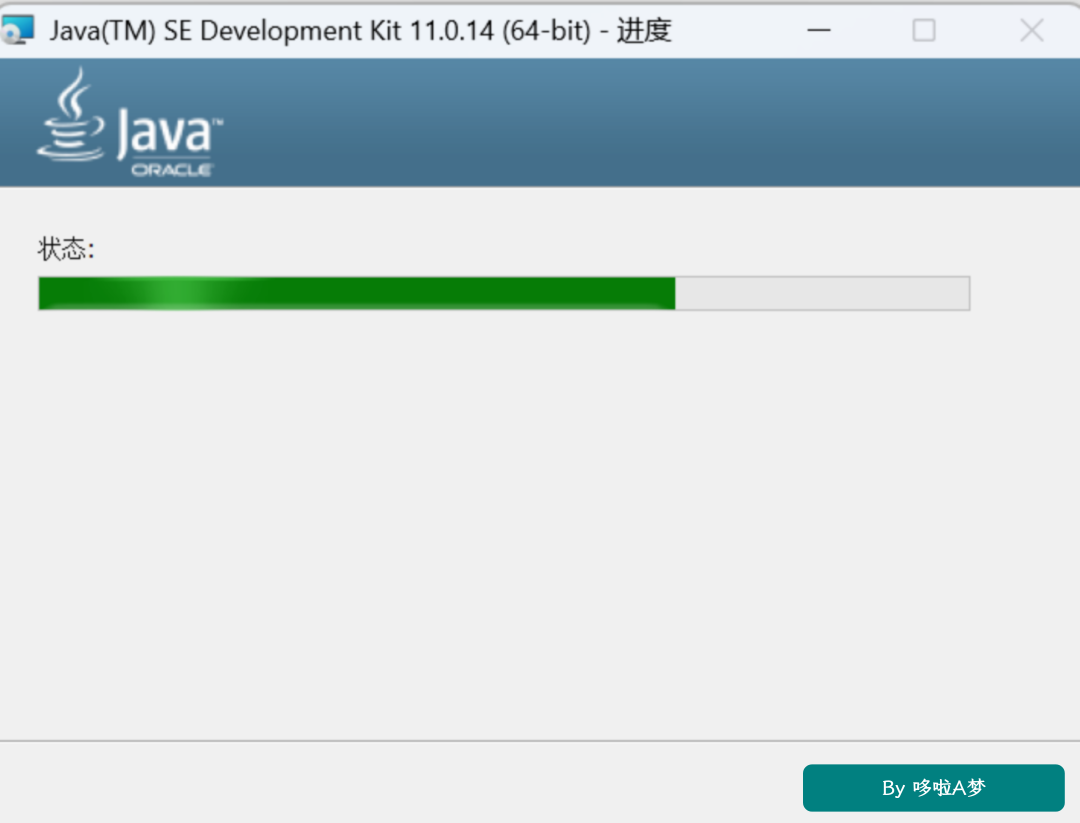
5.安装中...
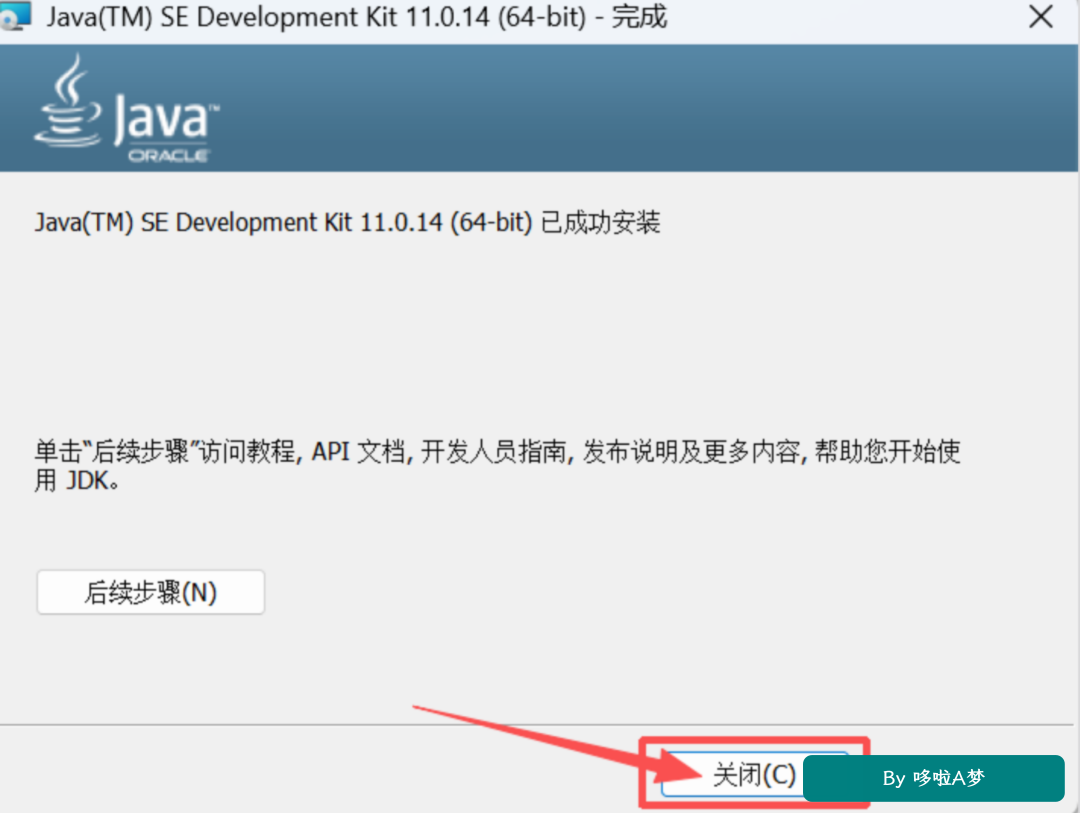
6.点击”关闭“;
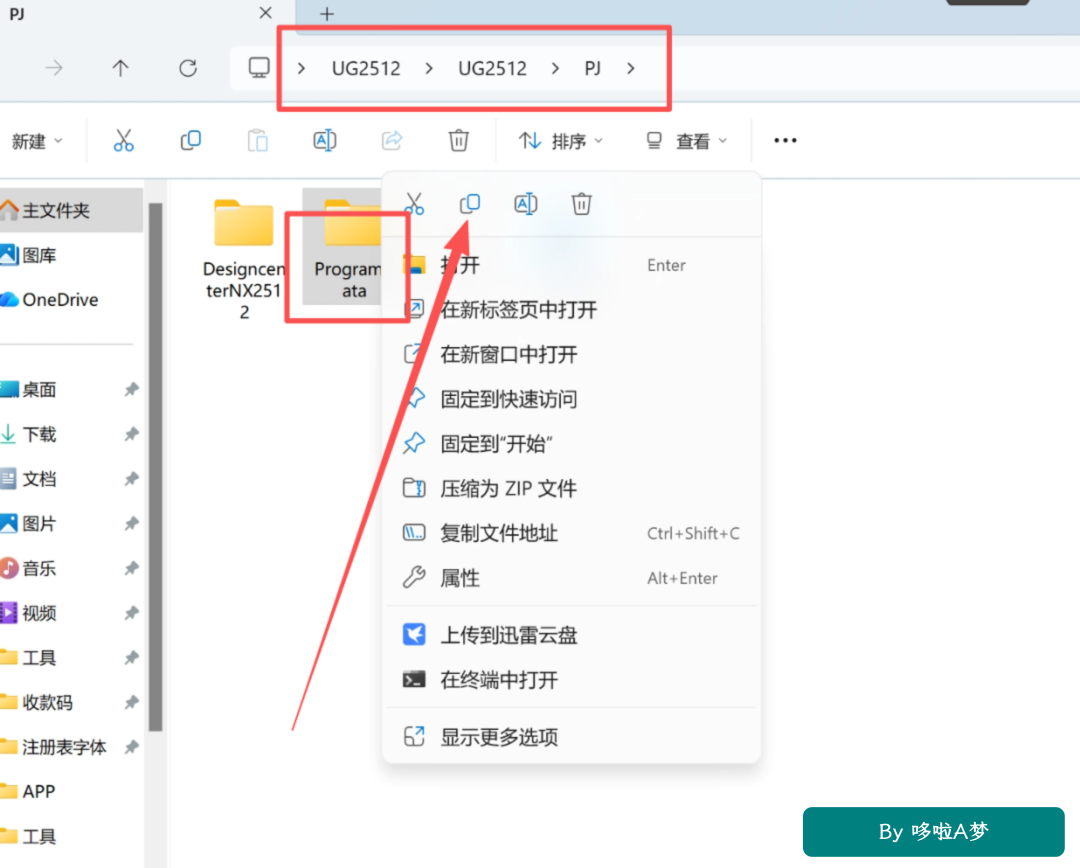
7.返回之前解压的“UG_NX2512正式版”文件夹,双击打开“PJ”文件夹,鼠标右键点击“ProgramData”文件夹选择“复制”;
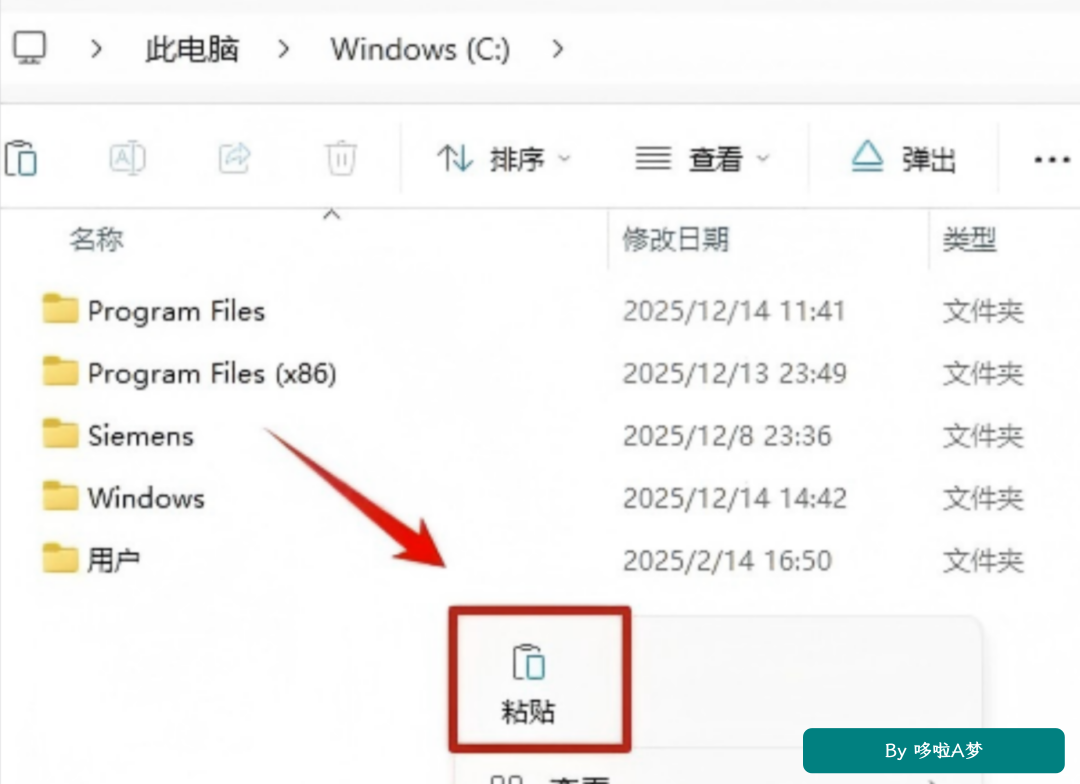
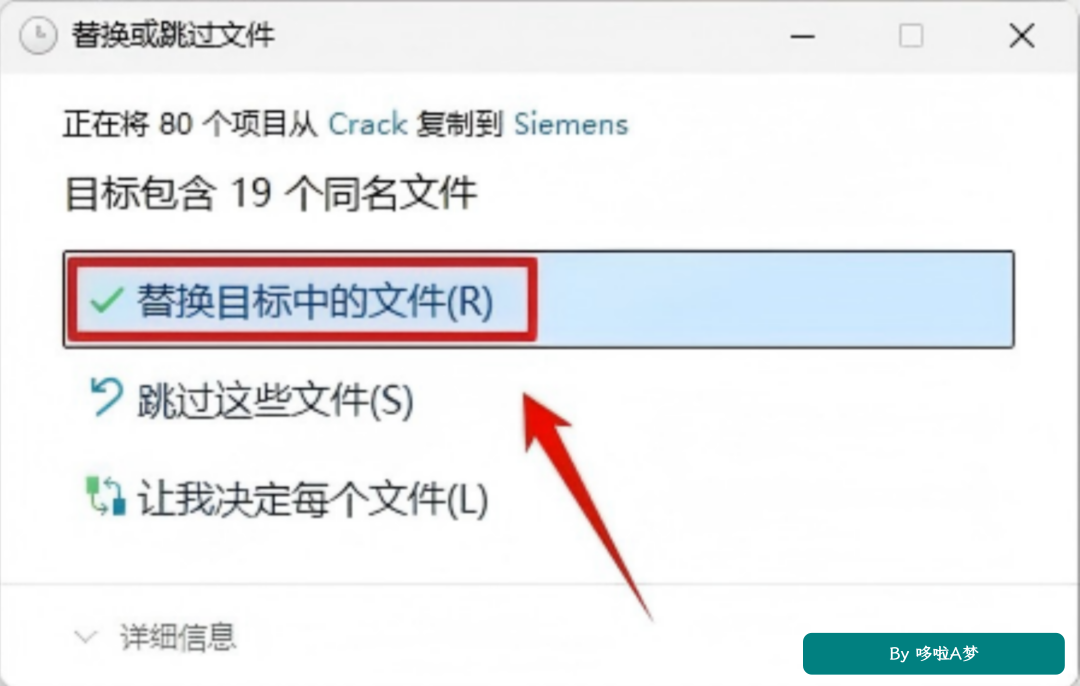
8.将”Crack”文件夹中的”ProgramData“文件夹复制到”C盘“;
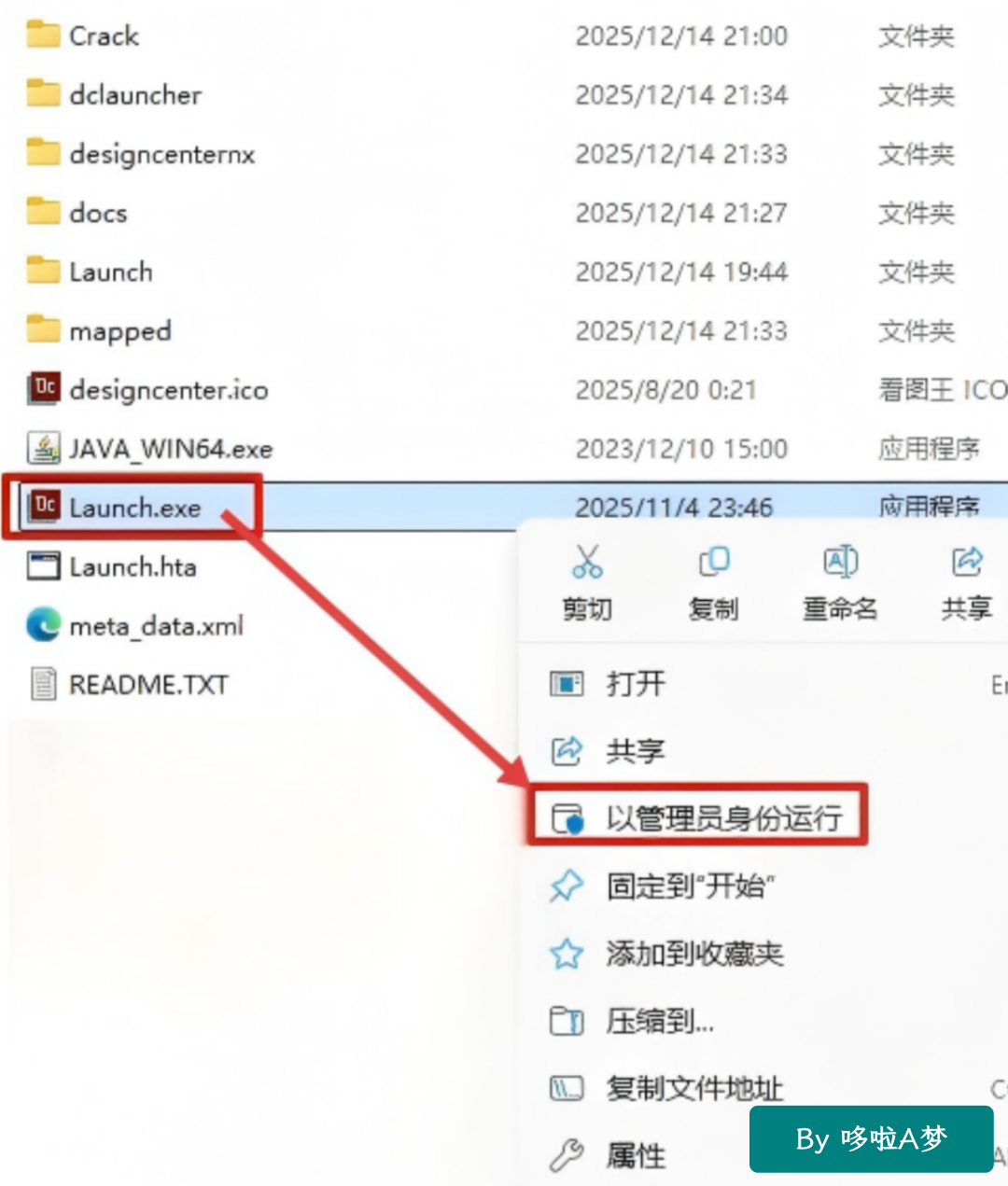
9.回到安装包文件夹,右键选择“Launch”,然后点击“以管理员身份打开”;
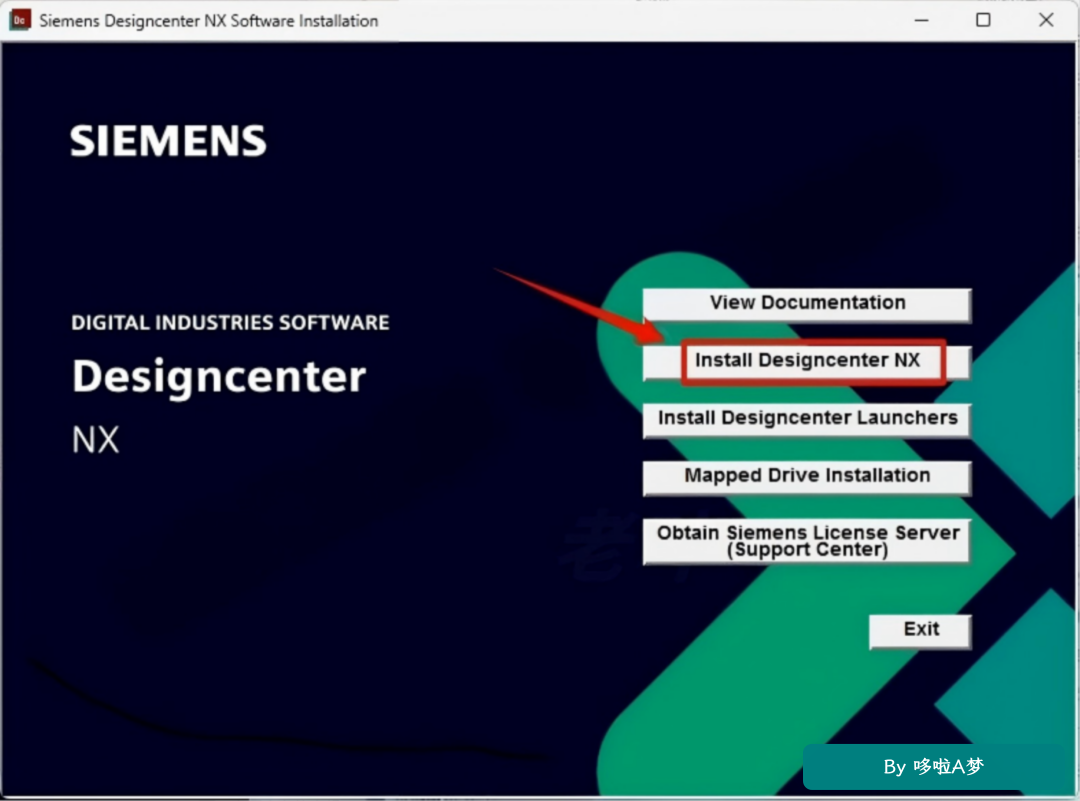
10.点击”Install Designcenter NX“;
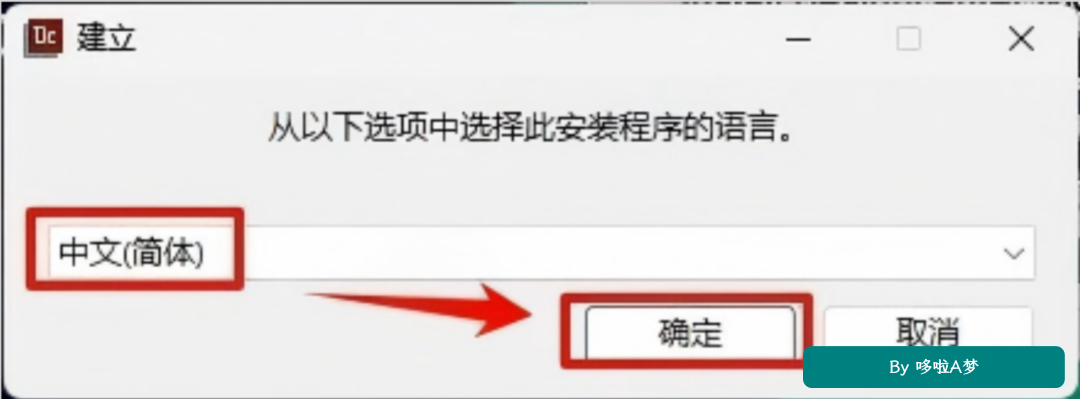
11.选择”中文(简体)“,然后点击“确定”;
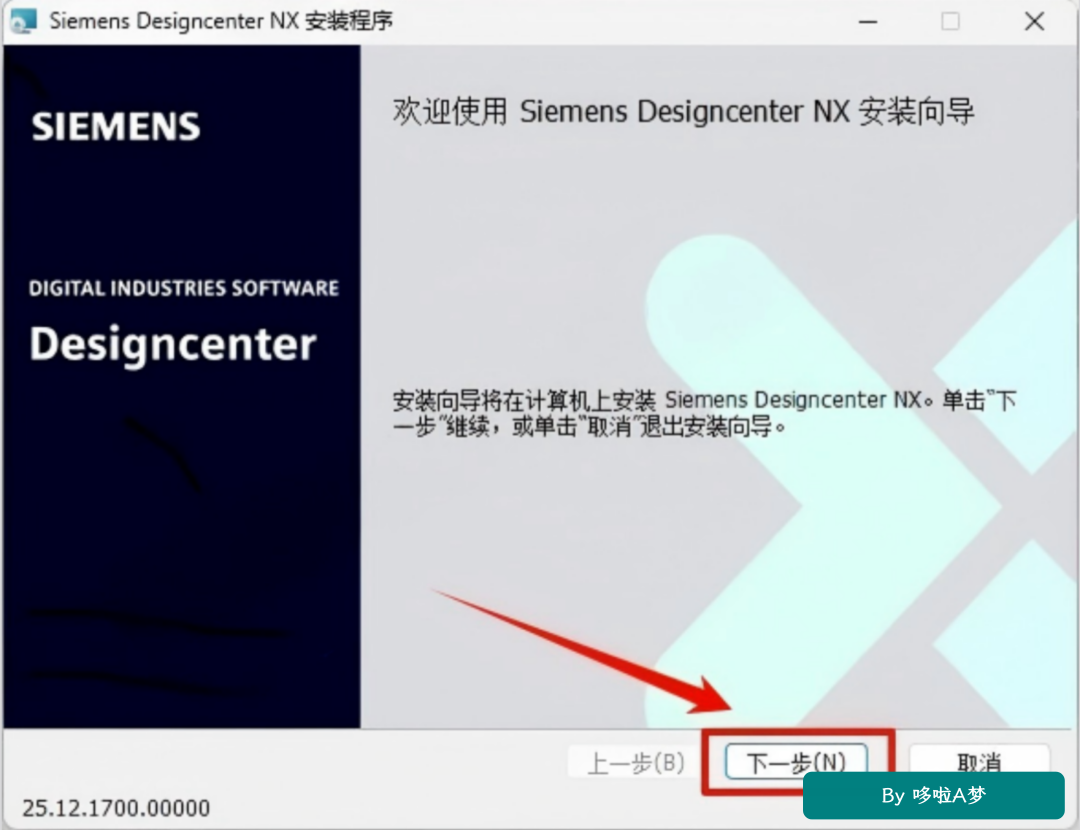
12.点击“下一步”;
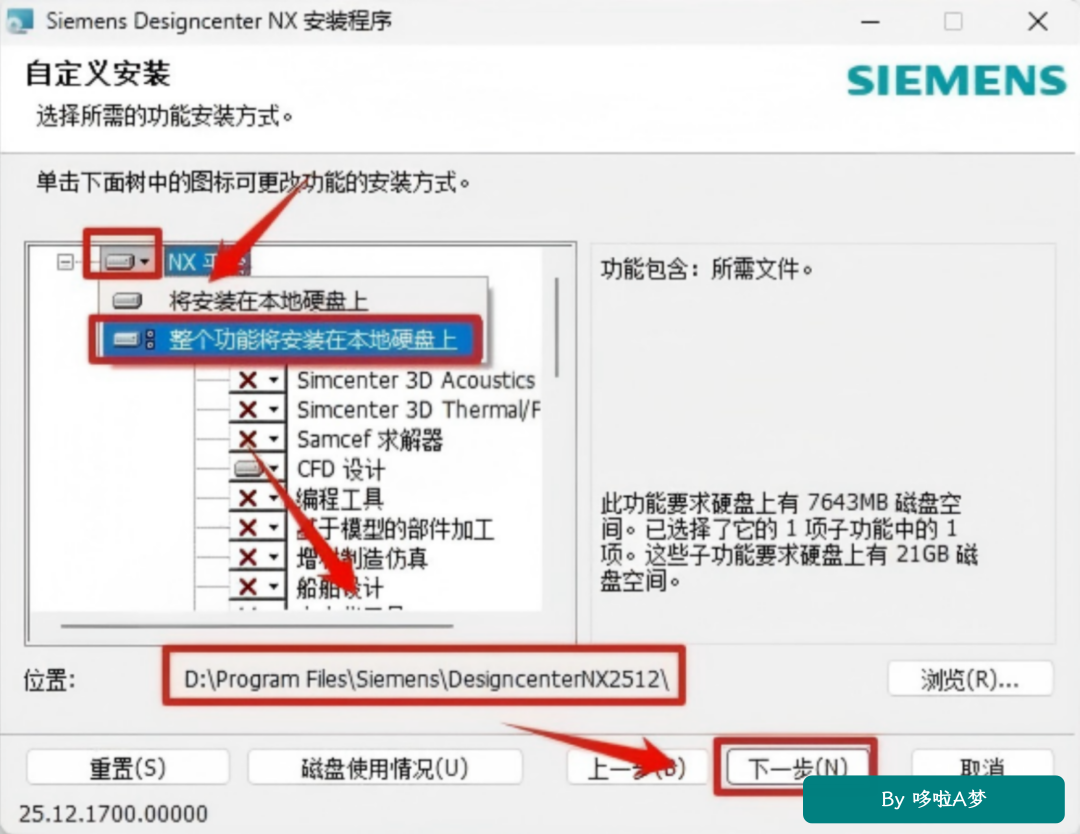
13.点击“NX平台倒三角展开符“,选择“整个功能将安装到本地硬盘上“,点击“浏览”选择软件安装路径,建议和教程中的保持一致,本例安装到D盘(将路径地址中的首字符C改为D表示安装到D盘,安装路径不要出现中文),点击“下一步”;
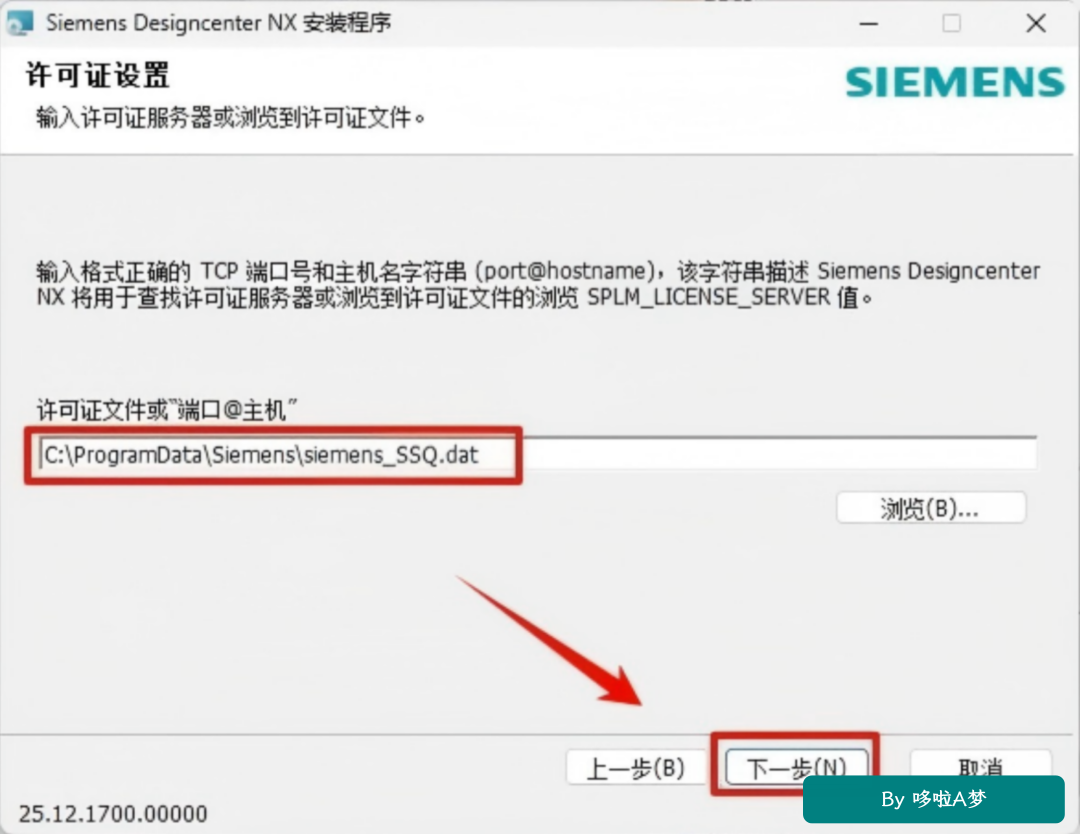
14.许可证文件或”端口@主机”确认填写:C:\ProgramData\Siemens\siemens_SSQ.dat,点击“下一步”;
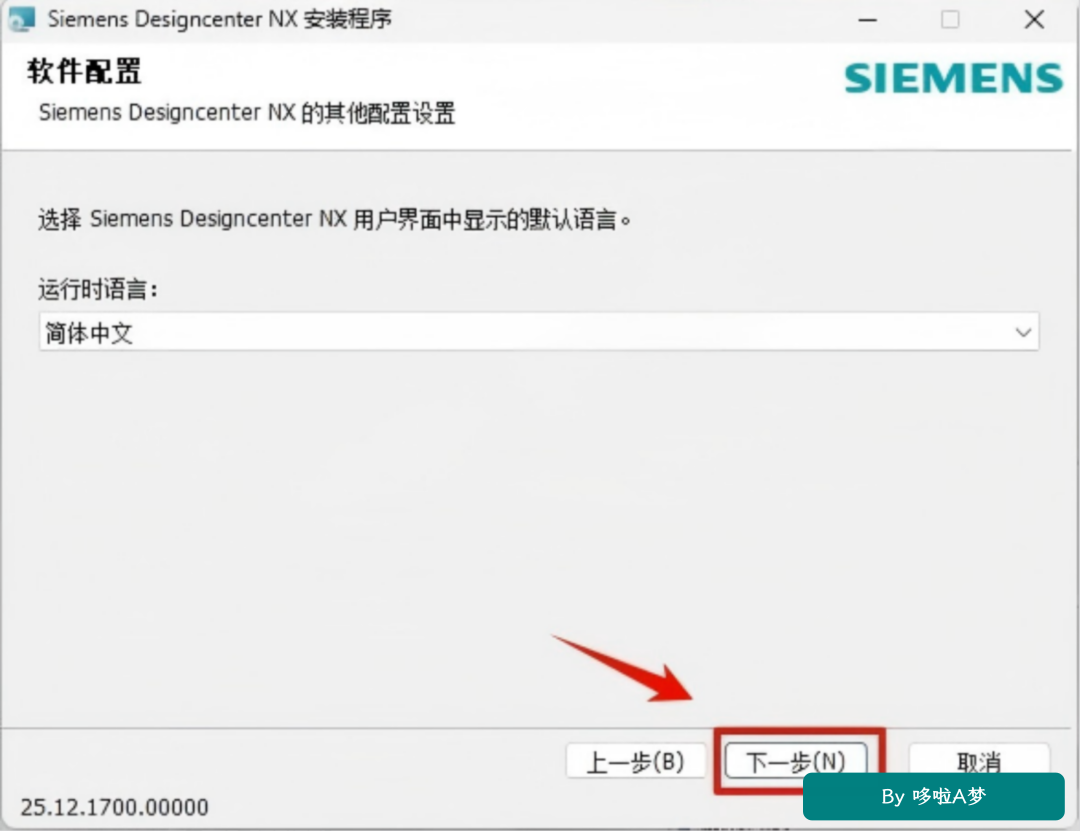
15.选择”简体中文“,然后点击”下一步“;
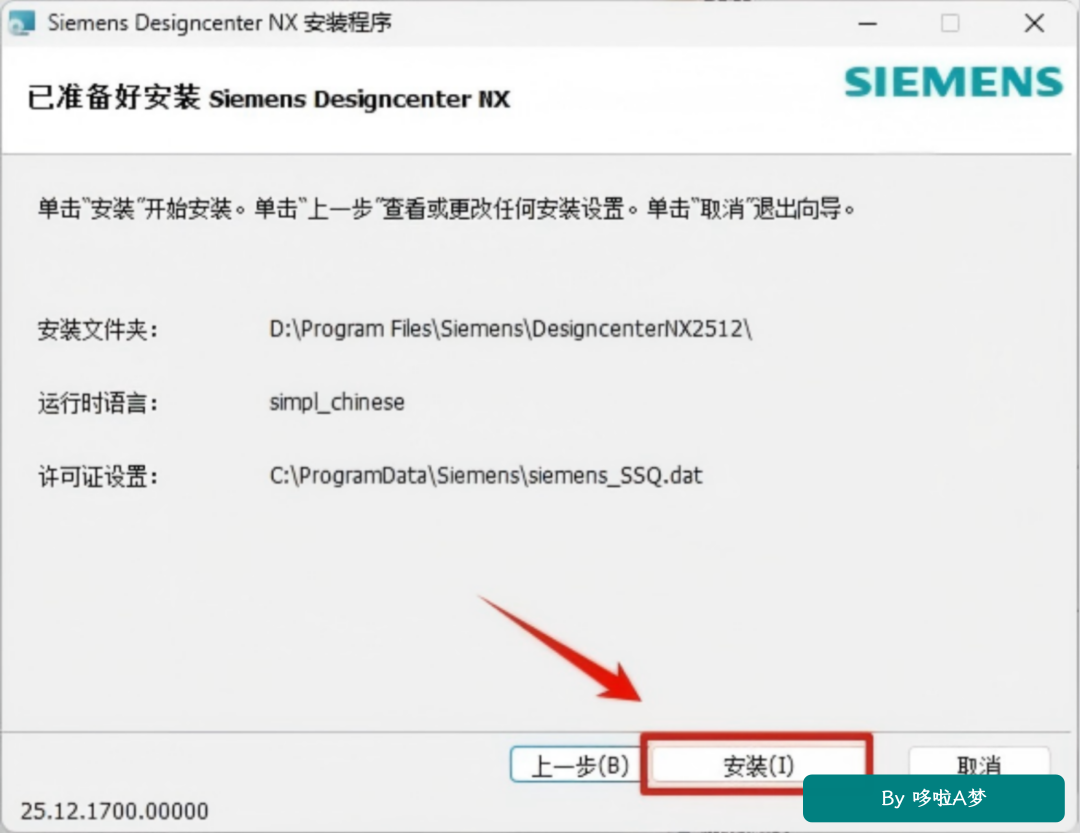
16.点击“安装”;
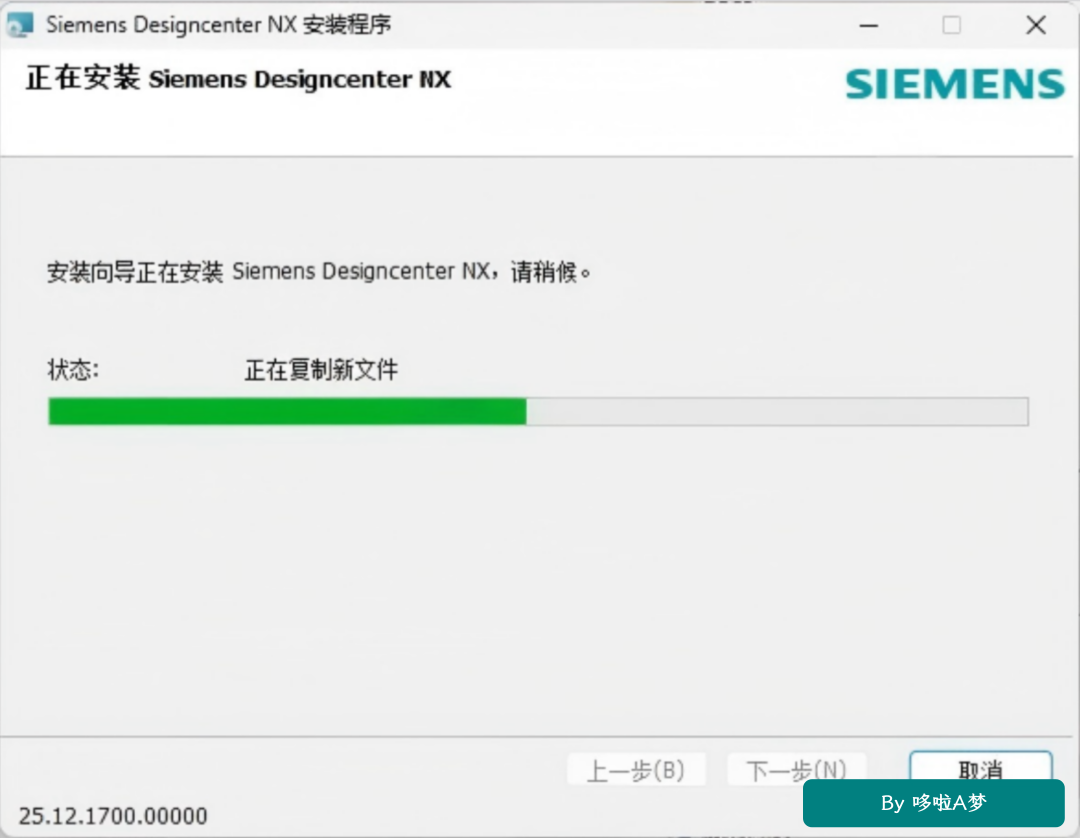
17.安装中...
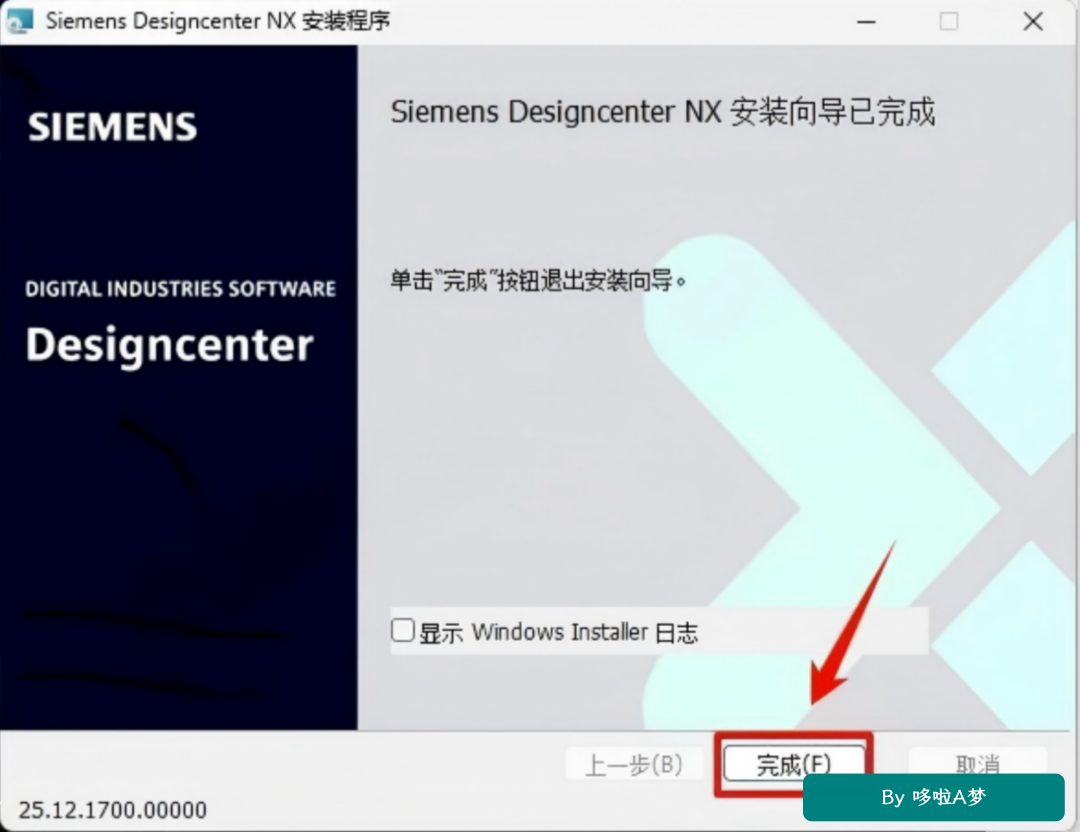
18.点击”完成“;
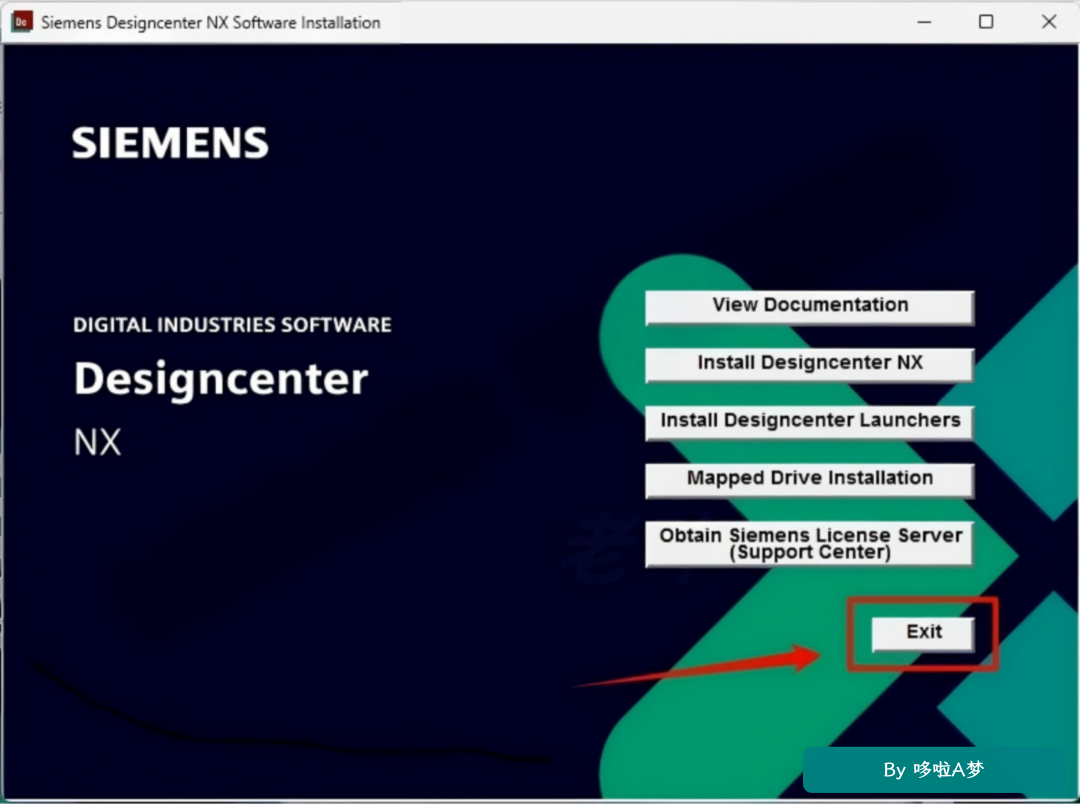
19.点击”Exit“;
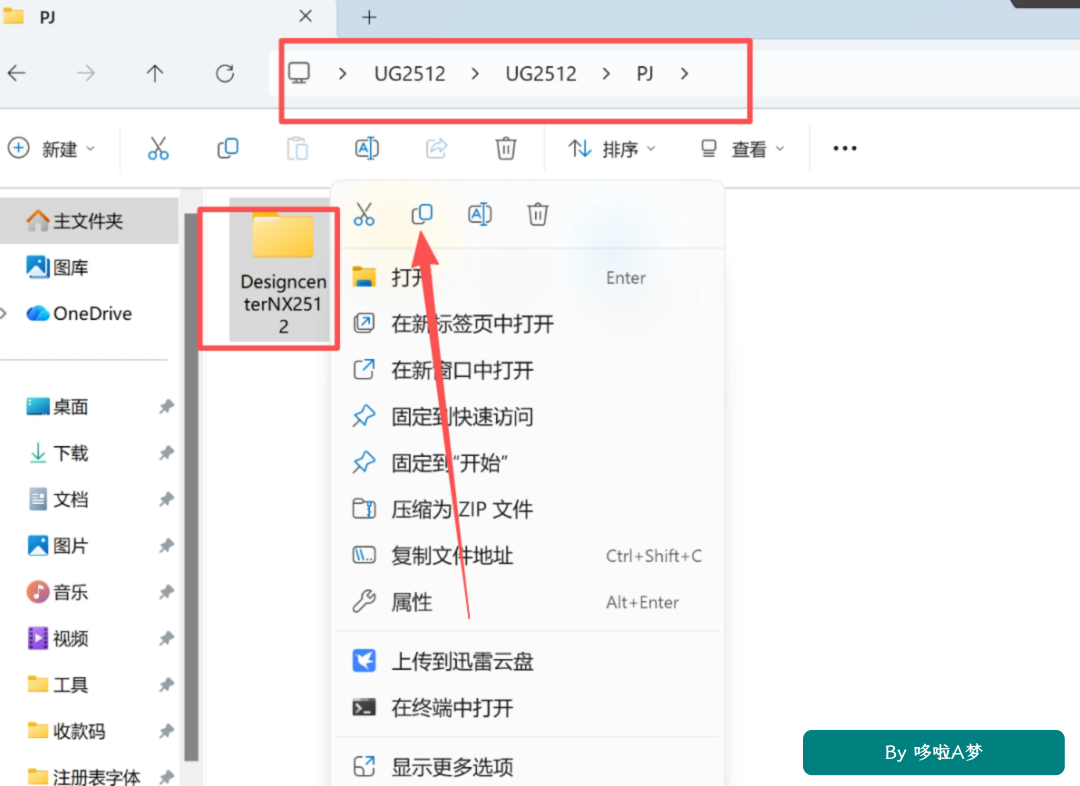
20.返回之前解压的“UG_NX2512正式版”文件夹,双击打开“PJ”文件夹,选中“NX2412”文件,鼠标右键点击“复制”;
21..创建桌面快捷方式:①点击桌面任务栏中的”开始图标“>点击”所有应用“>双击展开”Siemens NX“文件夹②将”NX“图标拖到电脑桌面。
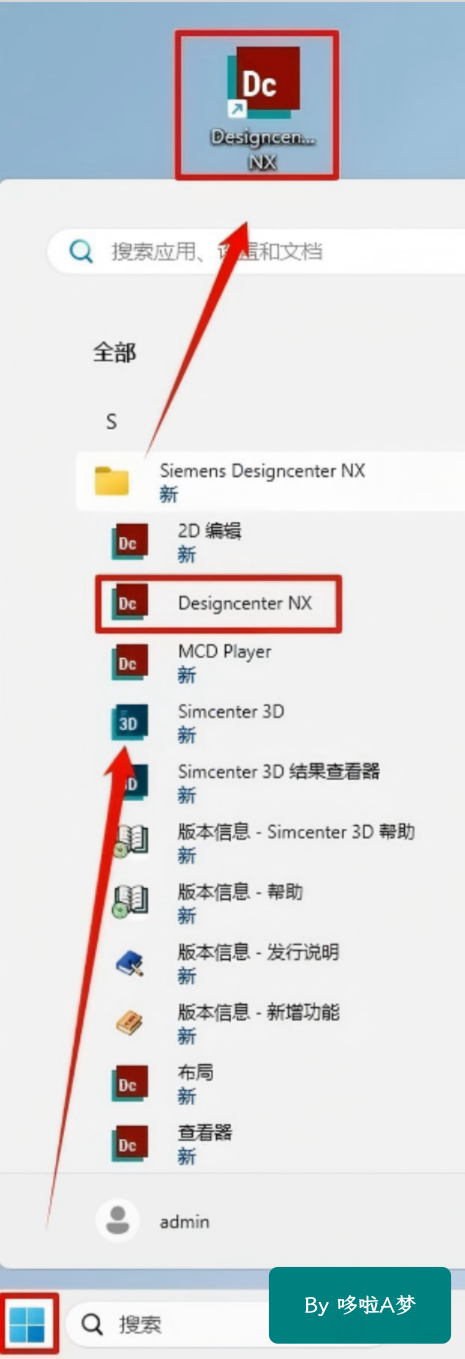
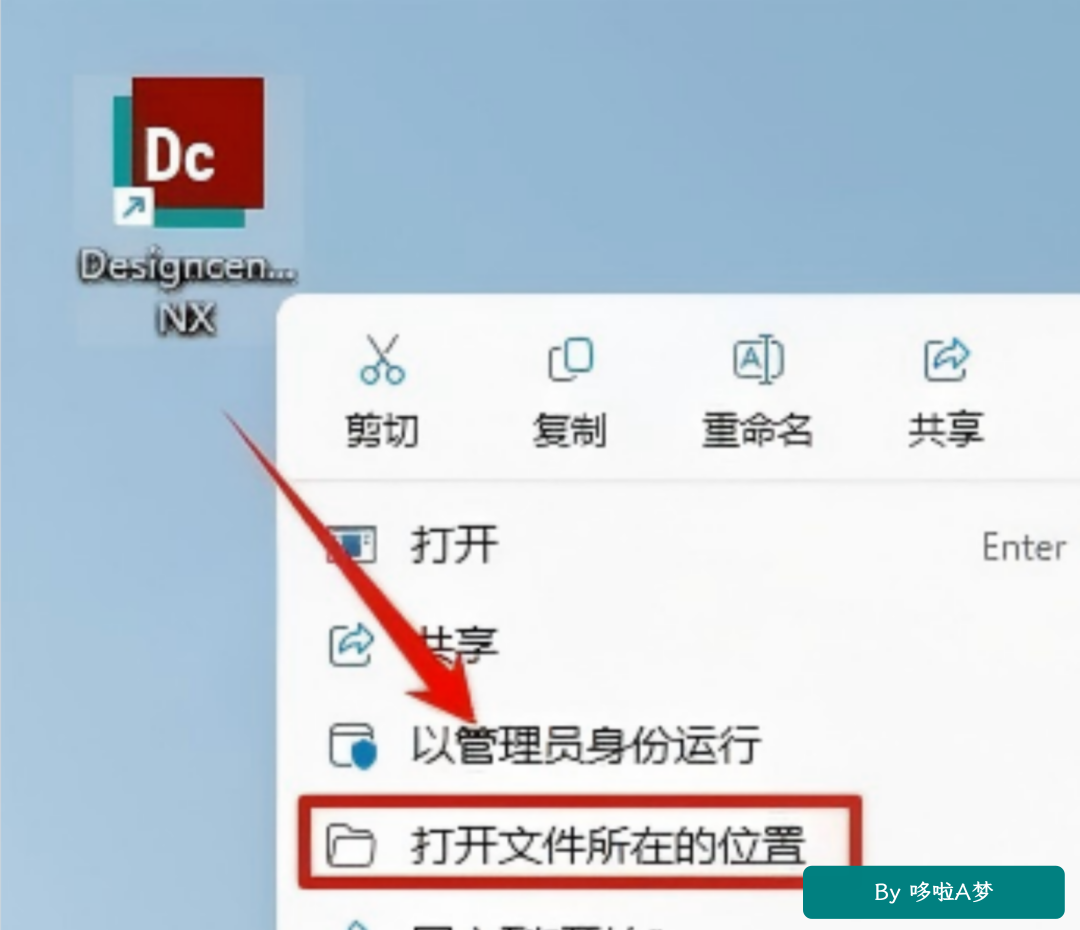
22.回到桌面右键选择”NX“,然后点击”打开文件所在位置“;
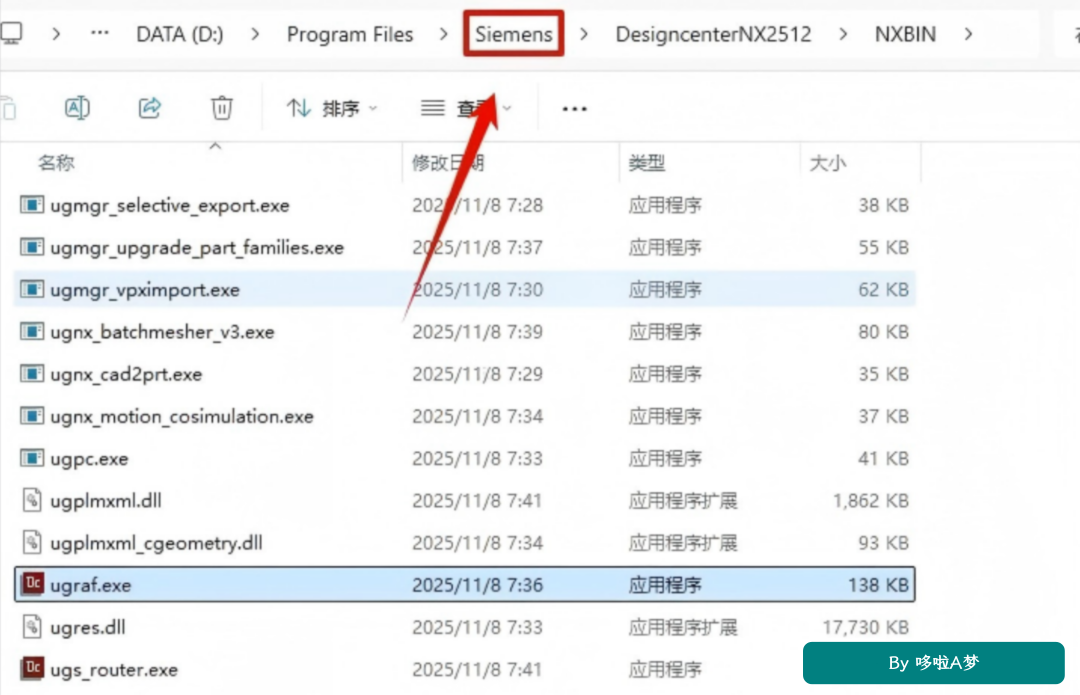
23.点击路径中的”Siemens“;
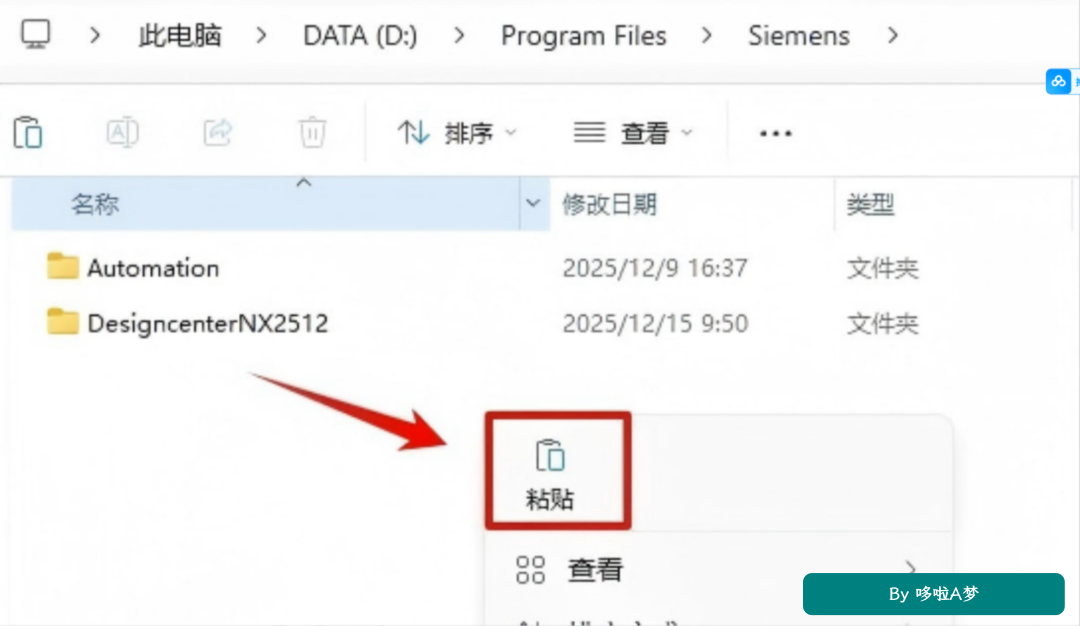
24.在打开的文件夹空白处,鼠标右键“粘贴”刚才复制的文件;
25.重启电脑:然后在桌面双击打开“NX”;
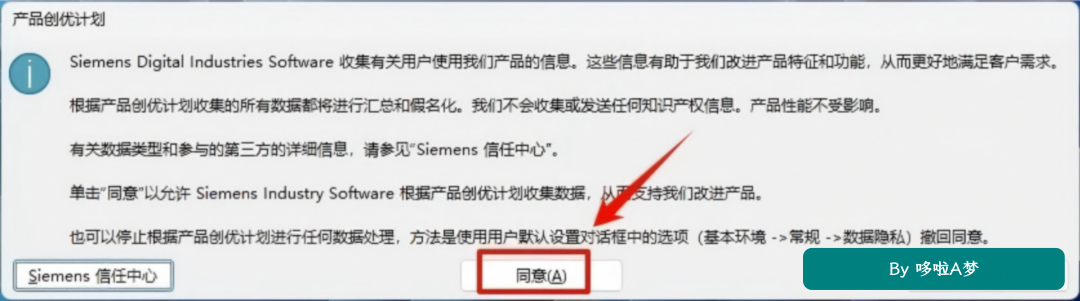
26.点击“同意”;
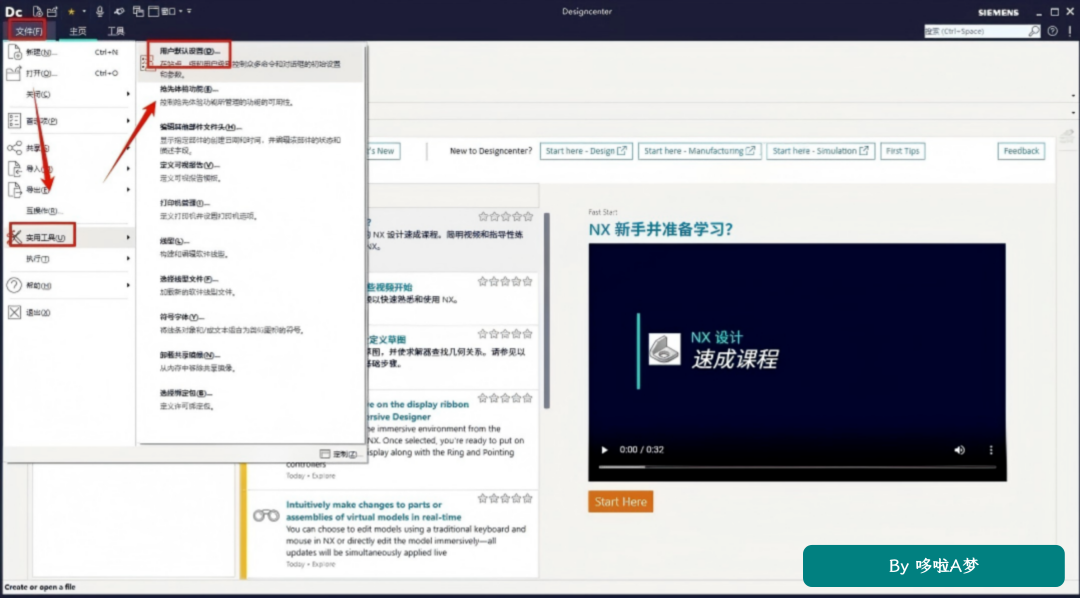
27.依次点击菜单栏“文件—实用工具—用户默认设置”;
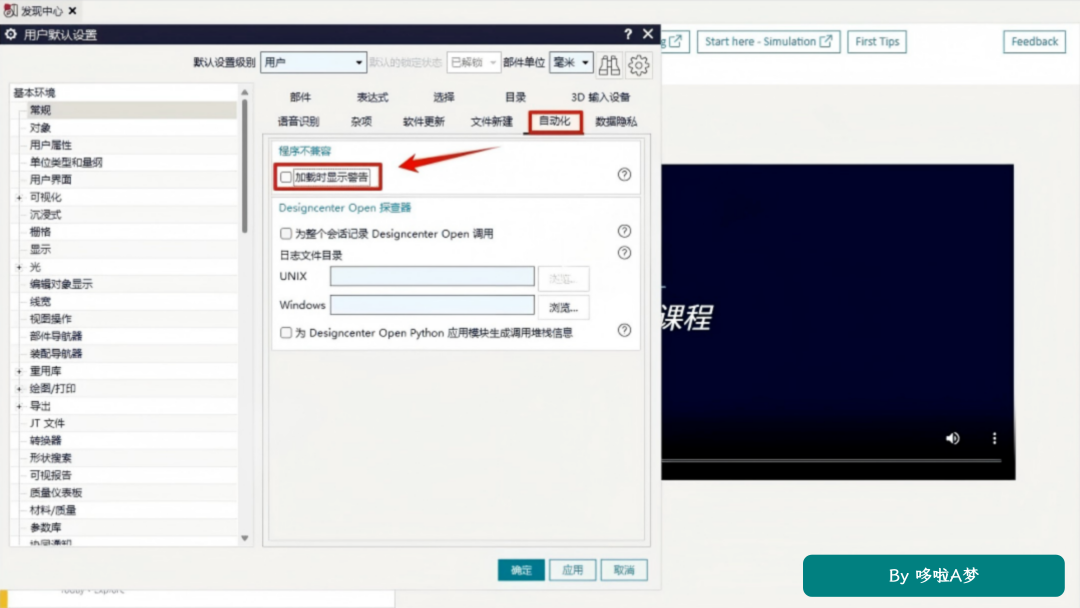
28.点击“自动化”,取消勾选“加载时显示警告”;
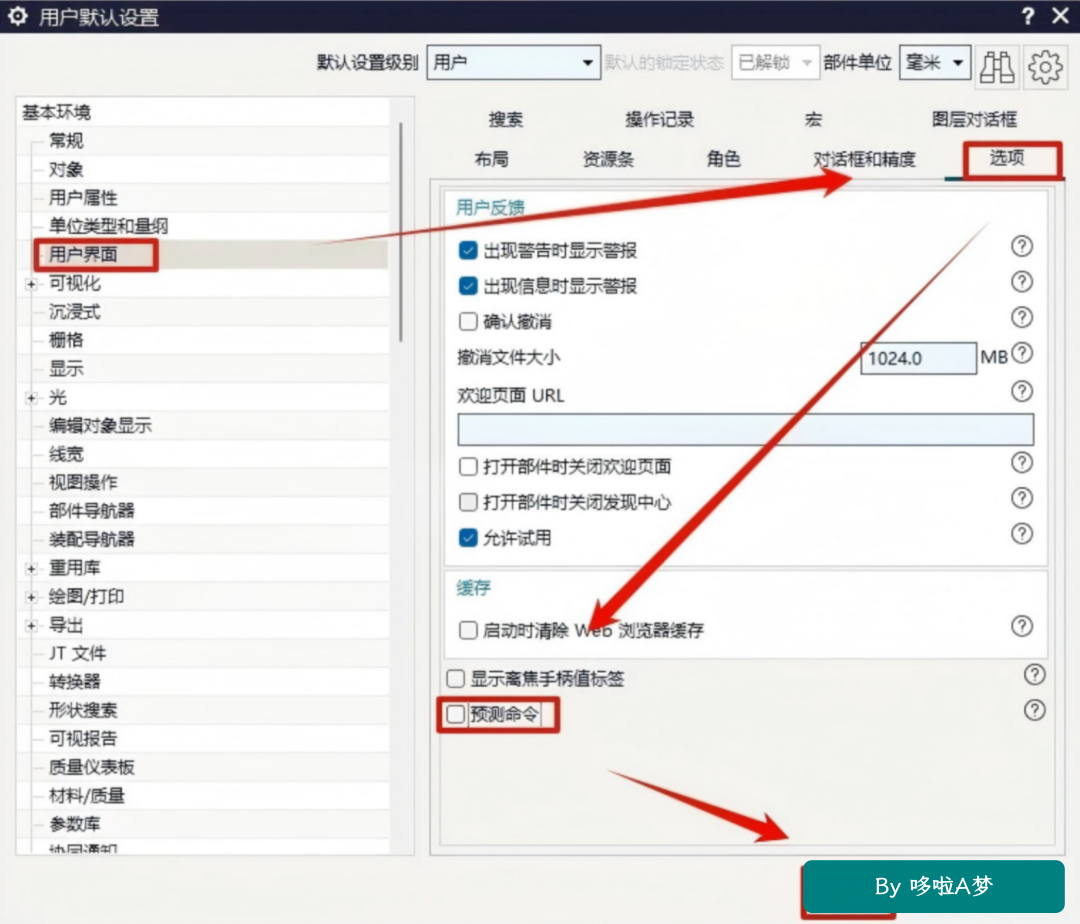
29.依次点击“用户界面—选项”,取消勾选“预测命令”,点击“确定;
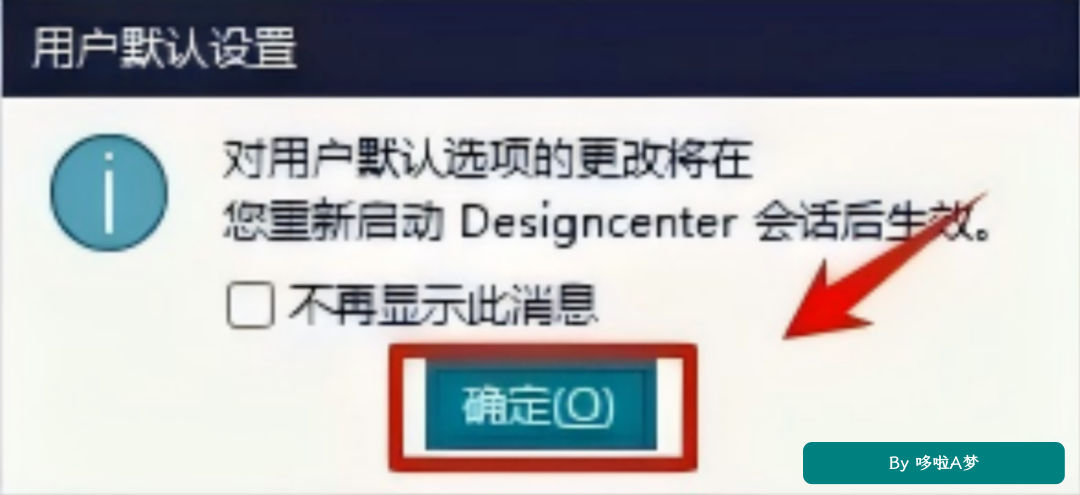
30.点击“确定”;
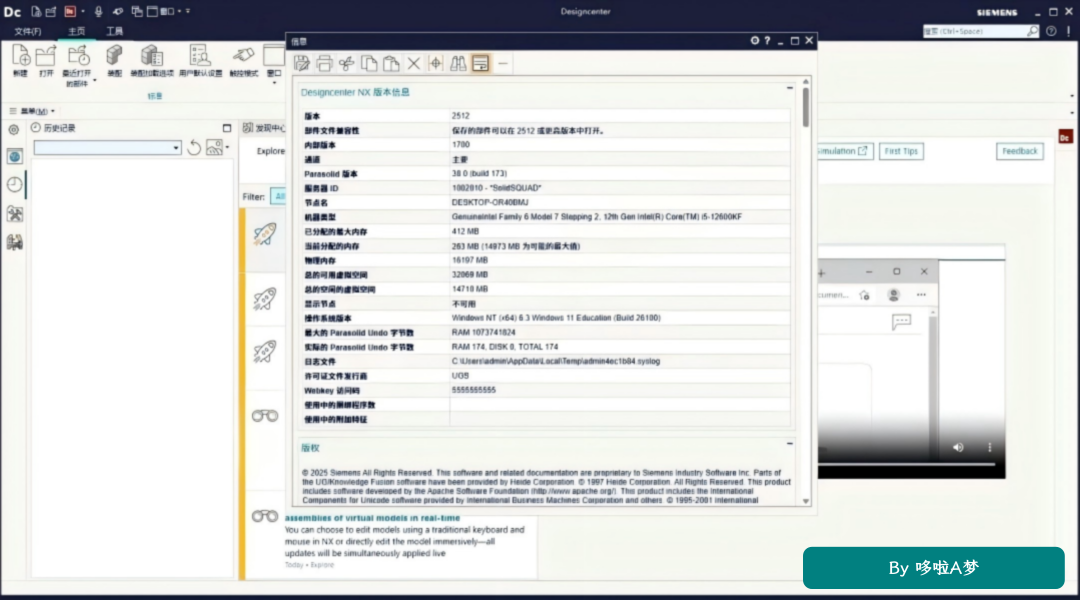
31.安装完成;
2.我们的所有资料均来自网络和网友提供,更优质的服务及其他用途请联系官网;
3.本站资料不拥有所有权,所有权归版权方所有;本站只收取整理和技术服务费用;
4.请下载后24小时内删除,勿将下载的资料、教程用于商业用途,因此造成的任何责任与本站无关;
5.如无意中侵犯了您的权益,请及时联系我们将予以删除
根据二○○二年一月一日《计算机软件保护条例》规定:
为了学习和研究软件内含的设计思想和原理,通过安装、显示、传输或者存储软件等方式使用软件的,
可以不经软件著作权人许可,不向其支付报酬!鉴于此,也希望大家按此说明研究学习软件!谢谢