
| 安装说明 |
Autodesk Alias AutoStudio 2027 最低系统安装要求 |
| 操作系统:Windows 11
处理器:64 位 Intel® 或 AMD® 多核处理器,带 SSE4.2 指令集 磁盘空间:14.5GB可用磁盘空间用于安装 |
1、下载安装包后开始解压 ,电脑如果没有解压软件需要先安装解压软件。
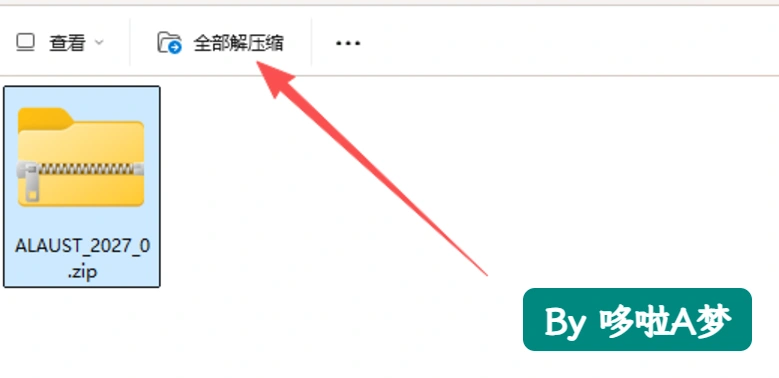
2、打开解压后的文件夹,打开ALAUST_2027_0文件夹

3、找到setup.exe双击打开
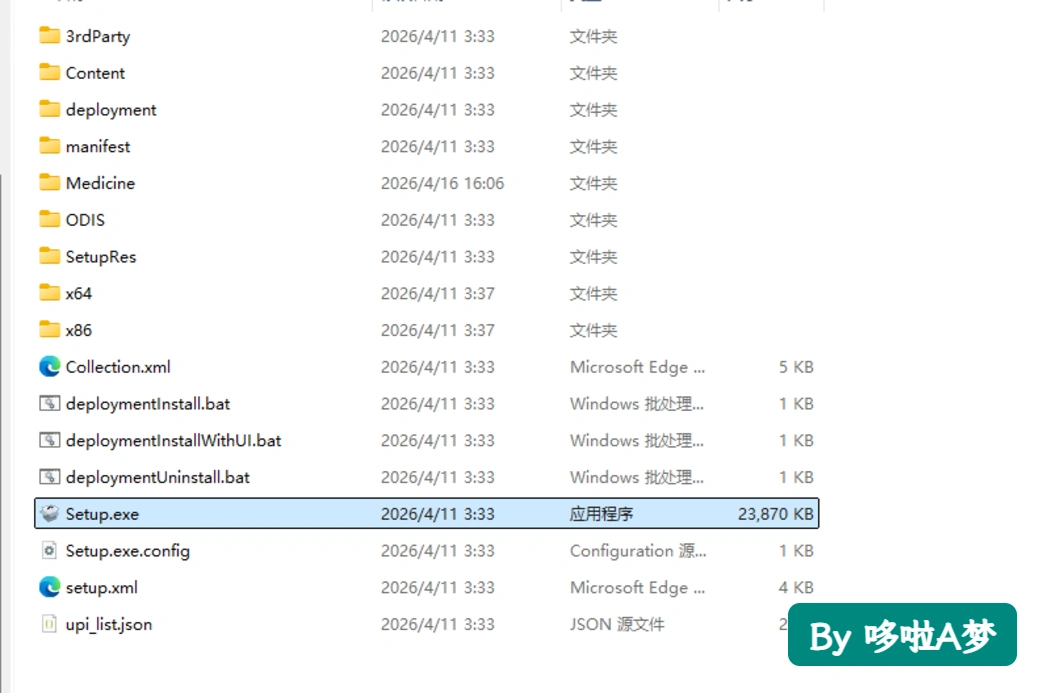 4、正在准备中
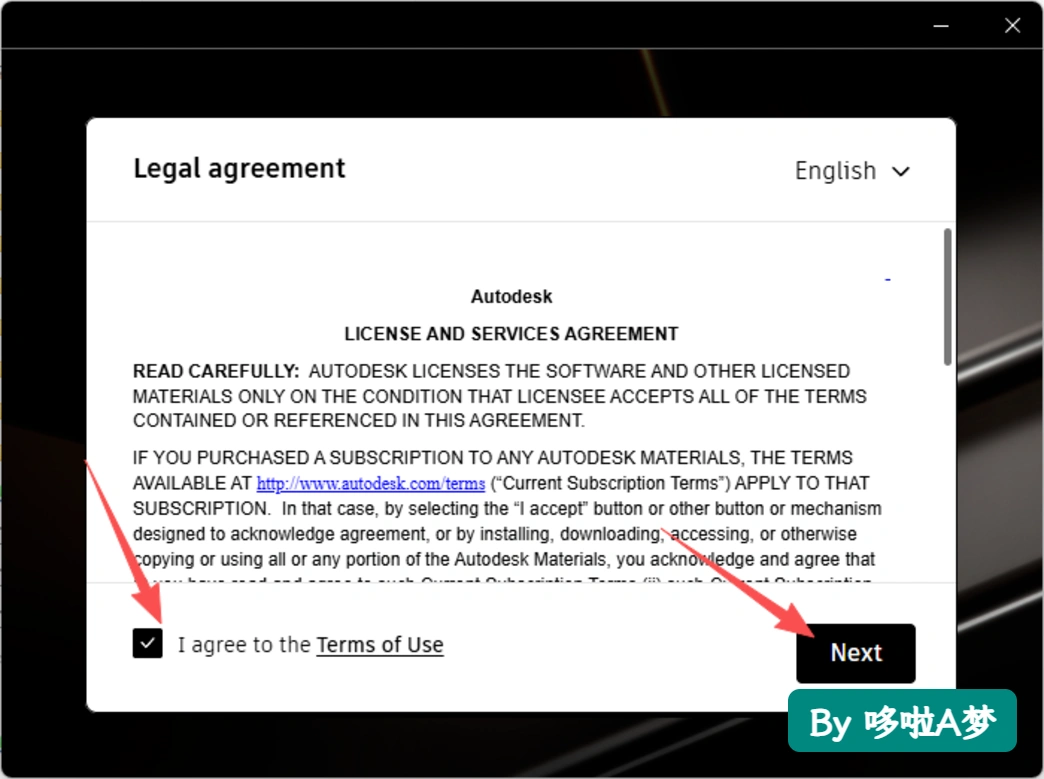
5、软件许可同意,勾选我同意选项,然后点击Next
6、点击【…】进去更改安装位置(注意:更改安装位置不能带有中文或特殊符号),然后点击下一步
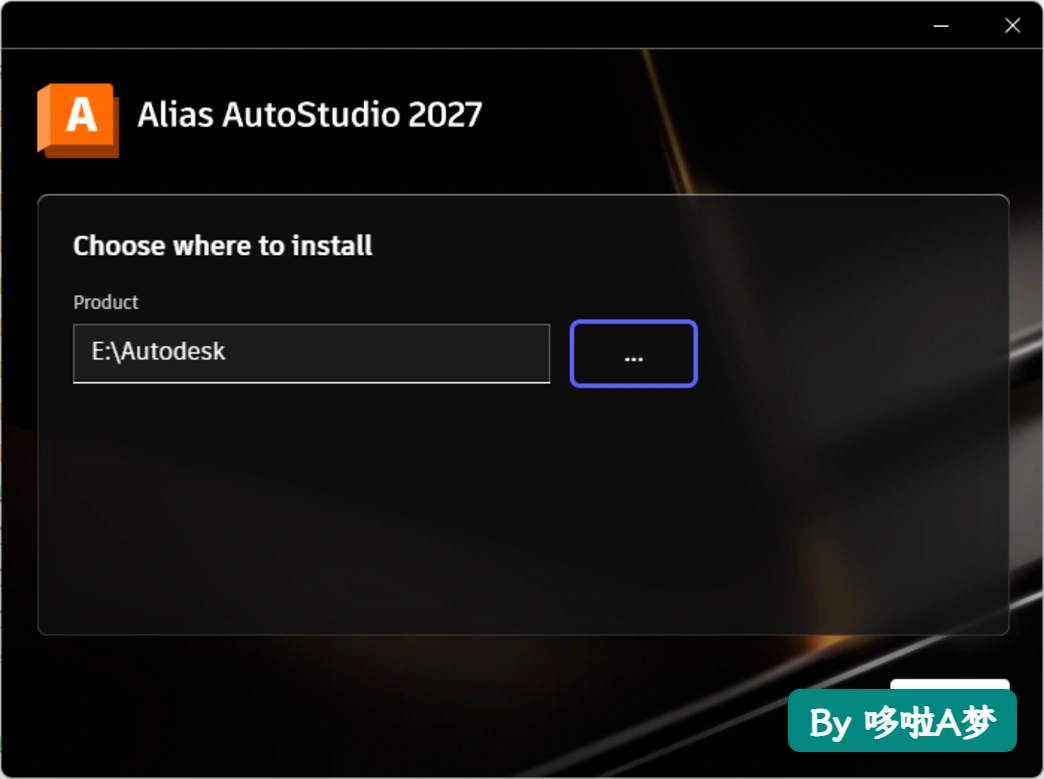
7、保持默认,直接点击Install 开始安装
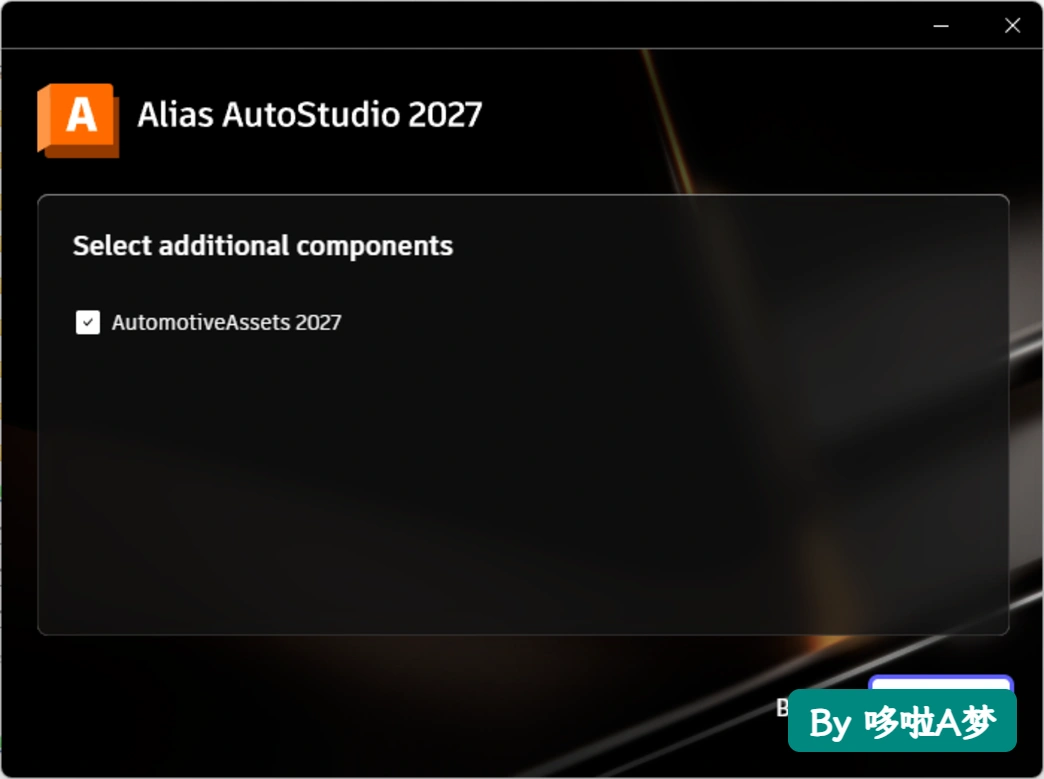
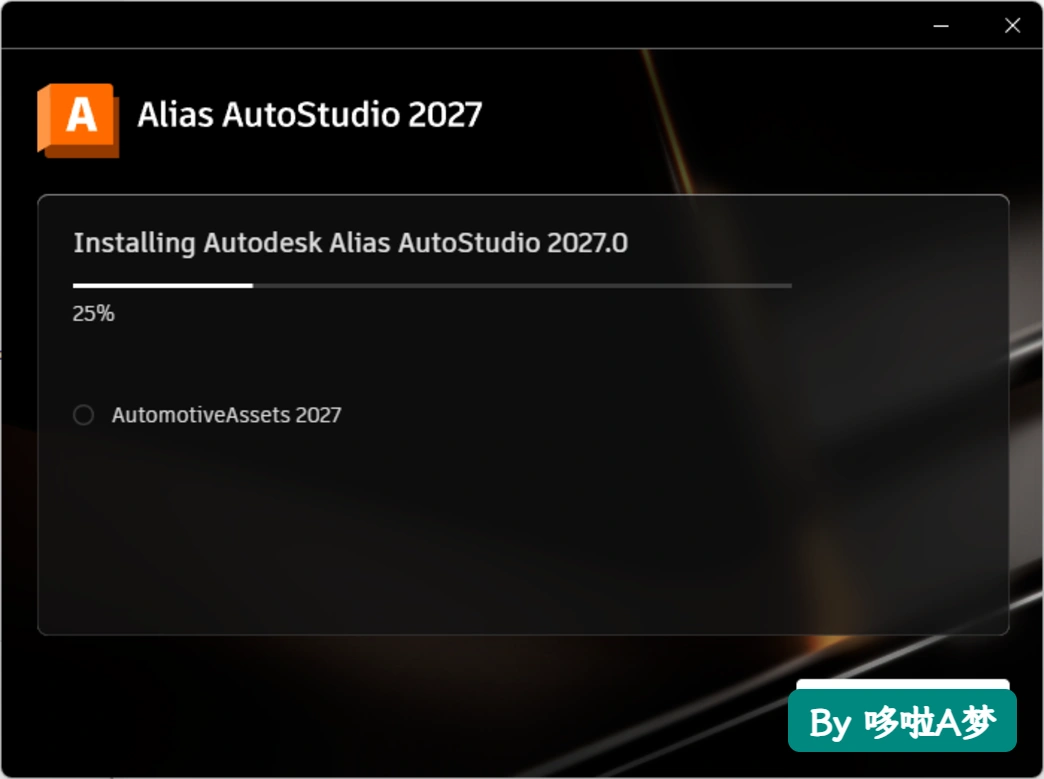
8、正在安装中
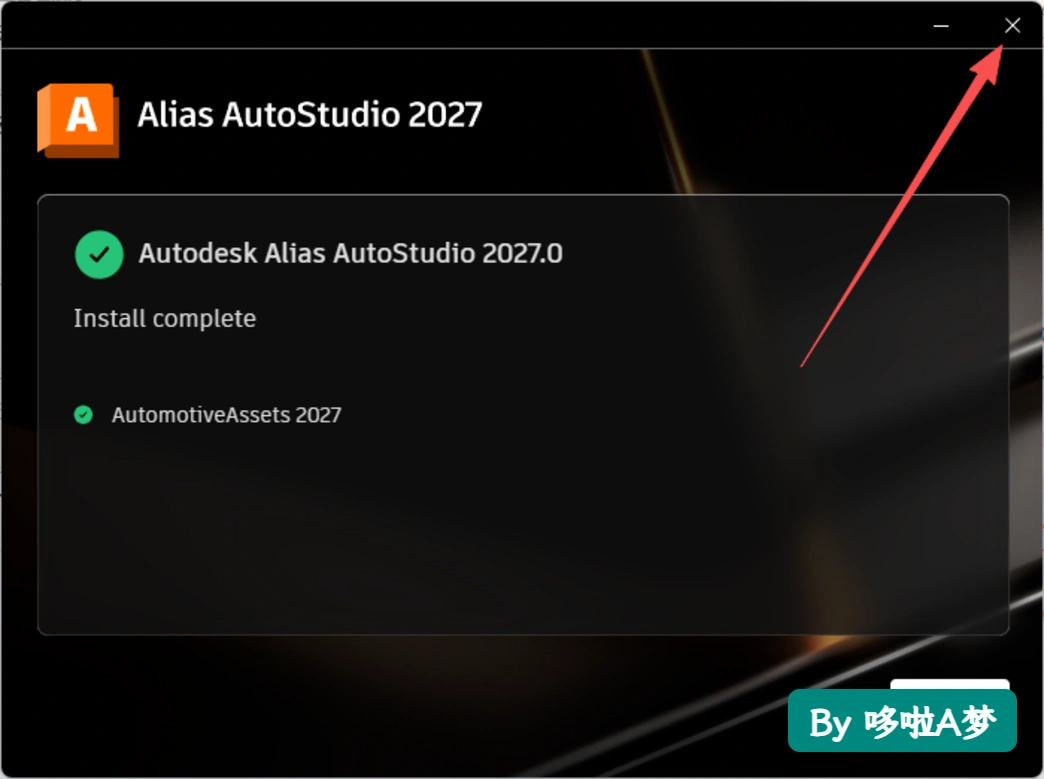
9、安装成功,点击X关闭
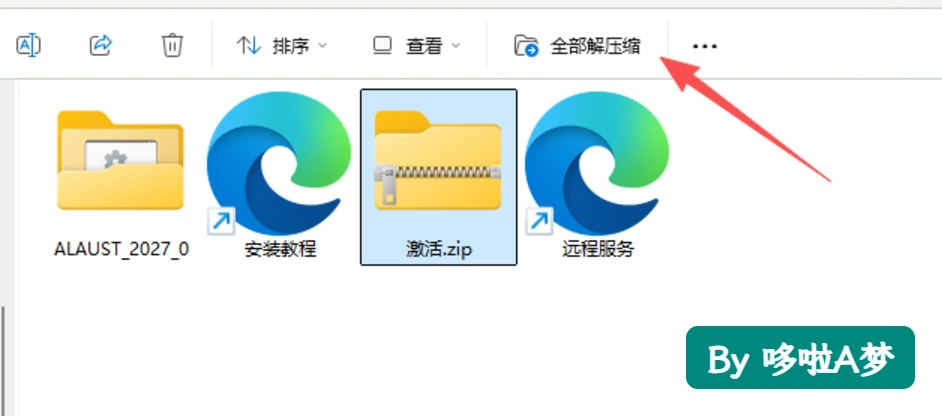
10、回到安装包文件夹,解压并打开激活文件夹
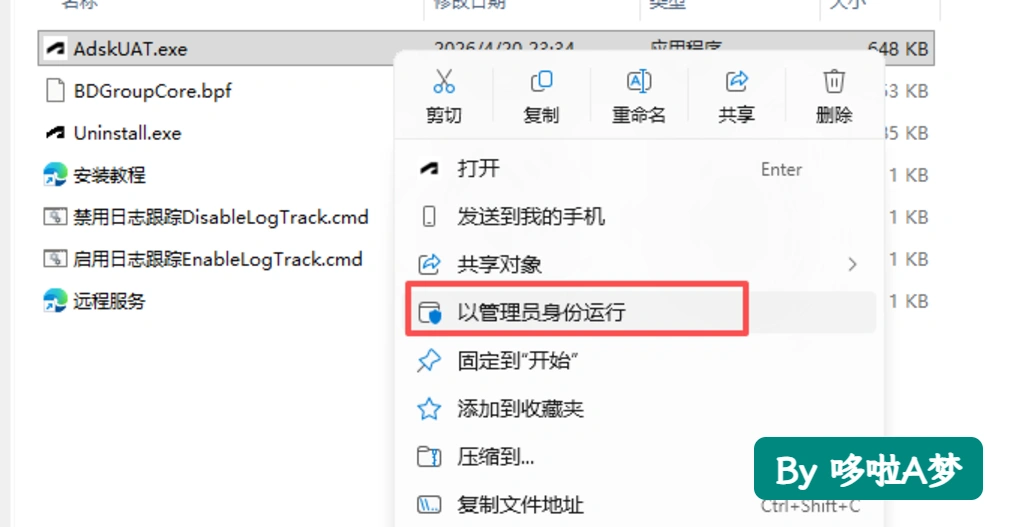
 11、鼠标右键以管理员身份运行AdskUAT.exe,如果打开没有这个程序就是被杀毒软件拦截,暂时关闭杀毒软件恢复文件即可。没有安装杀毒软件就是Windows安全中心拦截,通用恢复文件,然后暂时关闭Windows安全中心,激活后再打开就行了。
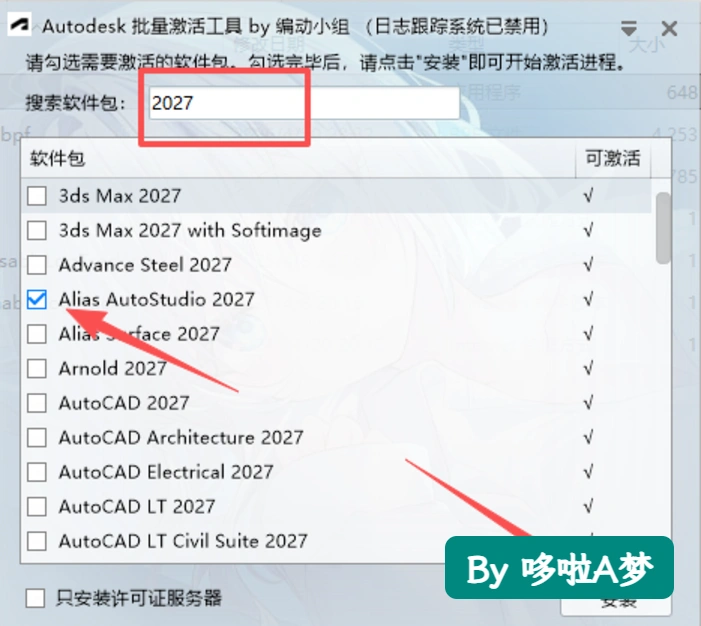
 12、搜索安装包里面输入2027,然后回车(一般默认就是2027),然后勾选 Alias AutoStudio 2027,然后点击安装
 13、弹出对话框,点击好的
14、桌面双击 Autodesk Alias AutoStudio 2027 启动
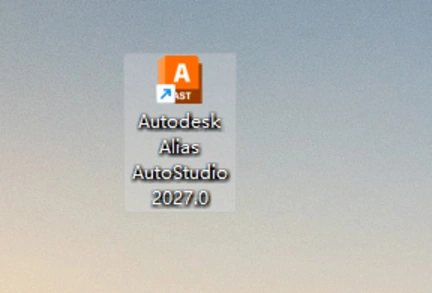
15、正在加载软件打开中

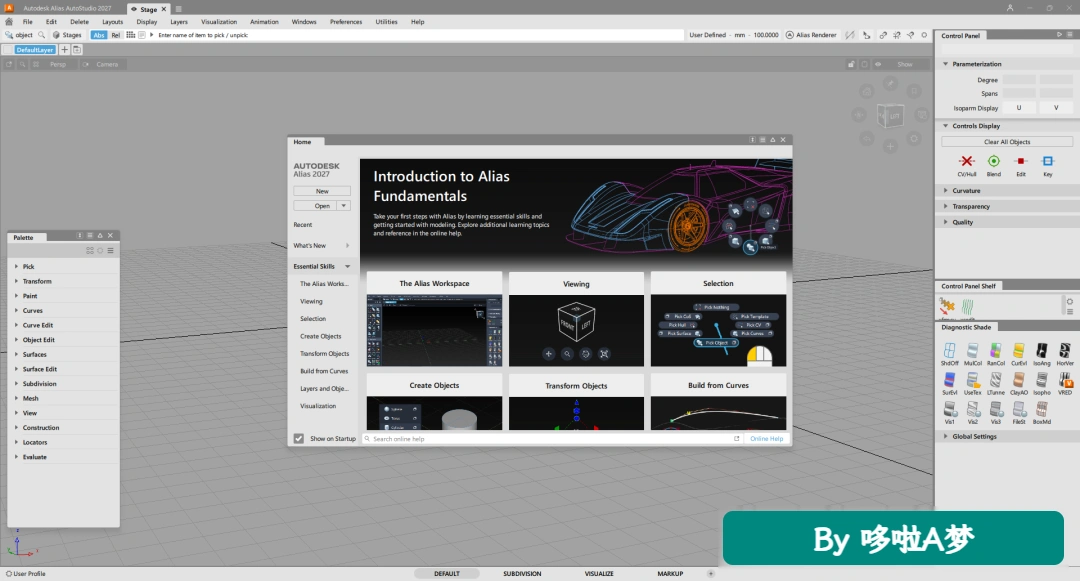
16、进入软件界面就可以开始使用了
 17、如果电脑杀毒软件是Windows安全中心需要设置防火墙白名单,打开Windows 安全中心,点击病毒和威胁防护设置
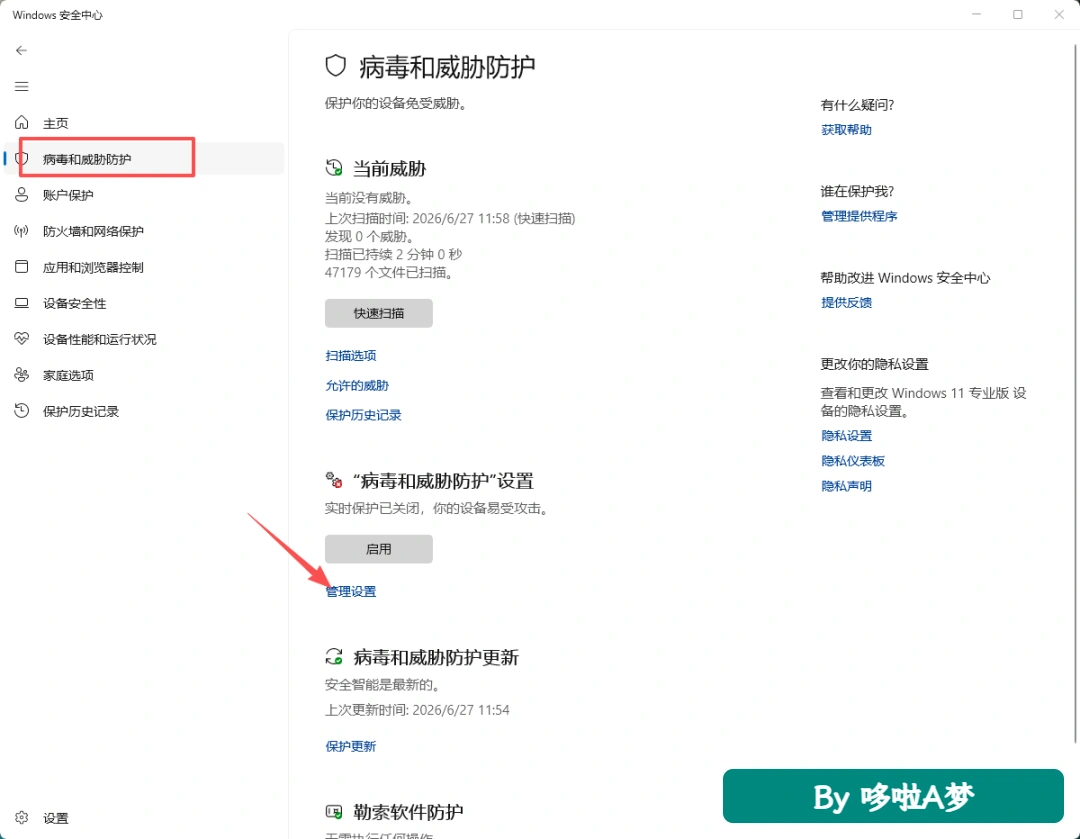 18、点击排除项的添加或删除排除项
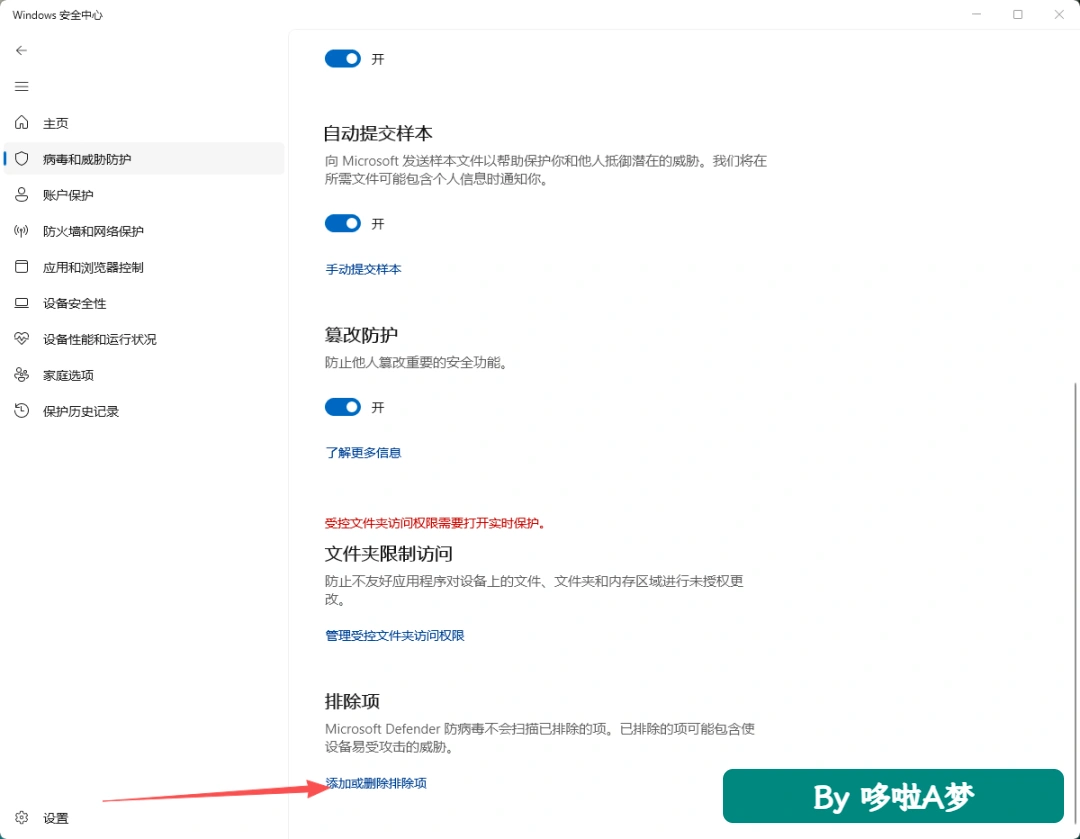 19、点击添加排除项,选择文件夹
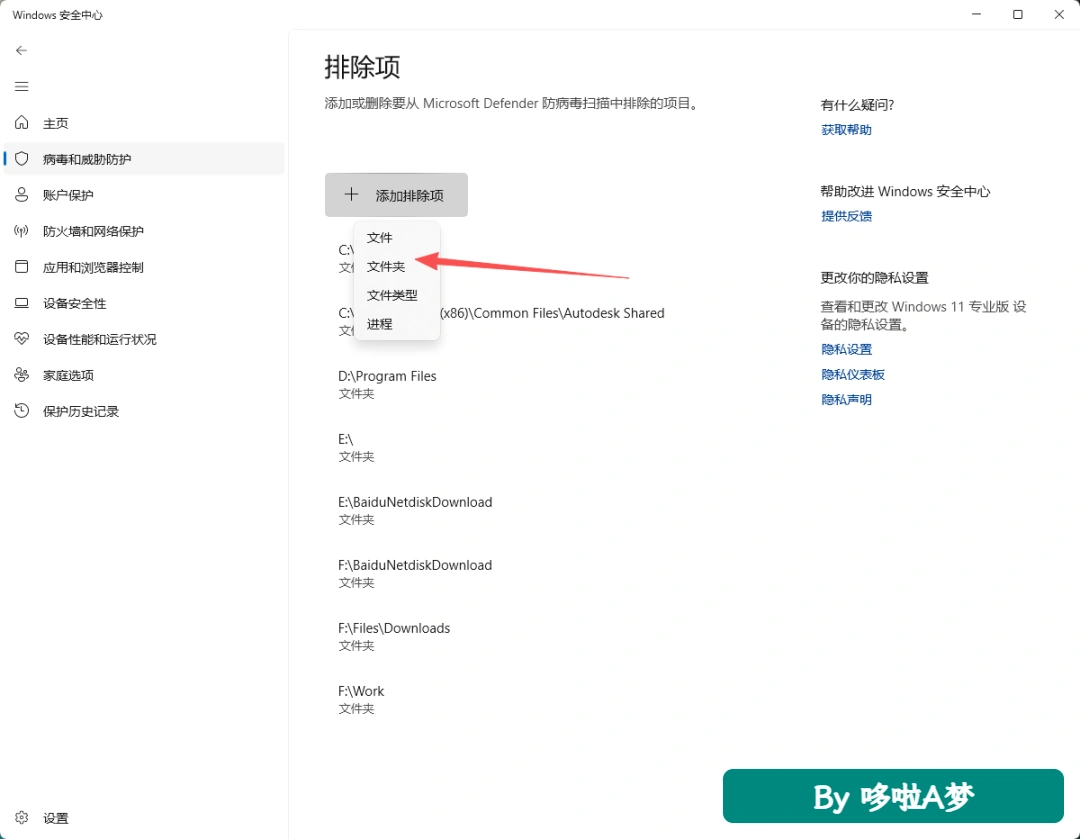 20、选择 C:Program Files (x86)Common FilesAutodesk Shared 文件夹,点击选择文件夹
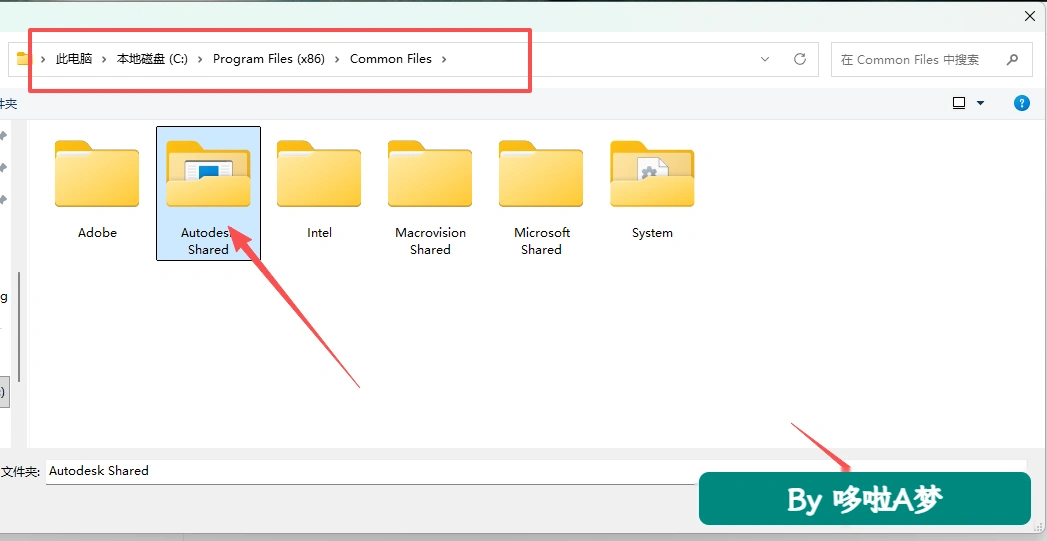 21、然后打开实时防护就行了,后面就不会报错拦截了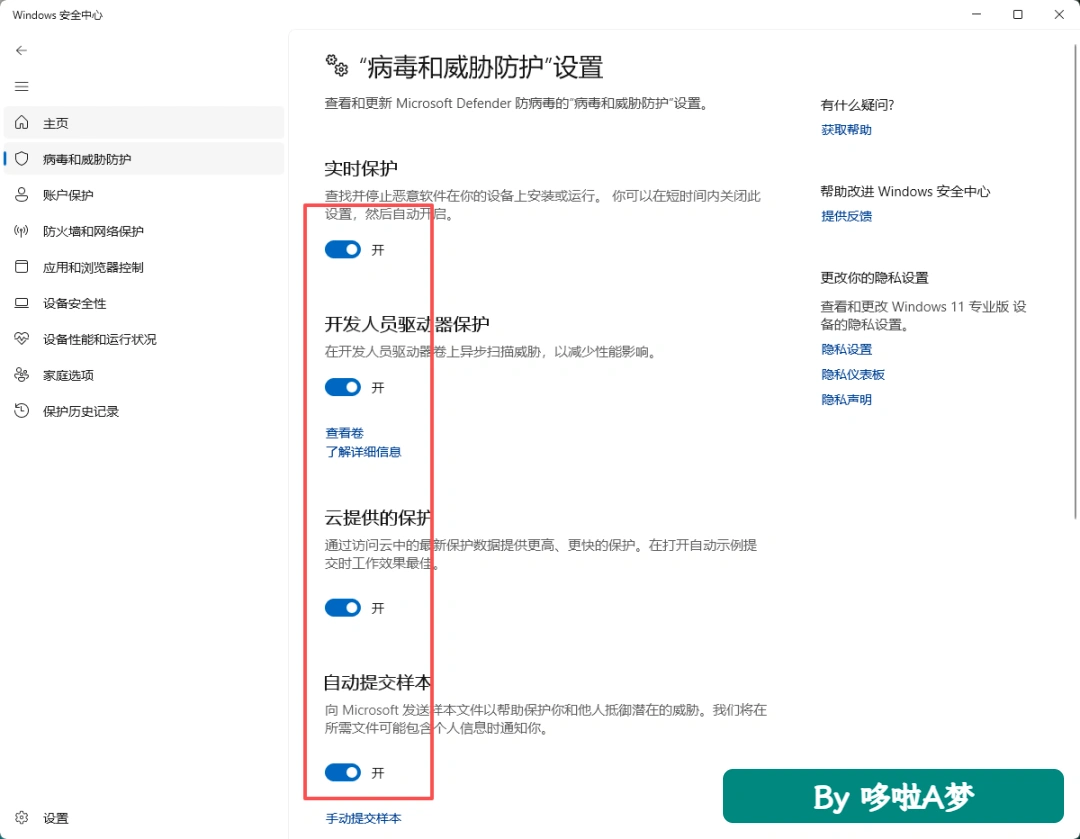
安装完成