CATIA V5 R2020 sp6软件介绍
CATIA V5 R2020 sp6是一款专业软件,本文提供软件介绍、下载信息和完整图文安装步骤,素材仅供学习交流使用。
CATIA V5 R2020 sp6下载
CATIA V5 R2020 sp6软件安装教程
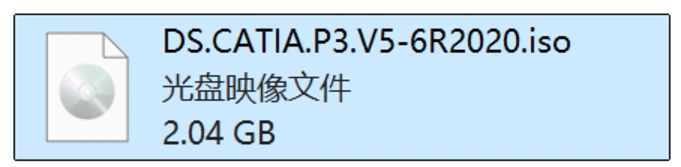
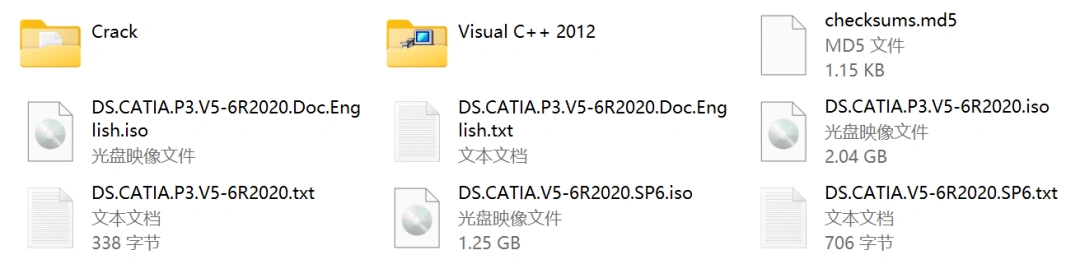 1、安装下面这个包,就双击里面的setup.exe文件,所有界面保持默认,一直下一步即可。
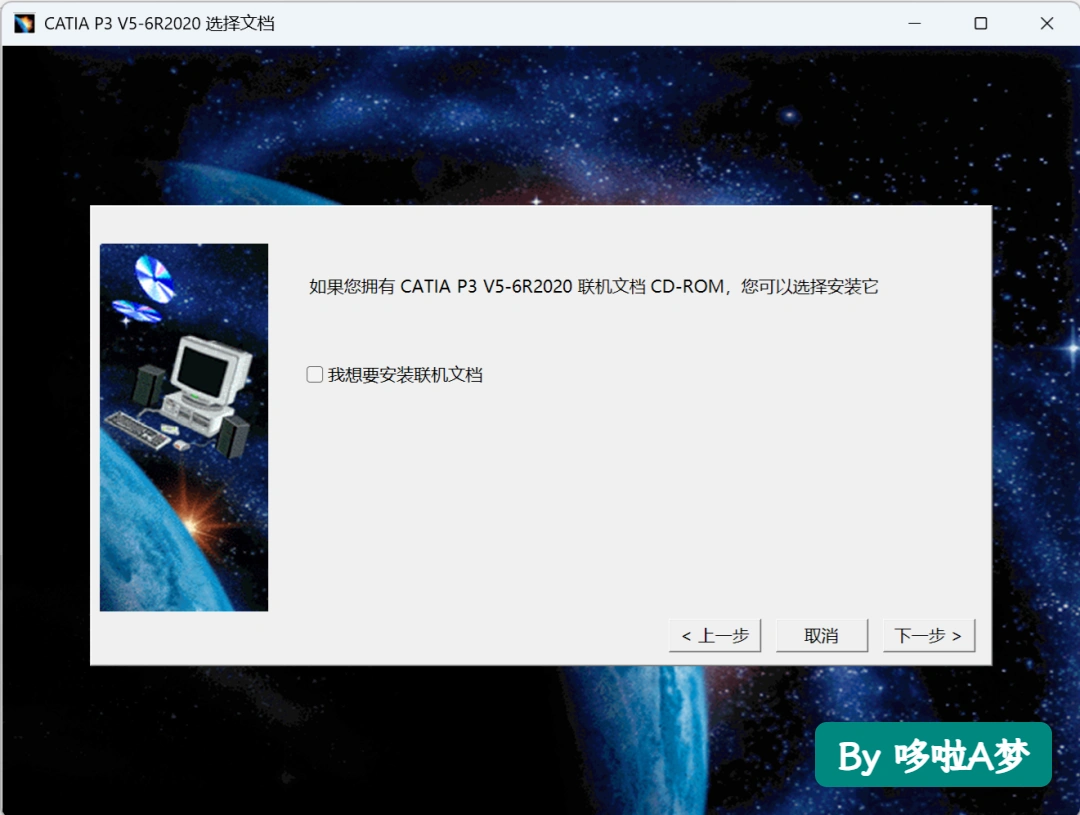
 下面这里,如果勾选了,会安装CATIA的帮助文档,下载的内容里是是包含这个包的。
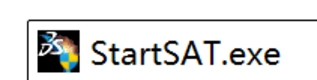
 2、安装SP6升级包,在WIN64目录里找到下面这个文件,双击安装
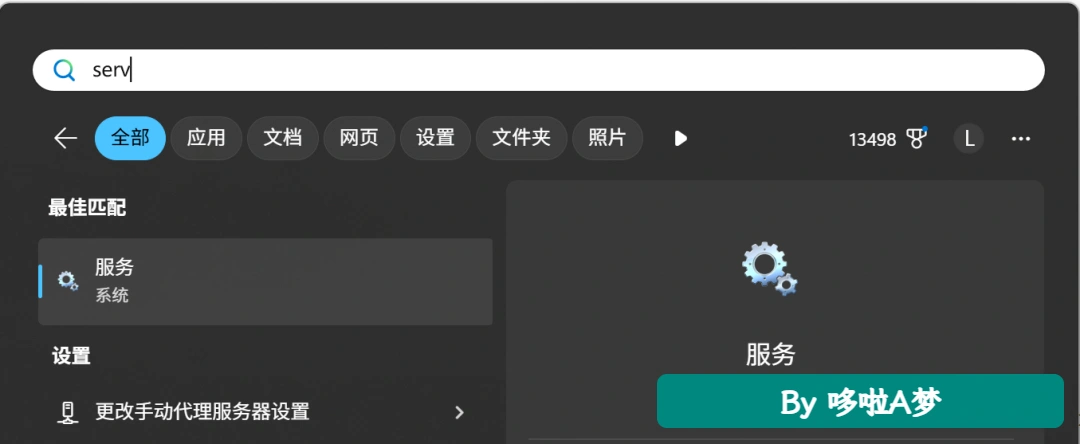
 3、在开始里,搜索service,找到“服务”,打开。
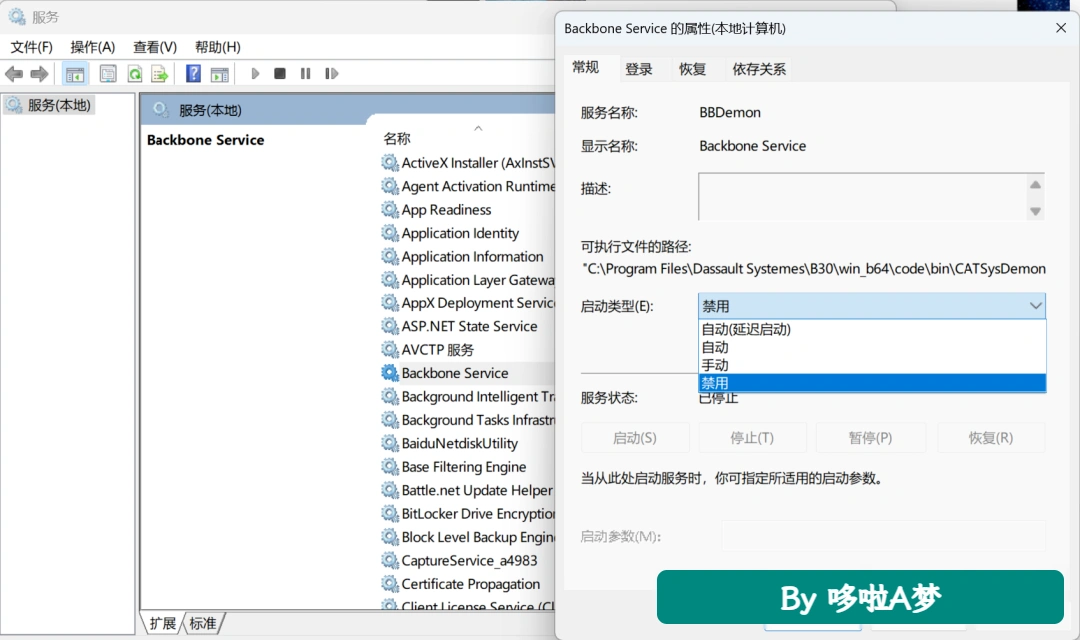
 然后禁用下面这个Backbone服务,具体步骤是,在列表中找到这个服务,右键-->属性,然后把启动类型改为禁用。
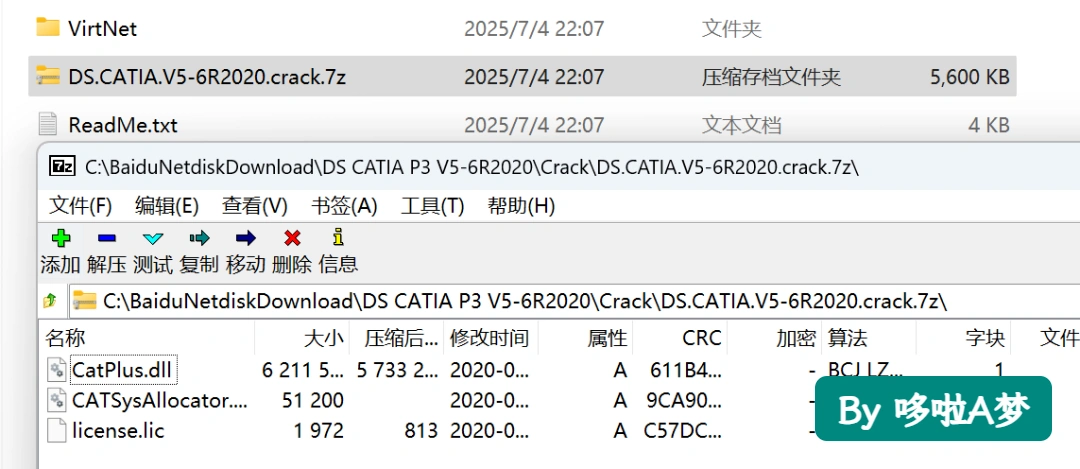
 4、在下载的文件里,找到balabala.crack.7z这个压缩包,里面有三个文件。
 我们再右键桌面上的CATIA图标,选择打开文件所在的文件夹,就可以找到常说的CATIA软件安装的bin目录。C:Program FilesDassault SystemesB30win_b64codebin
把上面压缩包里的三个文件,解压到这个bin目录里,替换原本的文件。
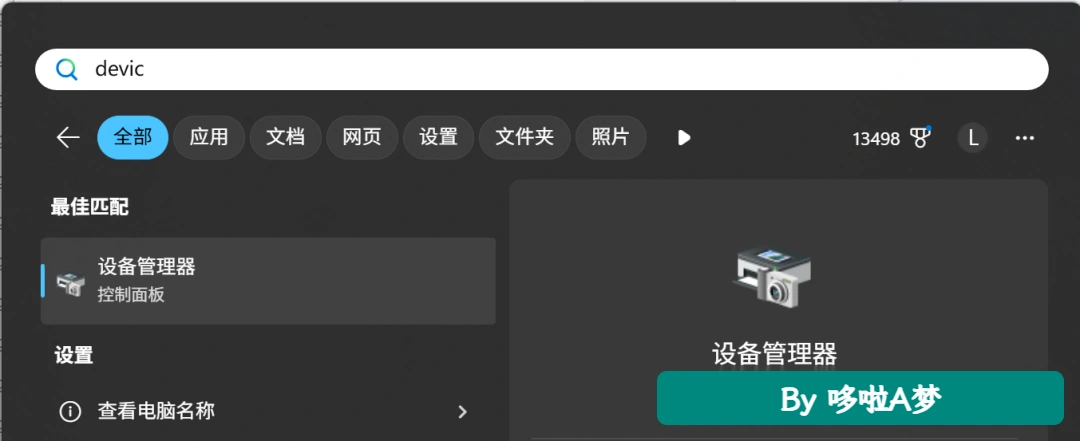
5、我们来安装一个虚拟网卡先找到电脑的设备管理,找不到的童鞋依旧可以直接在开始菜单搜 Device Manager一类的关键词:
打开之后,在上面的菜单栏,找到如下“添加过时硬件”选项
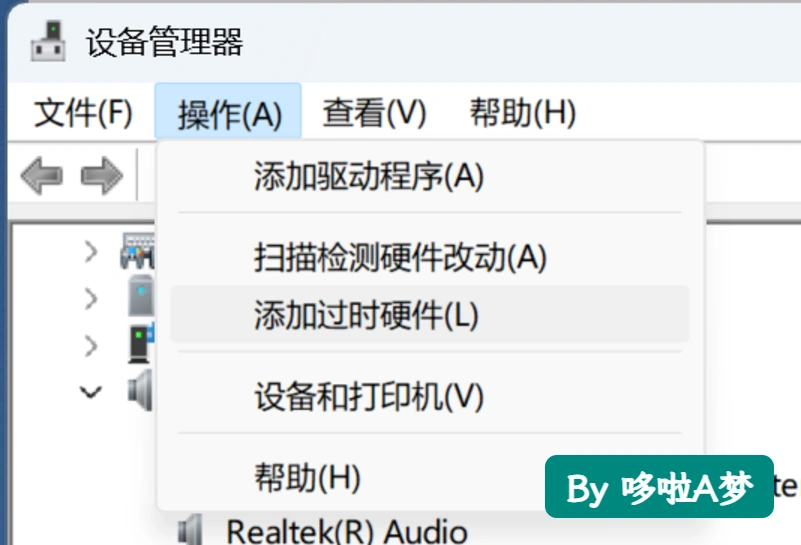
下面这里,我们选择“手动从列表选择”
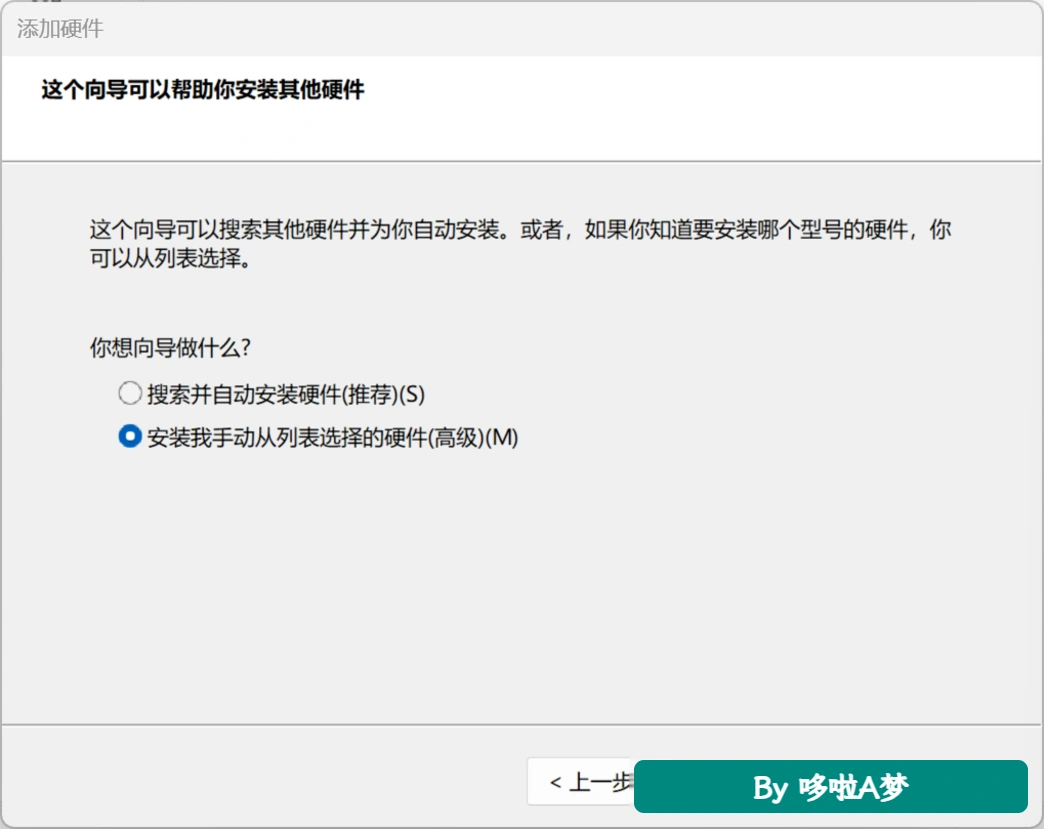
然后一直下一步,一直到这里,选择“从磁盘安装”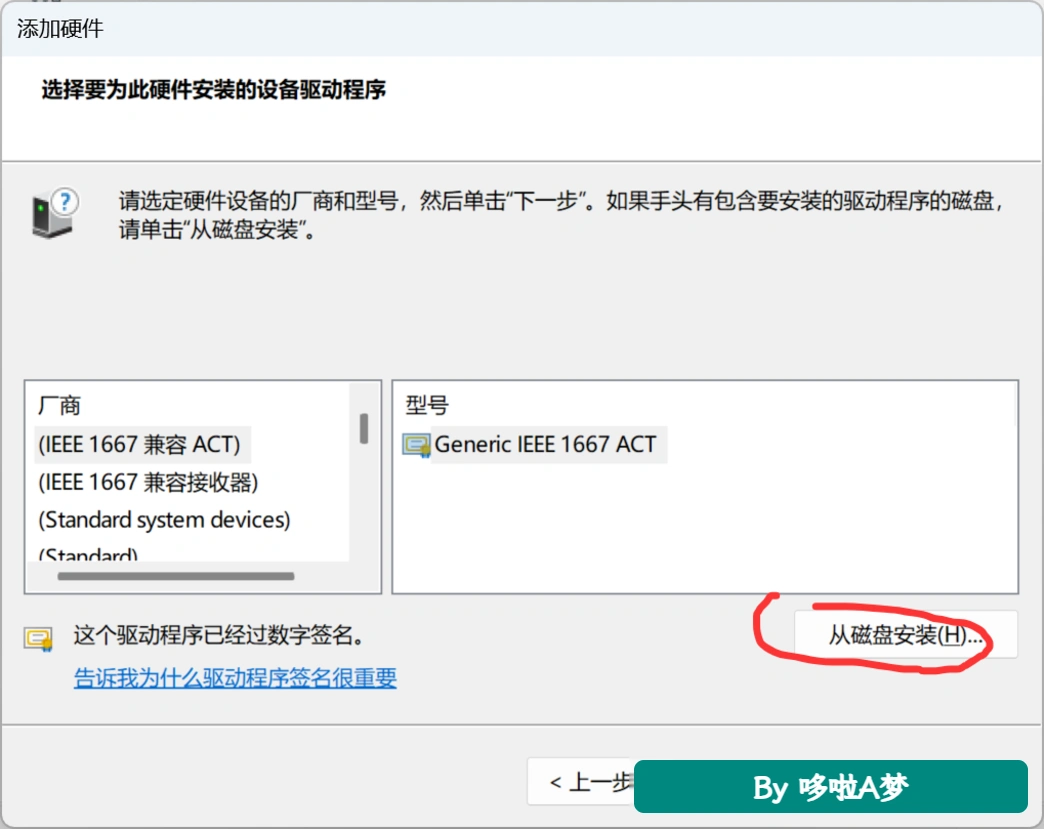 点浏览
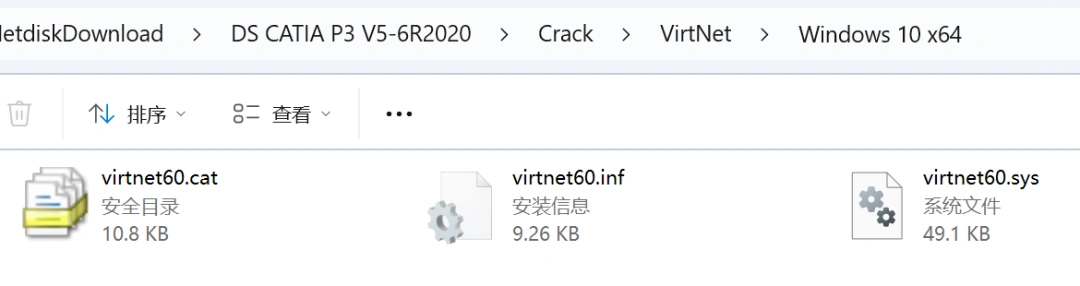
点浏览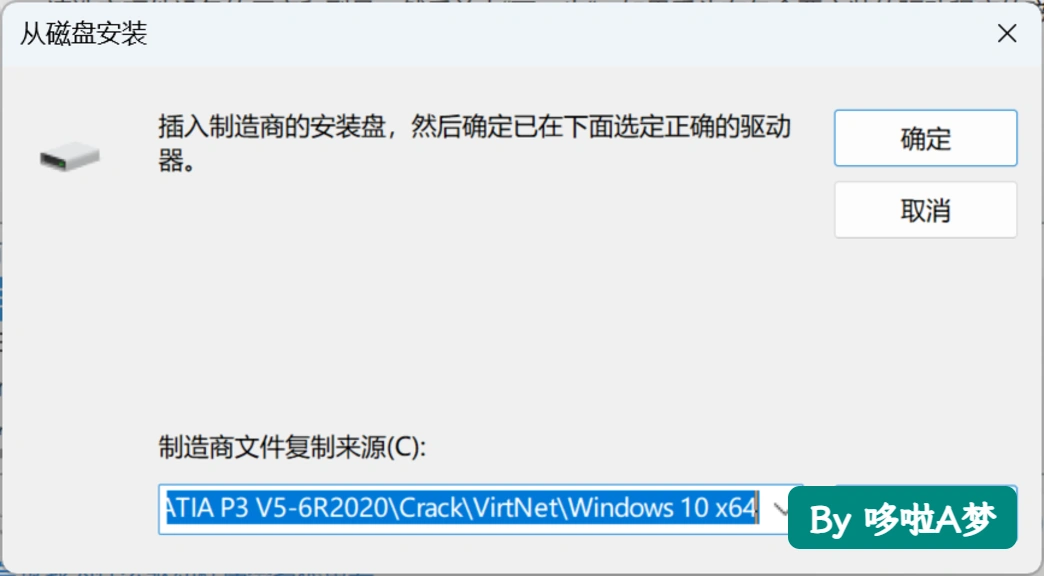 在之前下载的文件里找到Win10 x64这个目录,选择里面的inf文件,完成安装。
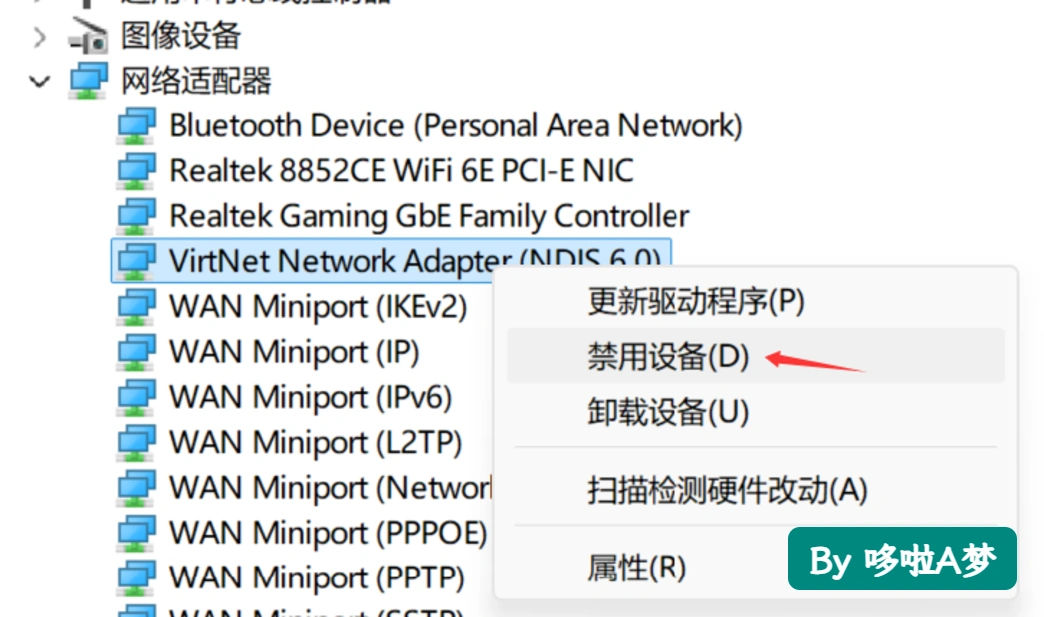
 安装好之后,还是在设备管理器这里,我们先禁用它:
 然后改它的MAC地址(仿佛回到了大学通过改电脑网卡的MAC蹭网的时光):找到注册表编辑器,喜欢折腾电脑的小伙伴估计很熟悉。不熟悉的也没关系,我们依旧在开始里搜关键词RegEdit一类的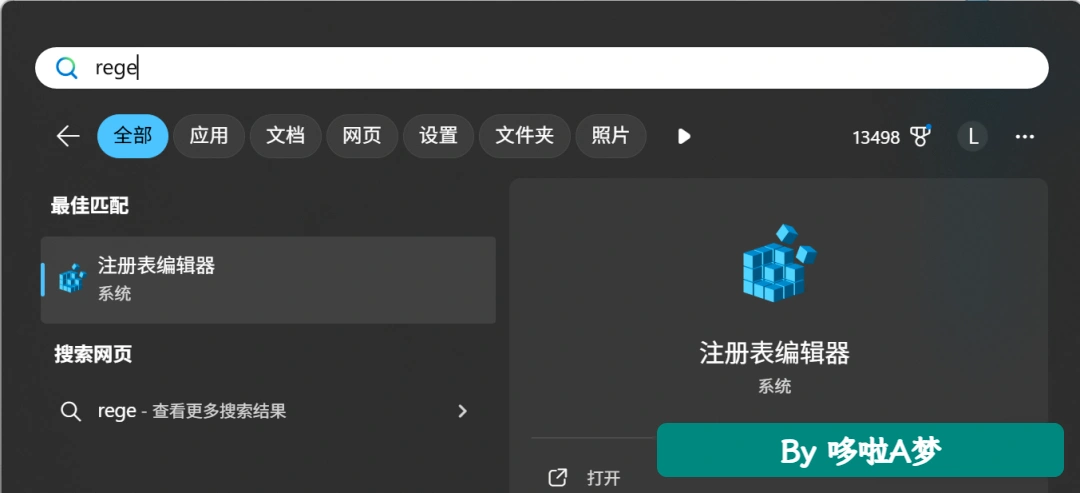
然后按下面的层级关系依次展开左边的树
HKEY_LOCAL_MACHINESYSTEMControlSet001ControlClass{4d36e972-e325-11ce-bfc1-08002be10318}015
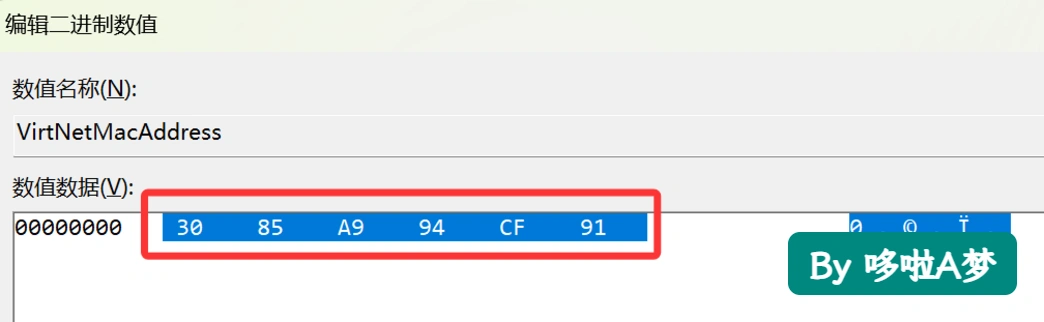
最终选中0015这个节点后,你会在右边看到VirtNetMacAddress。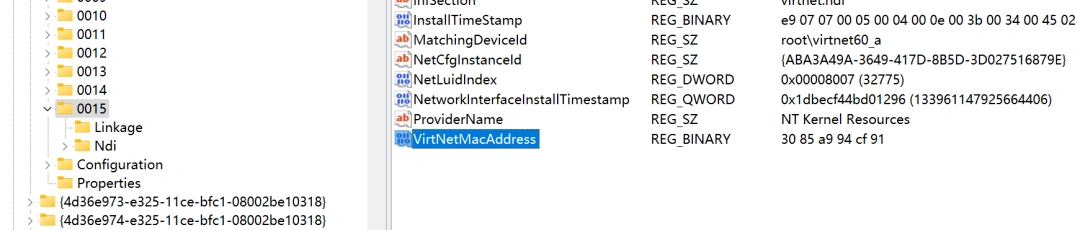 右键它,选择“修改二进制数据”,然后把这12个字符改成和下图一样,即“3085A994CF91”。
 最后,回到任务管理器,重新启用刚才禁用的虚拟网卡(如果已经是禁用的状态,下图这里会变为“启动设备”)好了,大功告成!现在,我们双击桌面上的CATIA图标,就可以正常启动啦!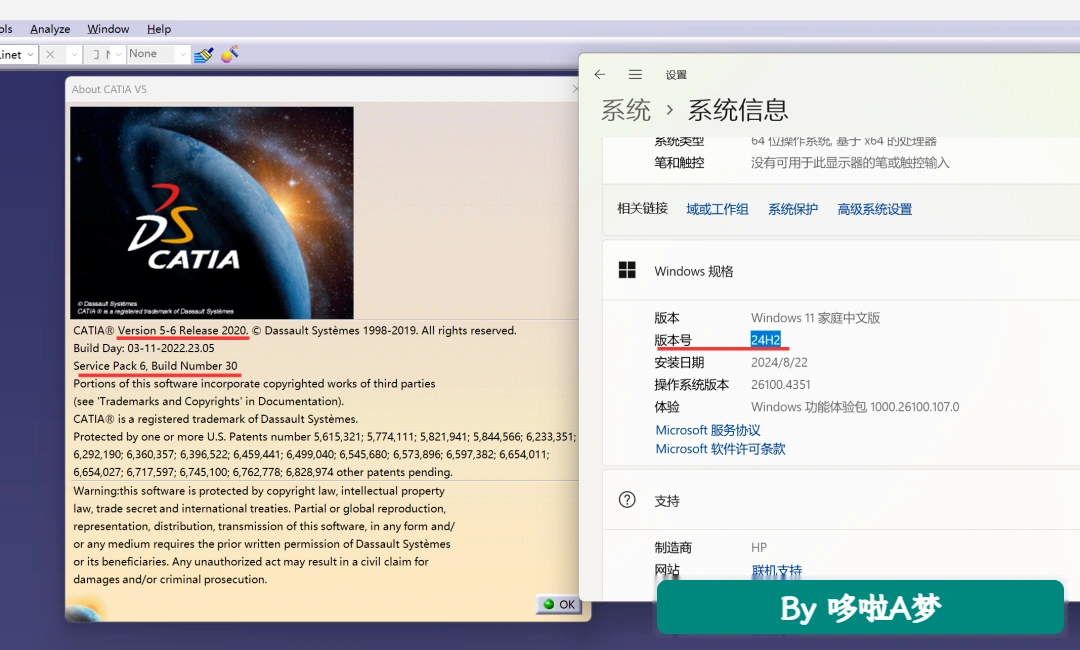
「点点赞赏,手留余香」
1.如果CATIA V5 R2020 sp6安装包下载及图文安装教程资料下载地址失效,请及时联系QQ:1334786165;
2.我们的所有资料均来自网络和网友提供,更优质的服务及其他用途请联系官网;
3.本站资料不拥有所有权,所有权归版权方所有;本站只收取整理和技术服务费用;
4.请下载后24小时内删除,勿将下载的资料、教程用于商业用途,因此造成的任何责任与本站无关;
5.如无意中侵犯了您的权益,请及时联系我们将予以删除
根据二○○二年一月一日《计算机软件保护条例》规定:
为了学习和研究软件内含的设计思想和原理,通过安装、显示、传输或者存储软件等方式使用软件的,
可以不经软件著作权人许可,不向其支付报酬!鉴于此,也希望大家按此说明研究学习软件!谢谢
2.我们的所有资料均来自网络和网友提供,更优质的服务及其他用途请联系官网;
3.本站资料不拥有所有权,所有权归版权方所有;本站只收取整理和技术服务费用;
4.请下载后24小时内删除,勿将下载的资料、教程用于商业用途,因此造成的任何责任与本站无关;
5.如无意中侵犯了您的权益,请及时联系我们将予以删除
根据二○○二年一月一日《计算机软件保护条例》规定:
为了学习和研究软件内含的设计思想和原理,通过安装、显示、传输或者存储软件等方式使用软件的,
可以不经软件著作权人许可,不向其支付报酬!鉴于此,也希望大家按此说明研究学习软件!谢谢