NX UG 2406 版本安装教程主要整理 Windows 10/11 环境下的安装文件、详细安装步骤、安装完成验证和常见问题处理。文章中的步骤按图文顺序编排,适合第一次安装或重新安装 NX UG 2406 版本 的用户参考。
NX UG2406软件介绍
NX UG2406是一款专业软件,本文提供软件介绍、下载信息和完整图文安装步骤,素材仅供学习交流使用。
NX UG 2406 版本安装前准备
| 项目 |
建议 |
| 适用系统 |
Windows 10/11 64 位环境优先 |
| 安装前检查 |
确认系统位数、磁盘剩余空间和安装包完整性 |
| 运行权限 |
建议右键安装程序,选择“以管理员身份运行” |
| 旧版本处理 |
如电脑里已有旧版本,先备份配置、插件和模板 |
| 安装过程 |
安装期间不要频繁关闭窗口,等待进度完成后再操作 |
NX UG2406安装包下载
安装前先把资源准备好,并完整解压到一个容易找到的位置。不要直接在压缩包里运行安装程序,路径也尽量不要太长。
如果这份整理刚好帮你省了时间,可以顺手留下一个支持;后续遇到链接变化或安装问题,也欢迎在评论区说一下,方便继续补充。
您的用户组:游客(付费内容:1)限以下用户组阅读此隐藏内容
永久会员
或支付 25 后阅读
已有 22 人支付
NX UG2406软件安装教程
下面按照截图顺序整理安装流程。每一步先看清当前窗口,再点击下一步,遇到提示时不要跳过重要选项。
软件介绍
NX UG2406是西门子2024年6月推出的高端CAD/CAE/CAM一体化软件,主打AI创成式设计、沉浸式VR/AR和云协作。其CAD核心升级包括:智能草图新增导航器,支持参数化与直接建模混合设计;拓扑优化与隐式建模可创建复杂几何体,大幅提升草图诊断与编辑效率。
CAE新增结构电化学腐蚀评估,多物理场无缝关联;CAM方面重点优化了3D自适应粗加工、孔加工以及刀具管理器(支持直接访问供应商目录)。新增的沉浸式浏览器可在VR头显中高保真评审设计,实现实时同步,显著提升从设计到制造的全流程效率。
[软件名称]: NX UG2406[软件大小]: 13.8 GB
软件安装
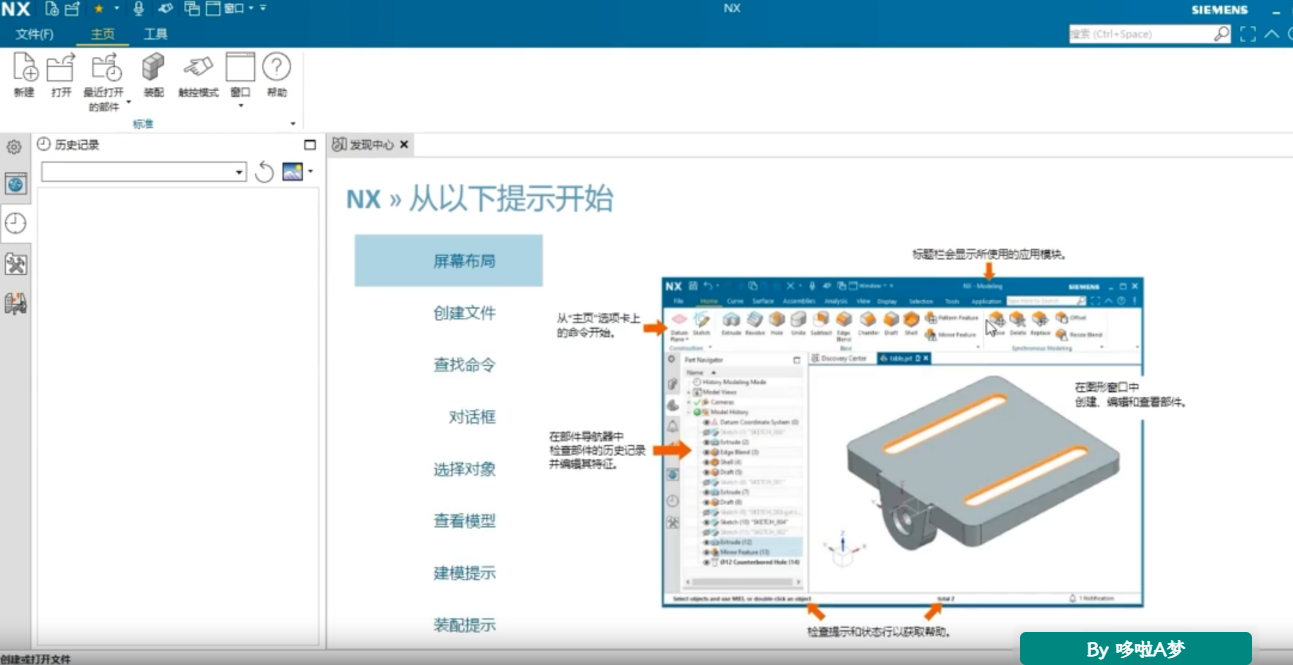
注意:防火墙,杀毒软件,系统自动防护都要关闭,安装路径不能有中文,如遇到杀软误删激活软件,请关闭杀软和防火墙后,单独下载一次激活软件。
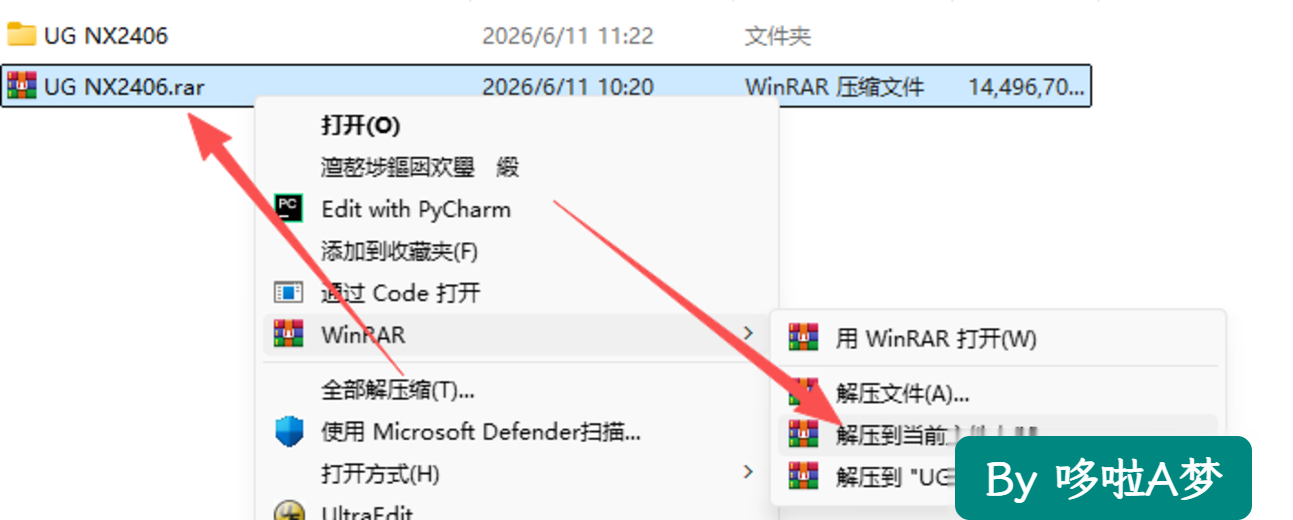
1.打开下载的NX UG2406软件安装包,鼠标右击解压到当前文件夹
![文章图片]()
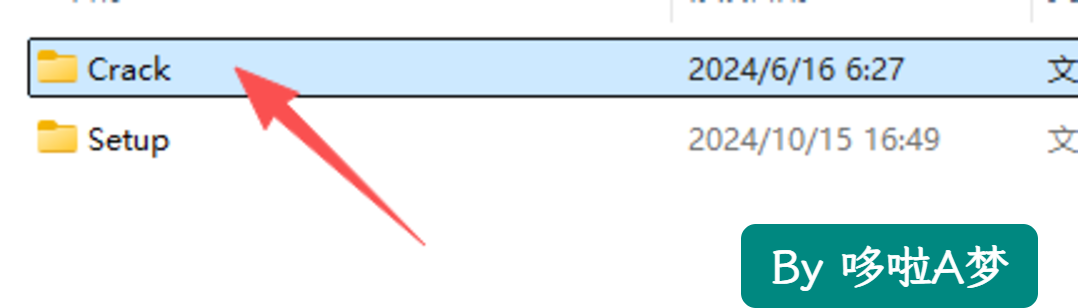
2.双击打开【Crack】文件夹
![文章图片]()
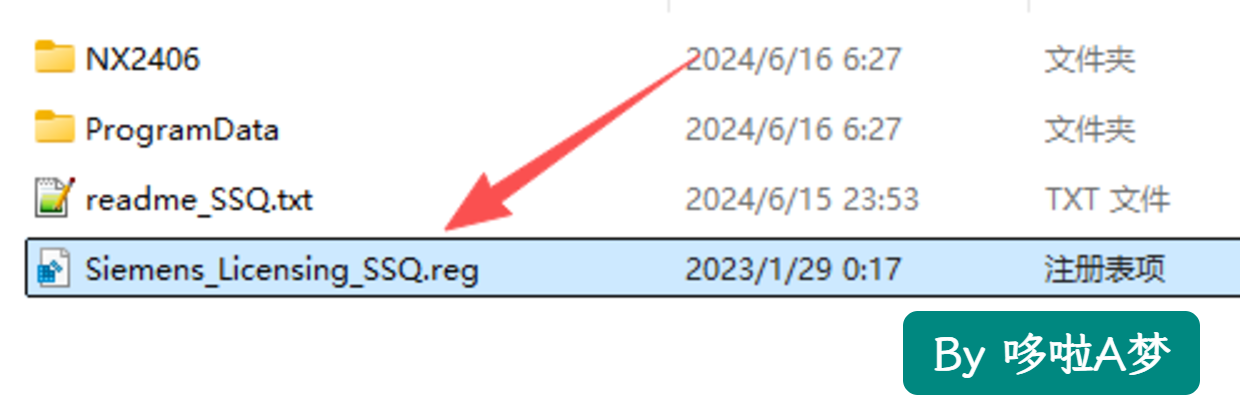
3.双击运行【Siemens_Licensing_SSQ】
![文章图片]()
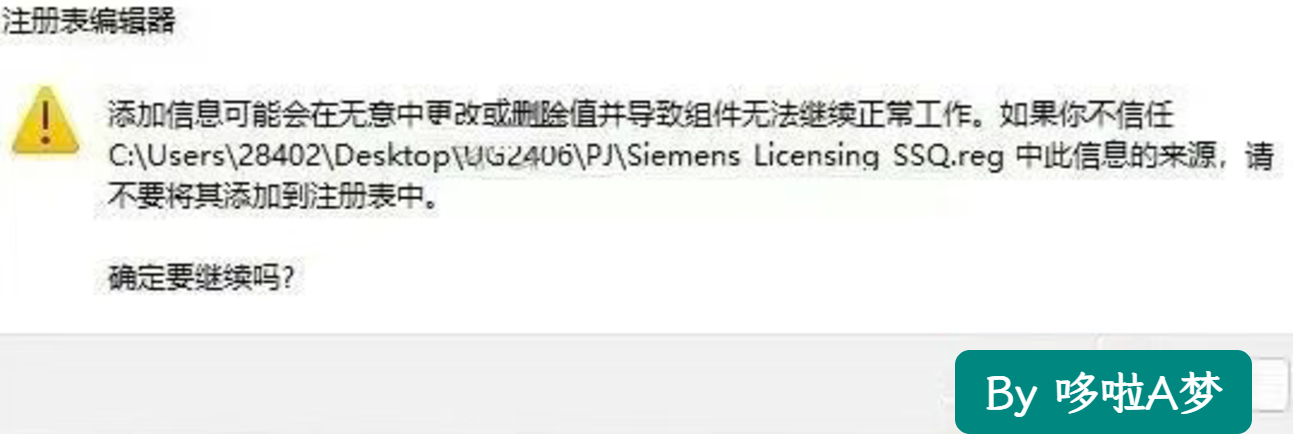
4.点击【是】
![文章图片]()
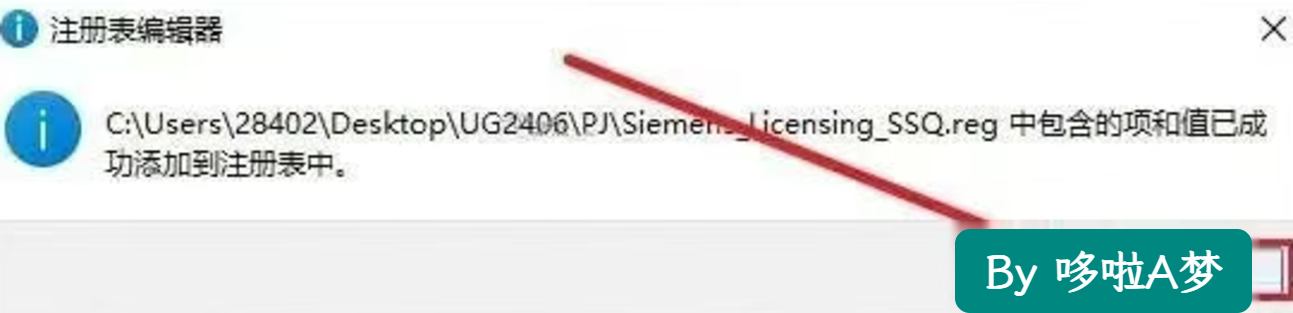
5.点击【确定】
![文章图片]()
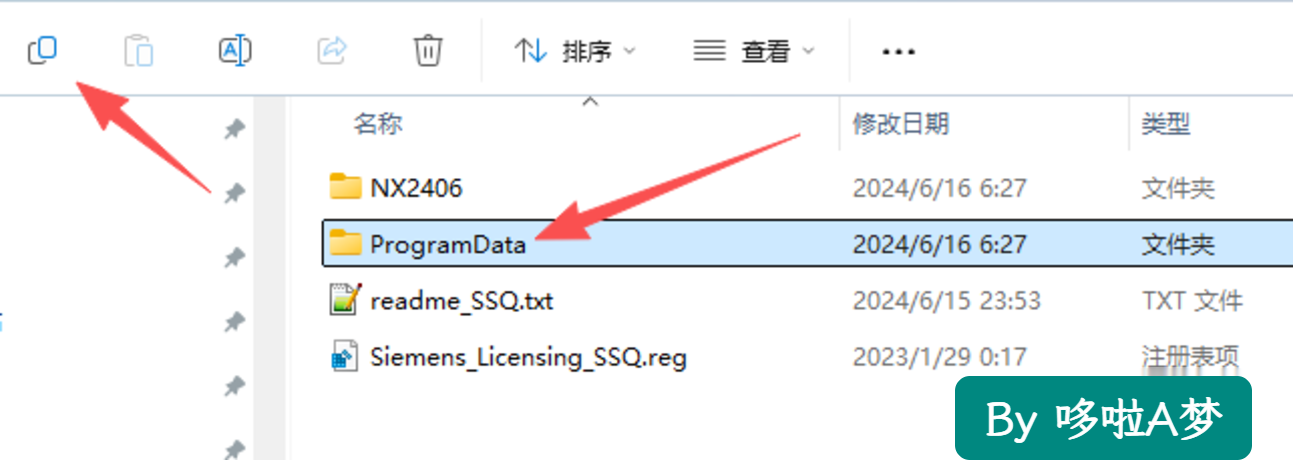
6.返回【Crack】文件夹;右键【ProgramData】文件夹,选择【复制】
![文章图片]()
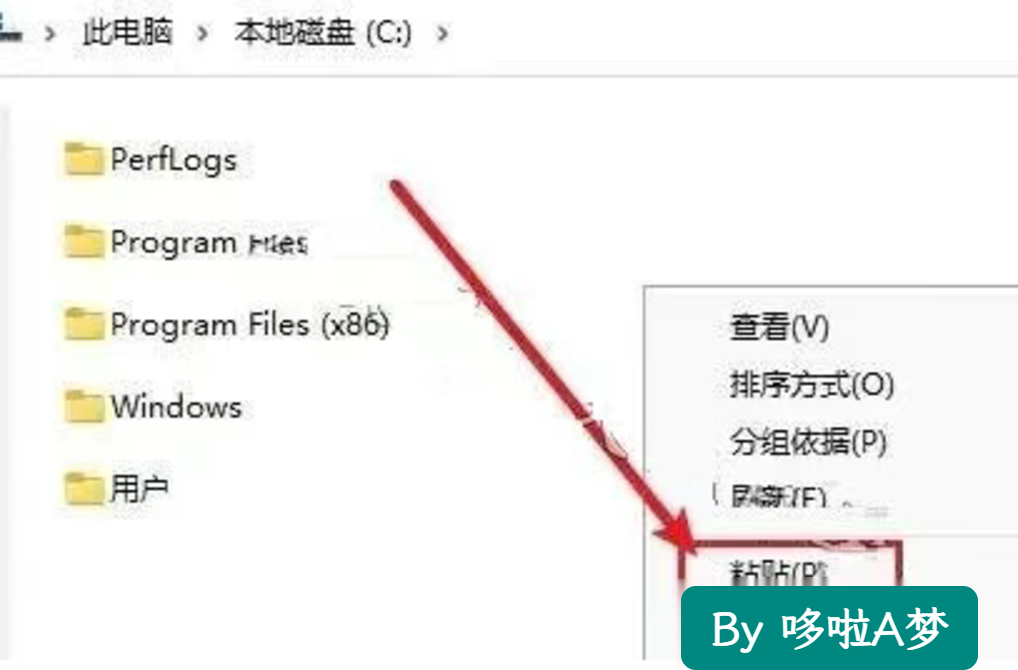
7.打开【C盘】,空白处右键【粘贴】
![文章图片]()
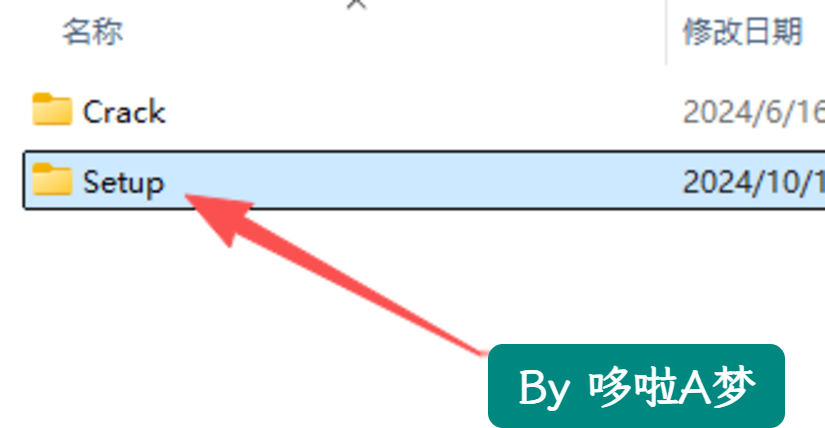
8.返回解压后的文件夹;双击打开【Setup】文件夹
![文章图片]()
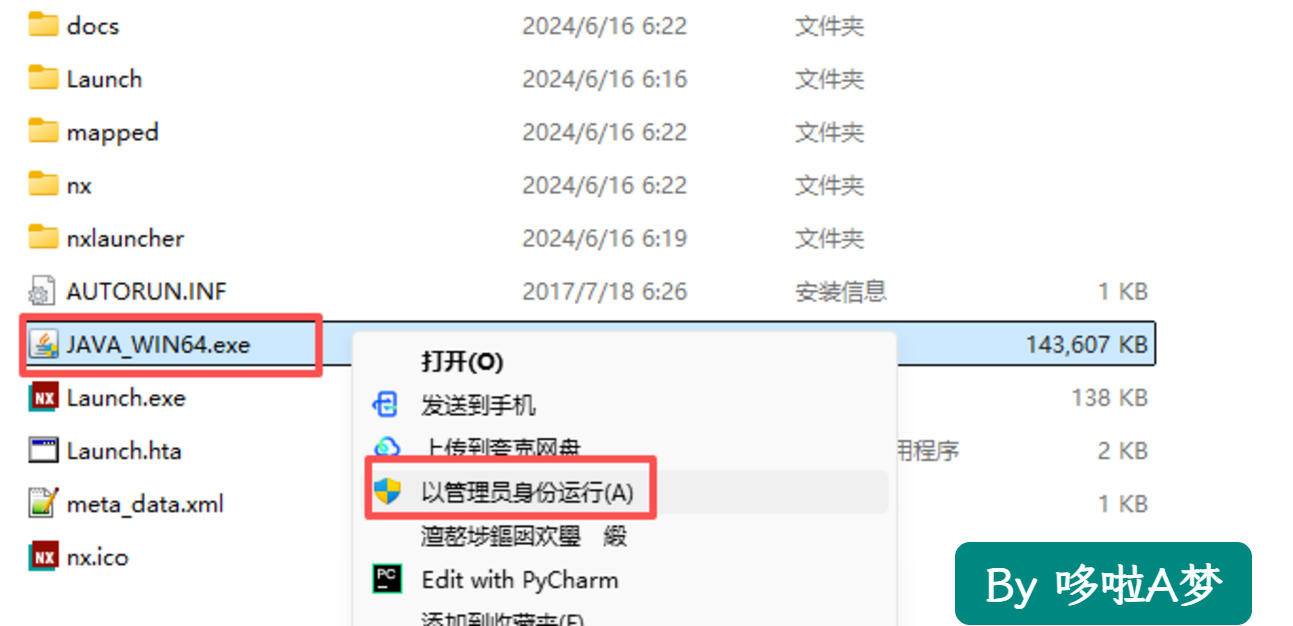
9.右键【JAVA_WIN64】选择【以管理员身份运行】
![文章图片]()
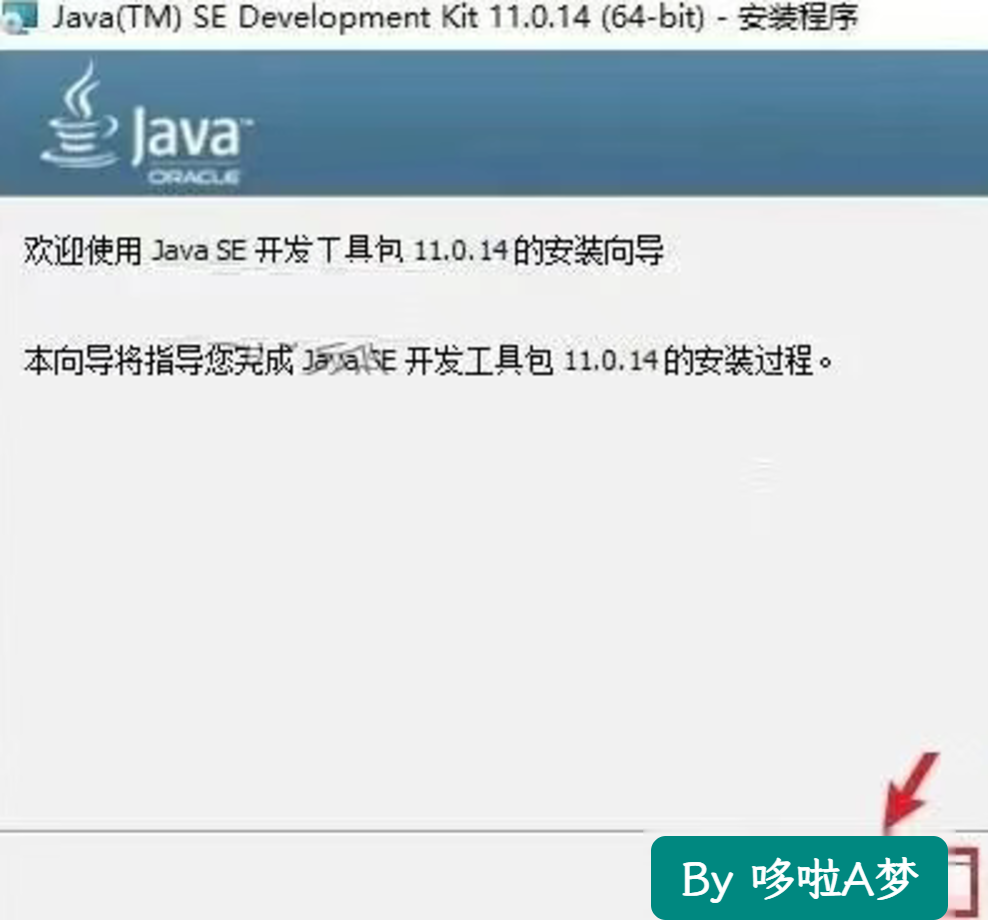
10.点击【下一步】
![文章图片]()
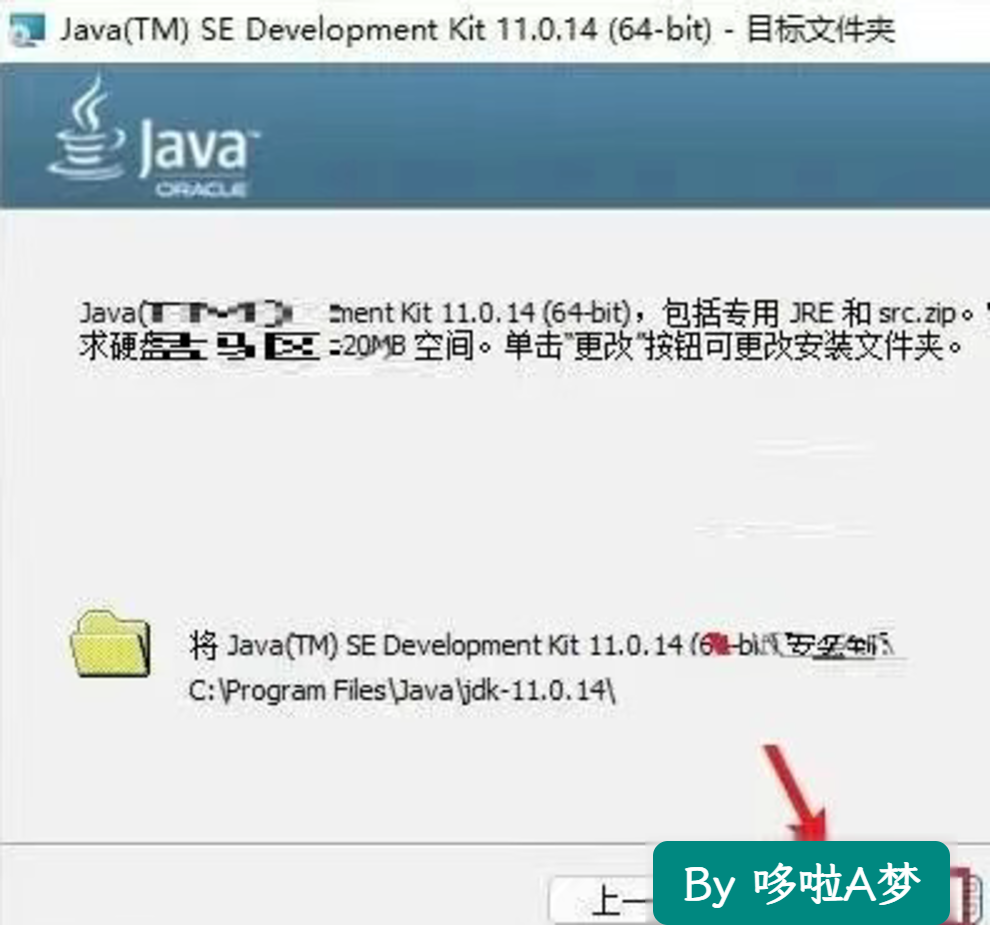
11.点击【下一步】
![文章图片]()
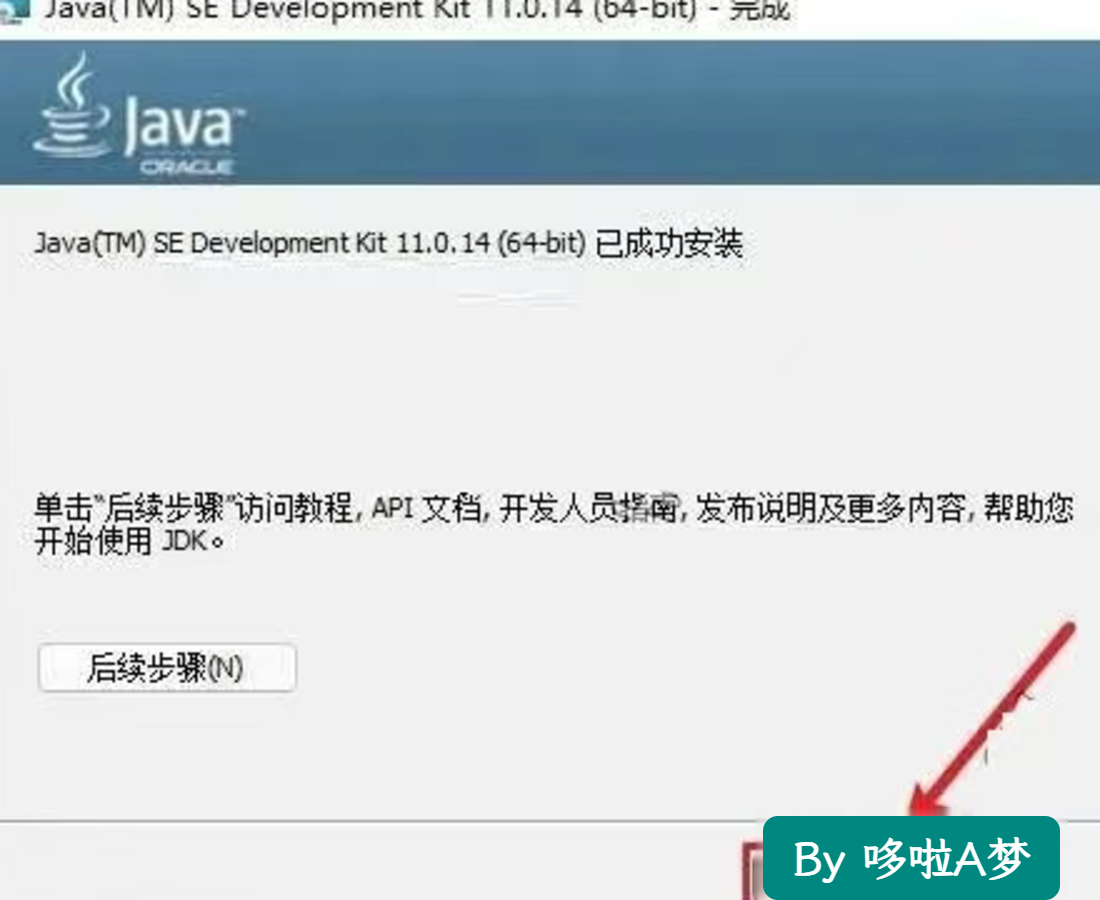
12.点击【关闭】
![文章图片]()
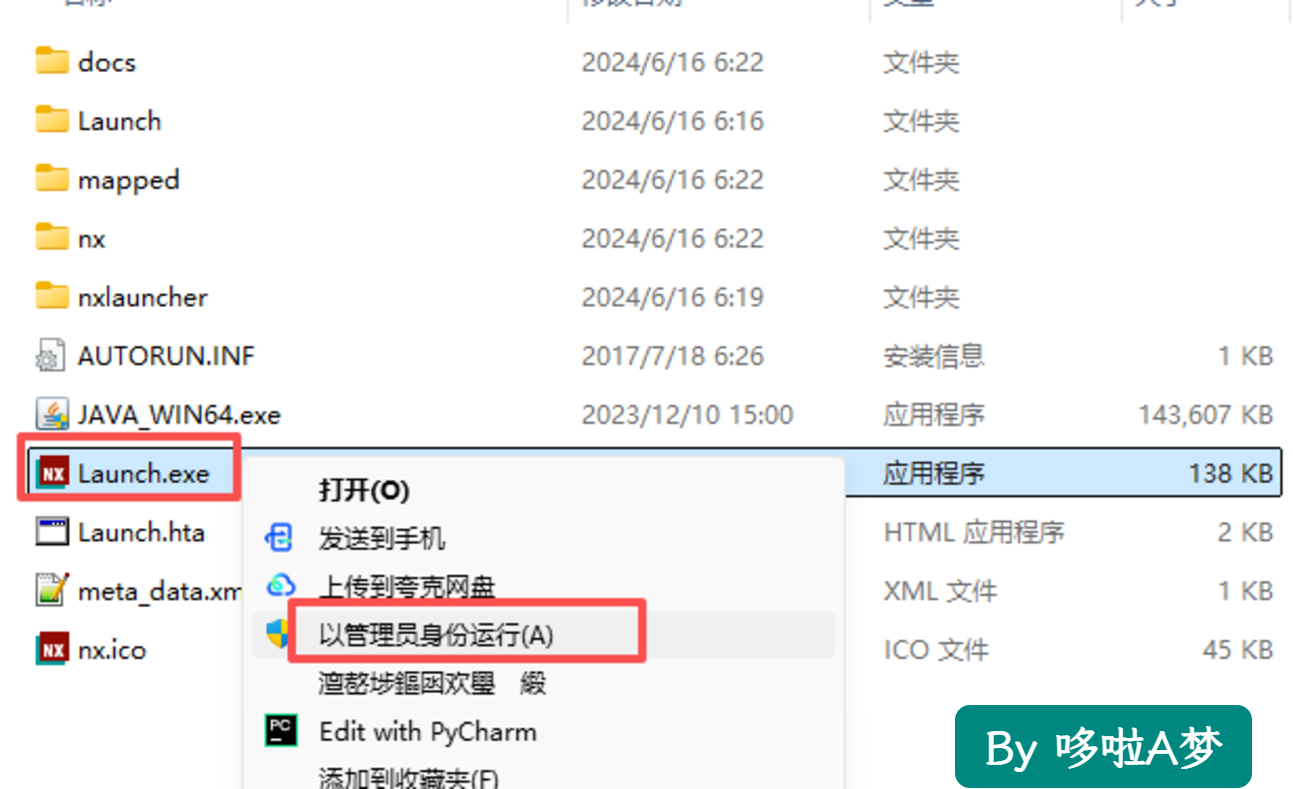
13.右键【Launch】选择【以管理员身份运行】
![文章图片]()
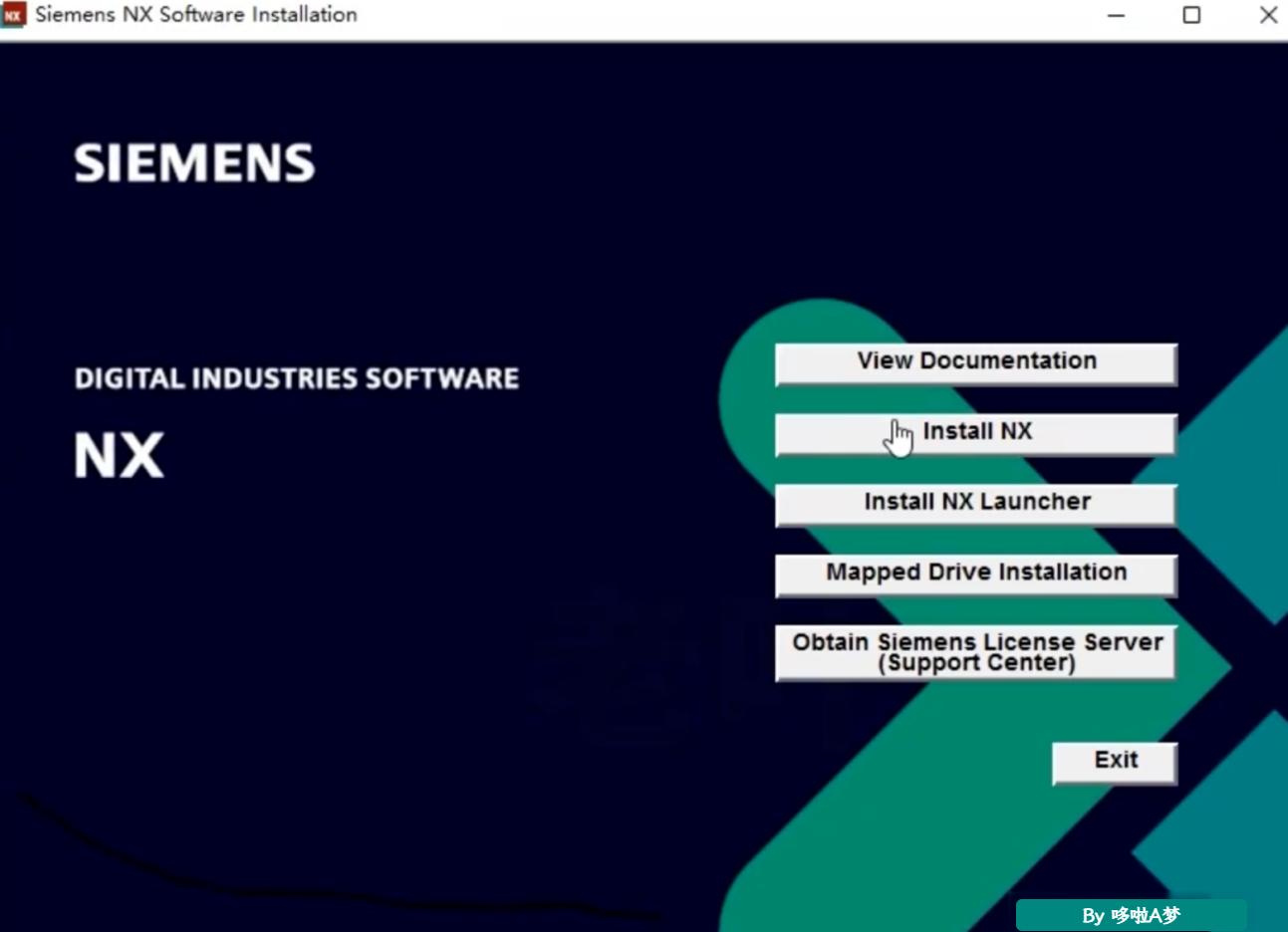
14.点击【Install NX】
![文章图片]()
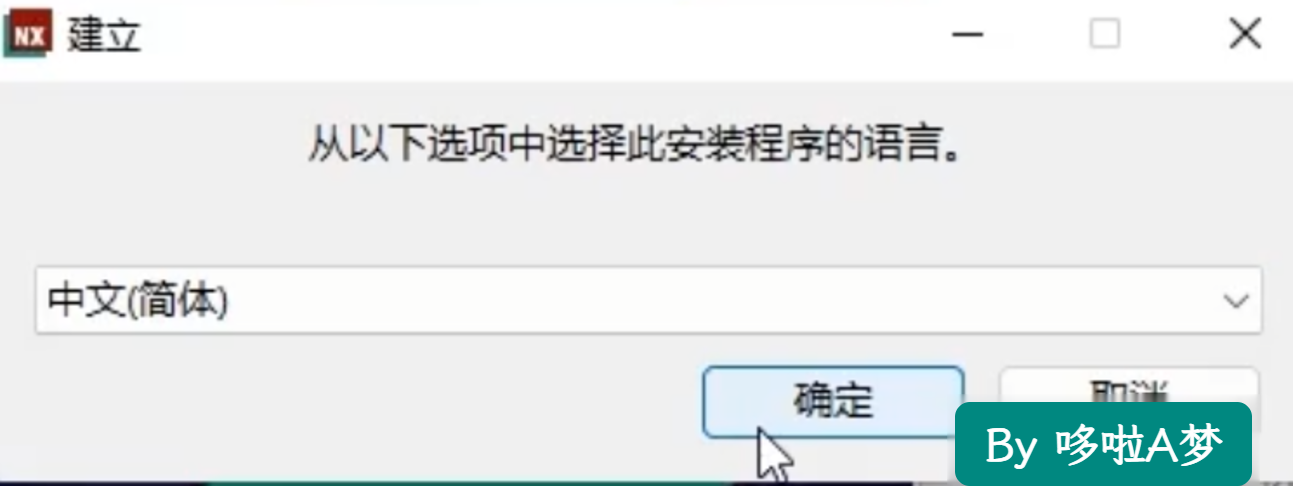
15.点击【确定】
![文章图片]()
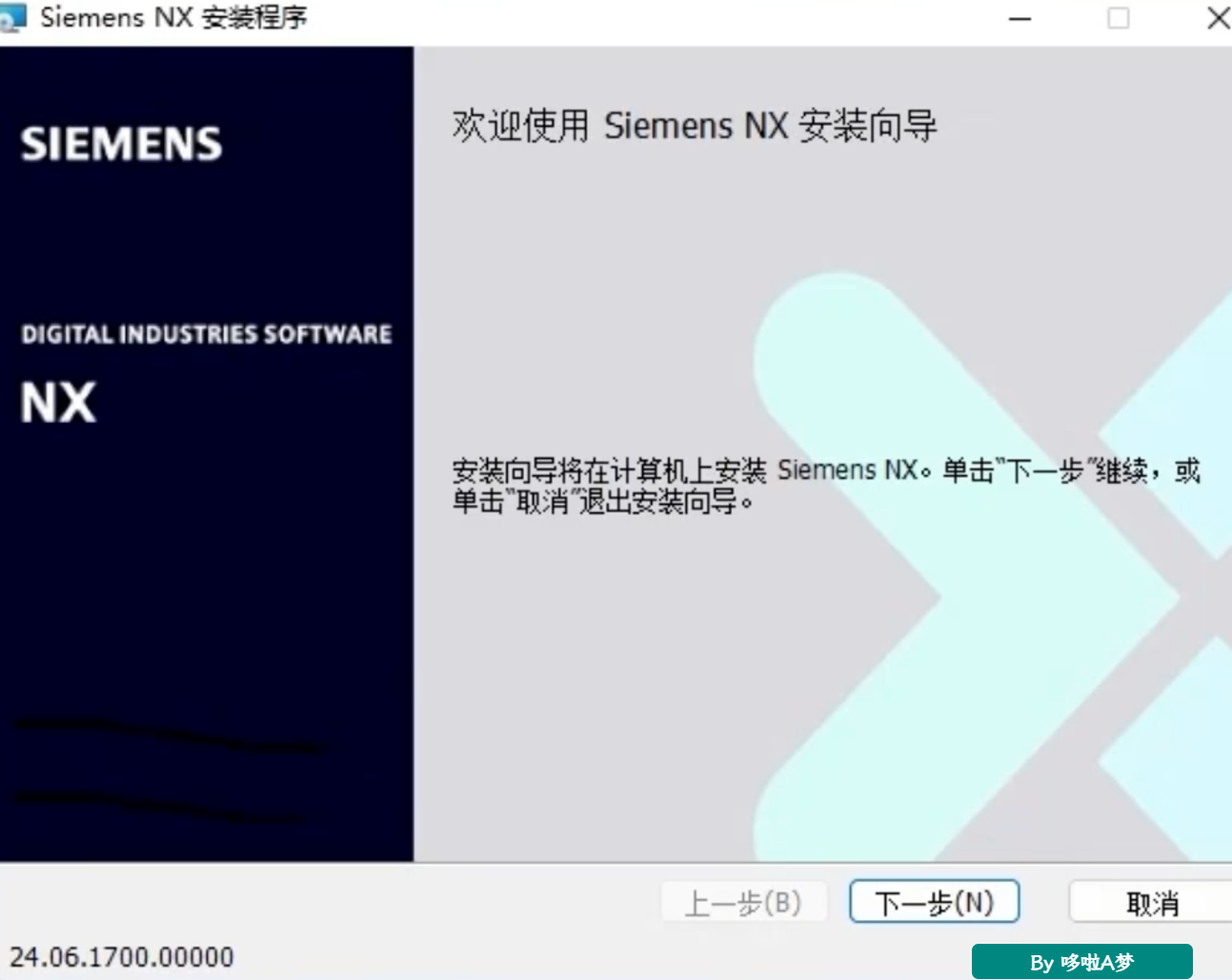
16.点击【下一步】
![文章图片]()
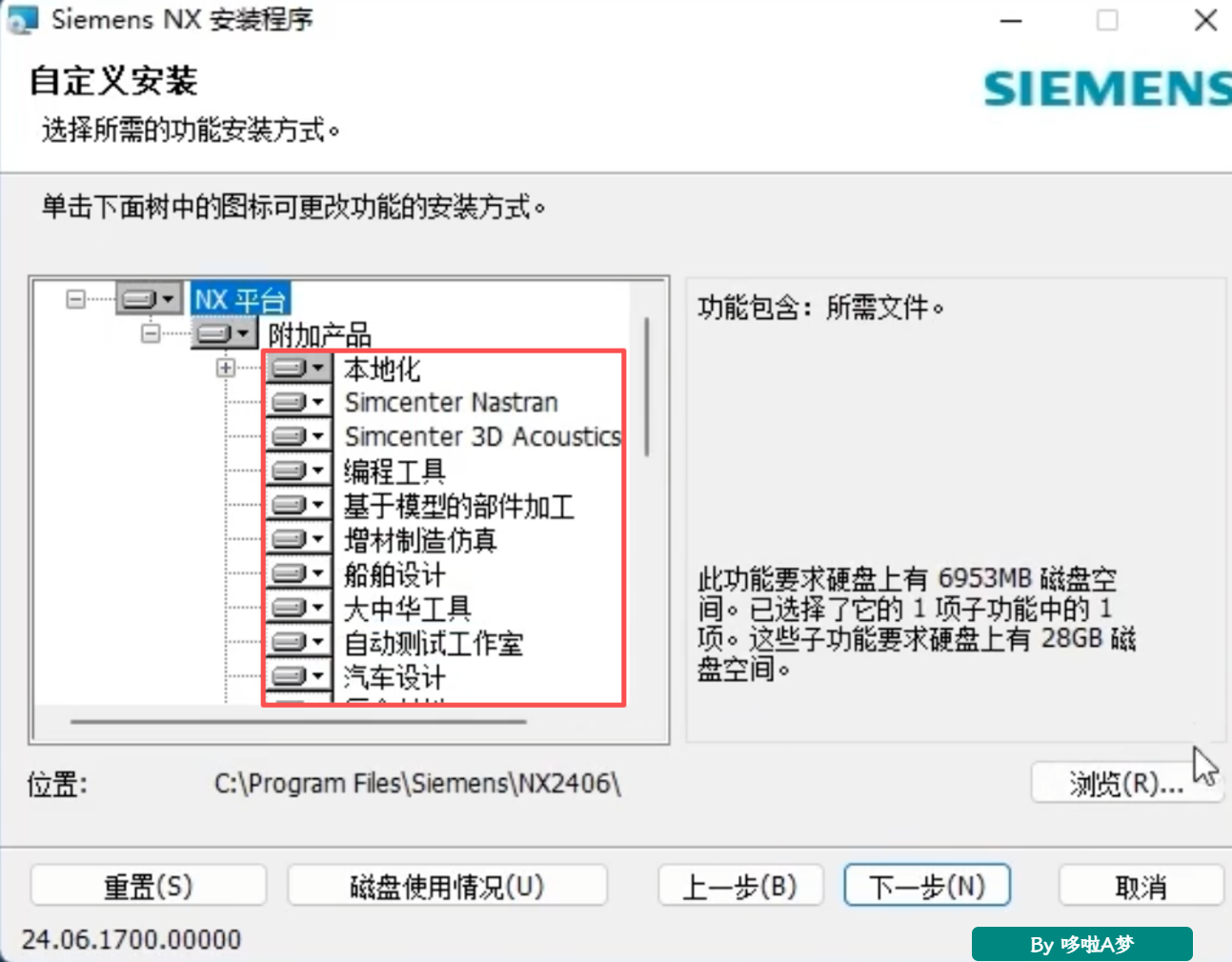
17.调整红框处安装选项,点击【浏览】选择安装位置
![文章图片]()
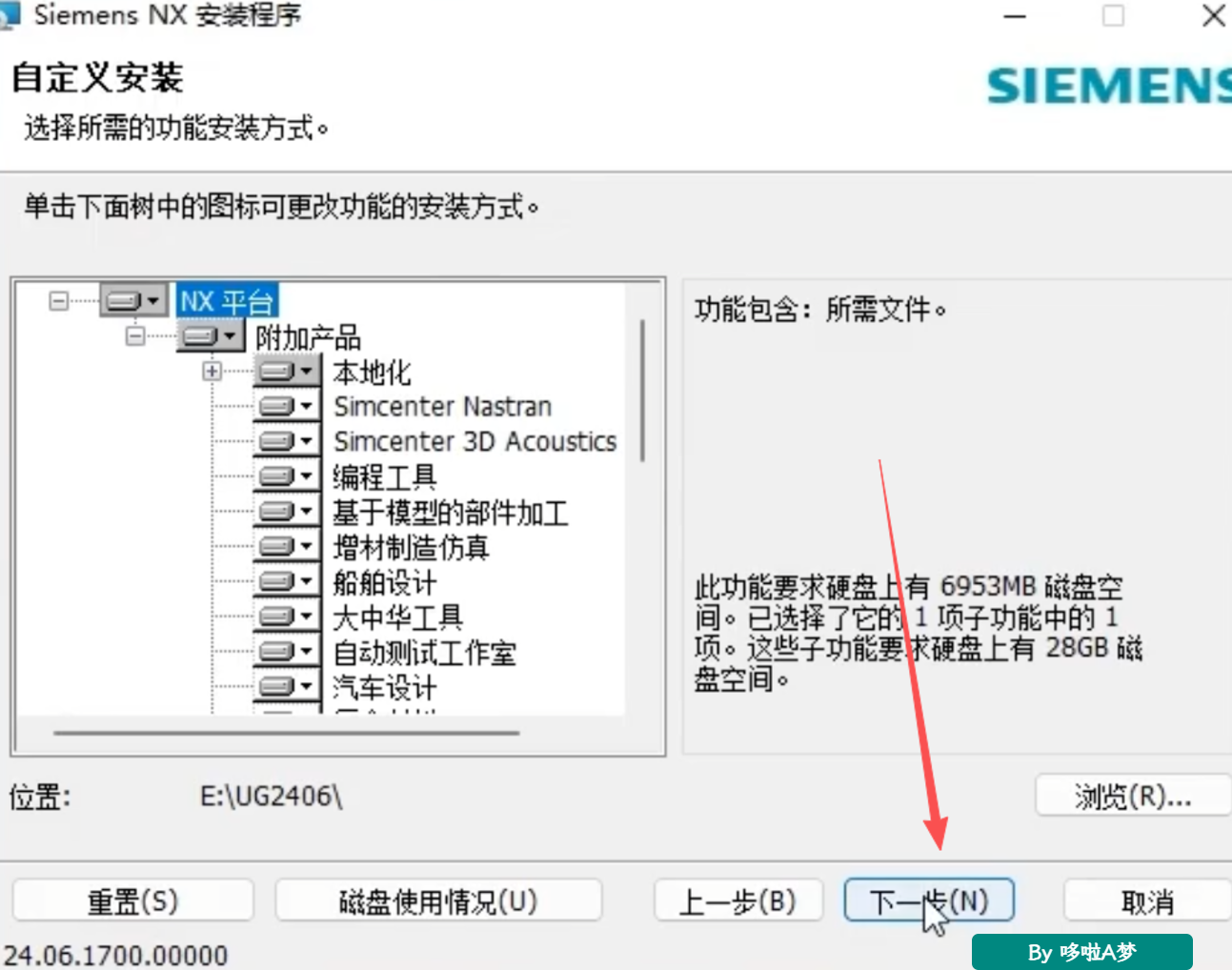
18.点击【下一步】
![文章图片]()
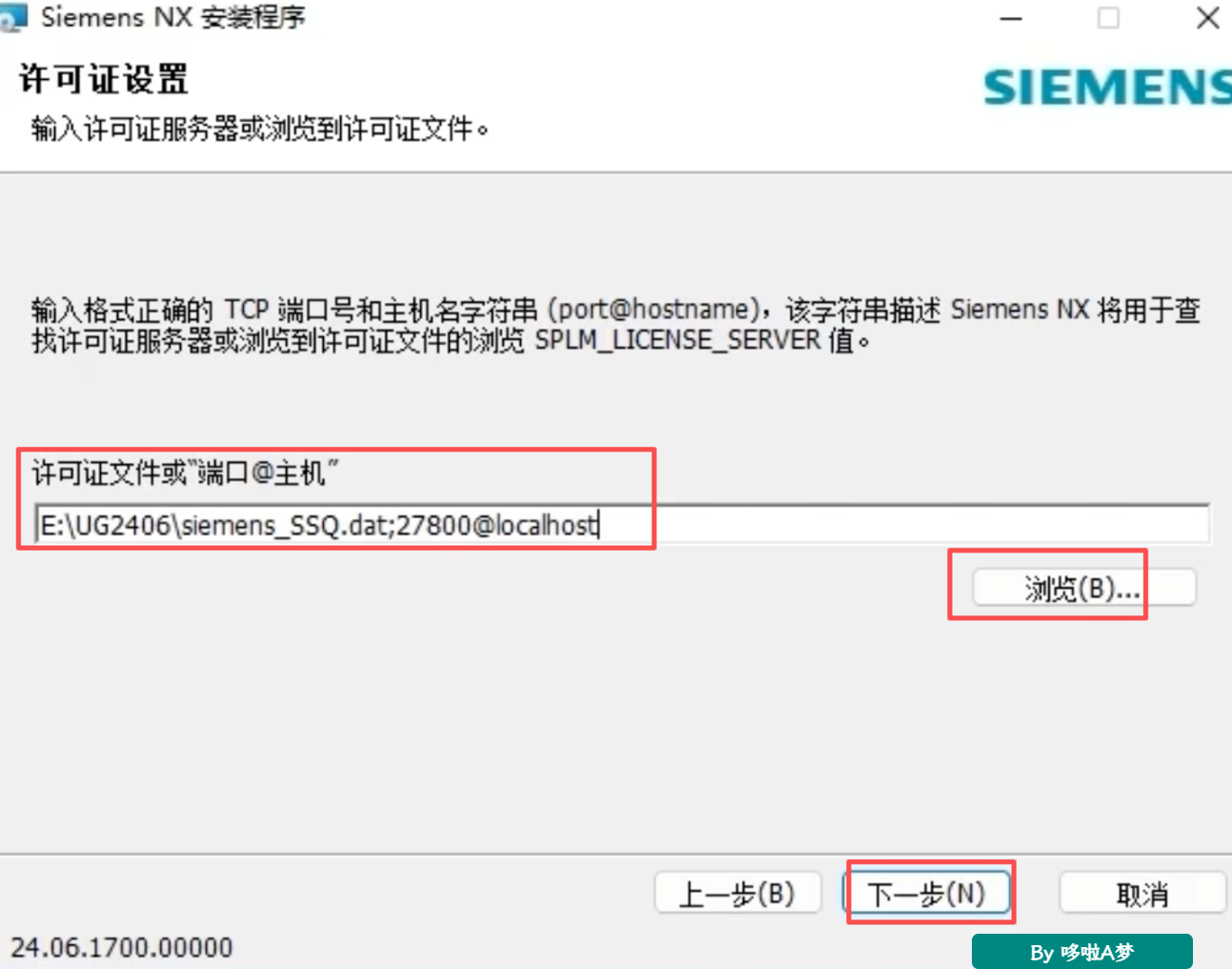
18.点击【浏览】,选择CrackProgramDataSiemens文件夹下的“siemens_SSQ.dat”文件,在此框内同时输入“27800@localhost”并点击下一步
![文章图片]()
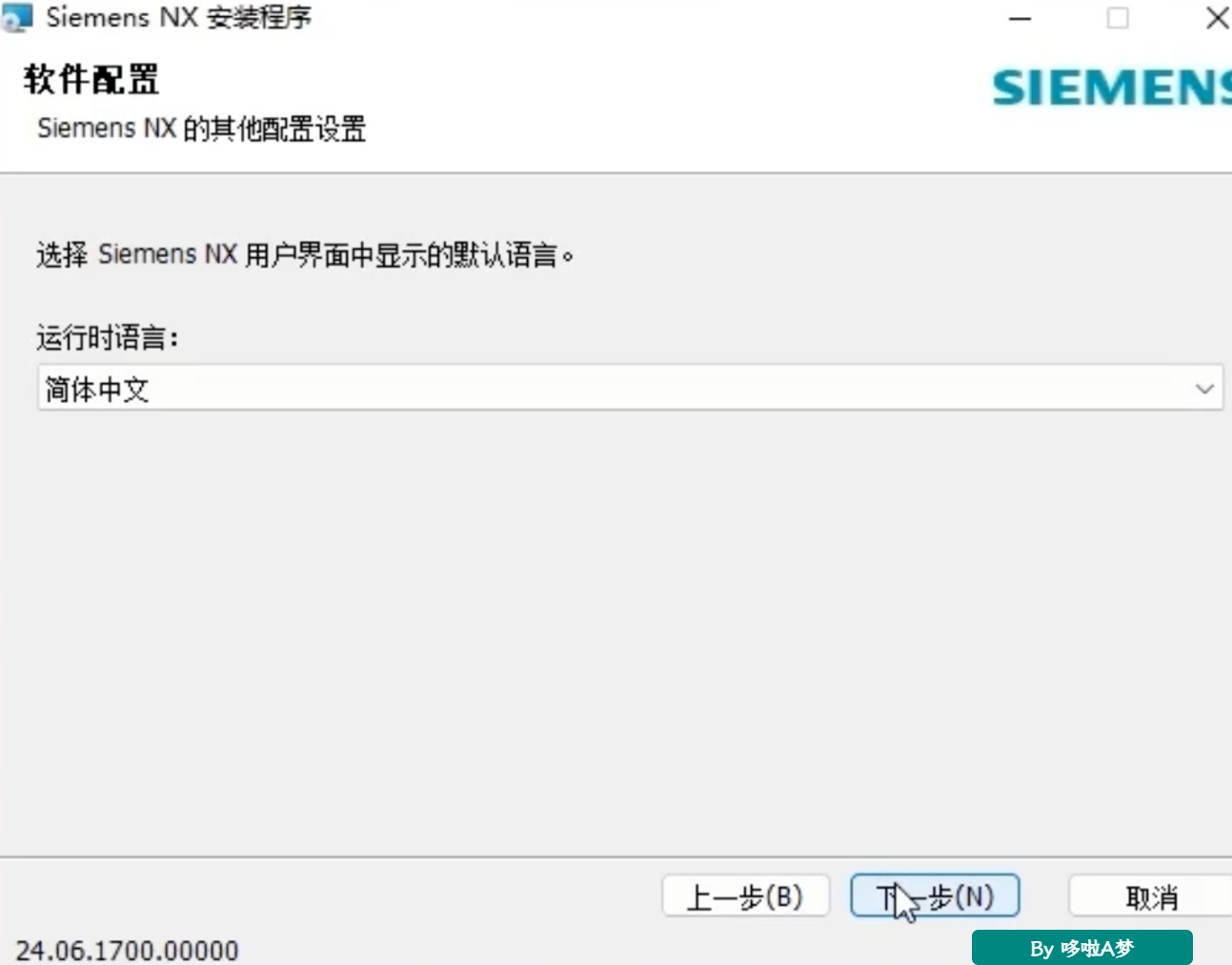
19.选择【简体中文】,点击【下一步】
![文章图片]()
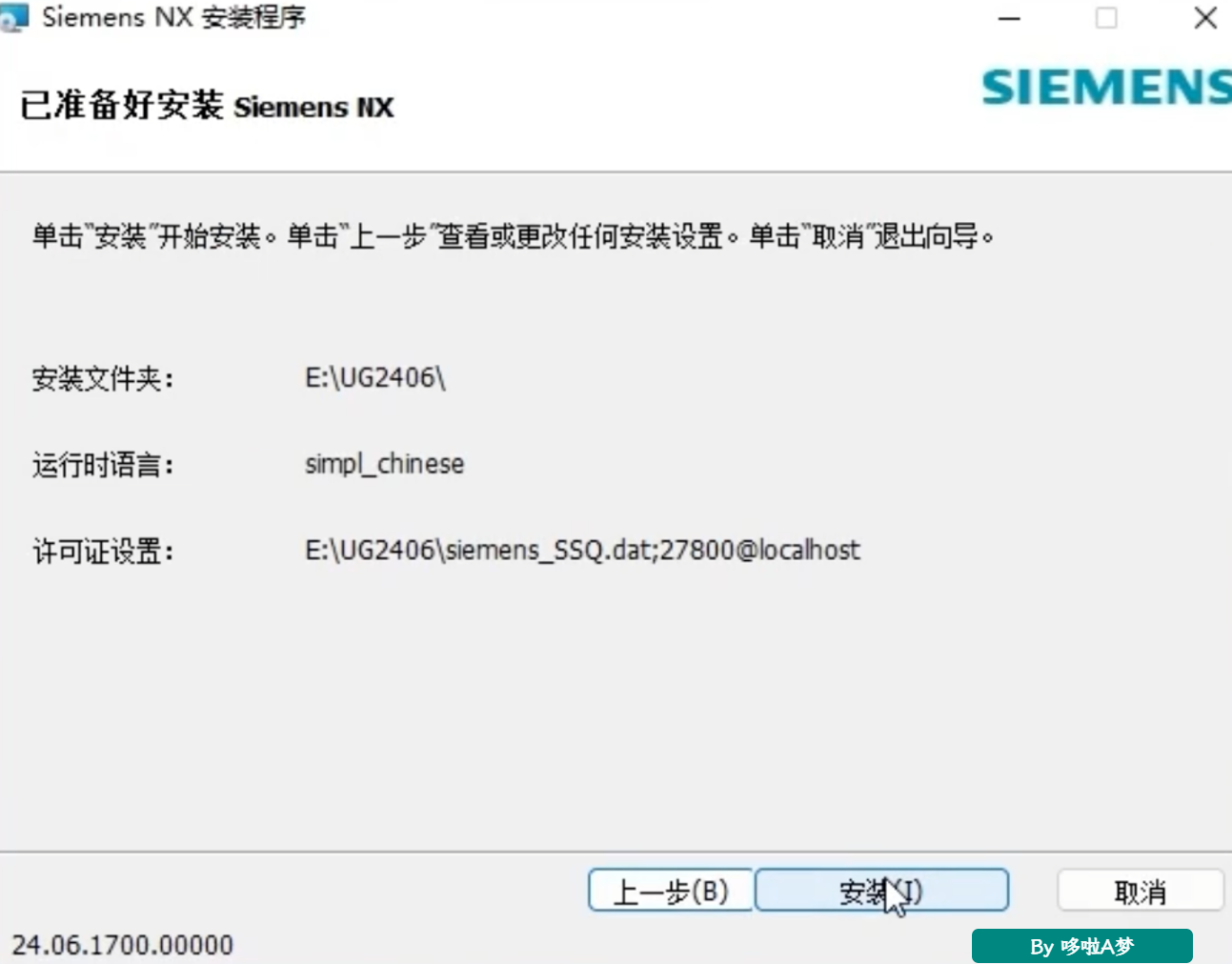
20.点击【安装】
![文章图片]()
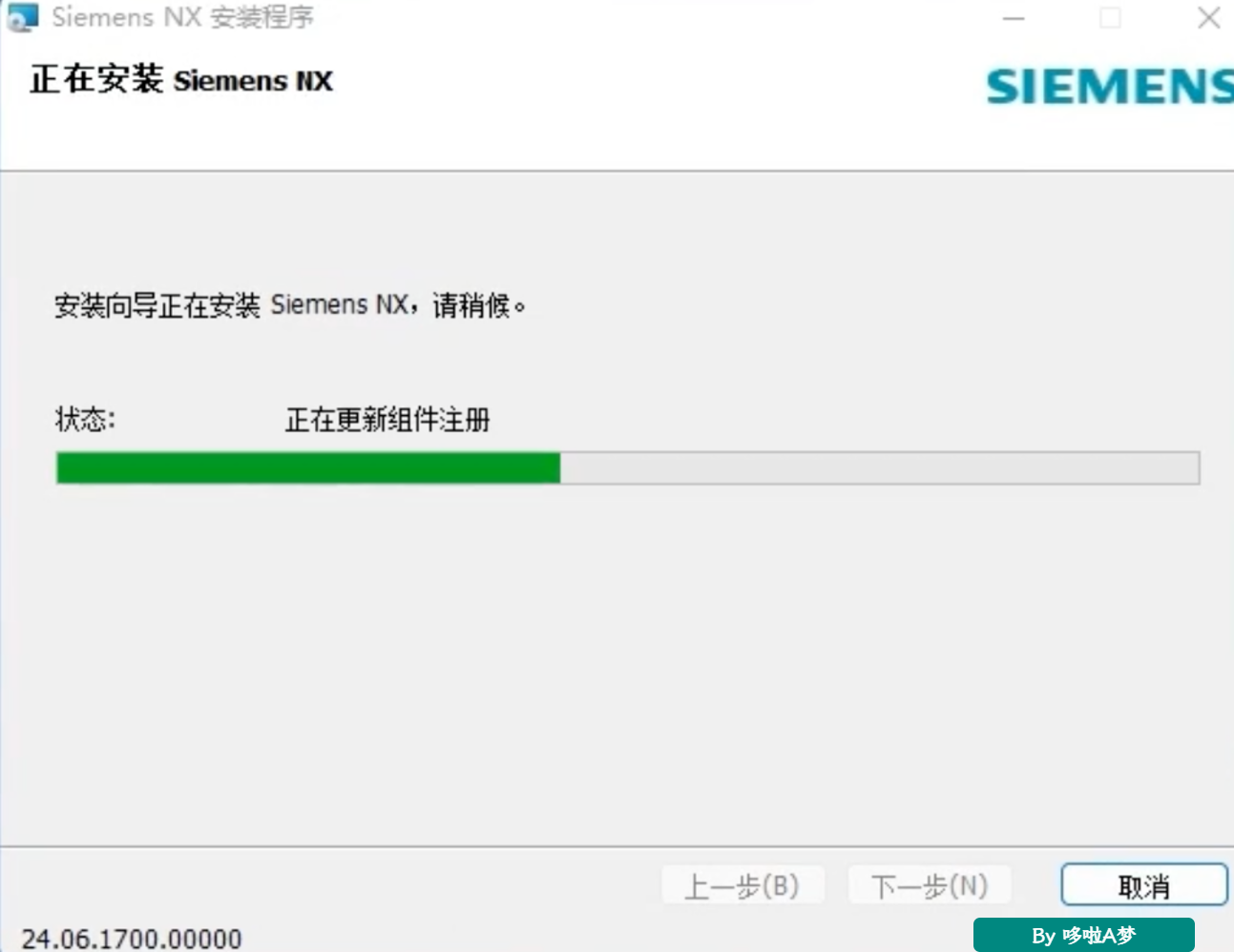
21.等待安装
![文章图片]()
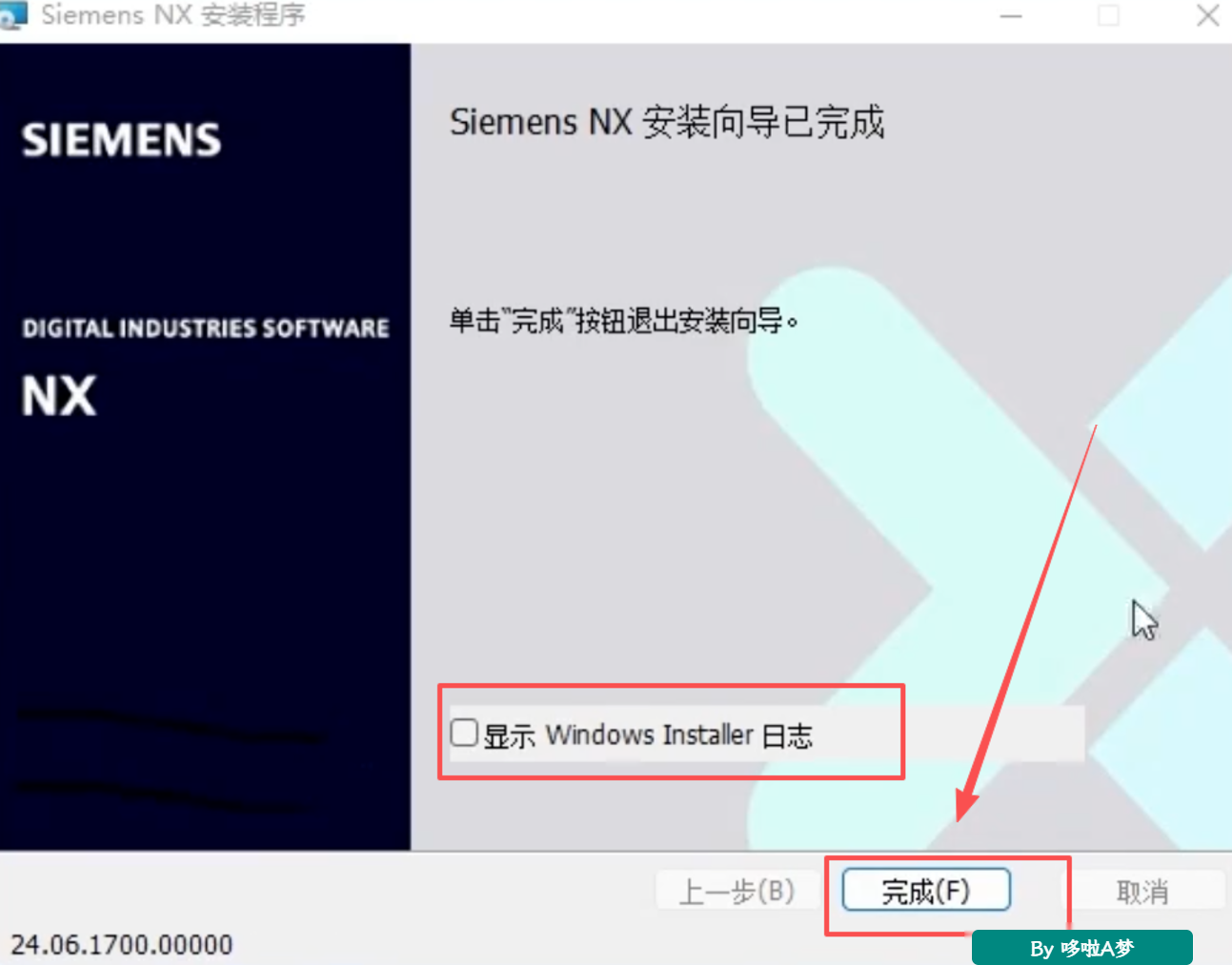
22.点击【完成】
![文章图片]()
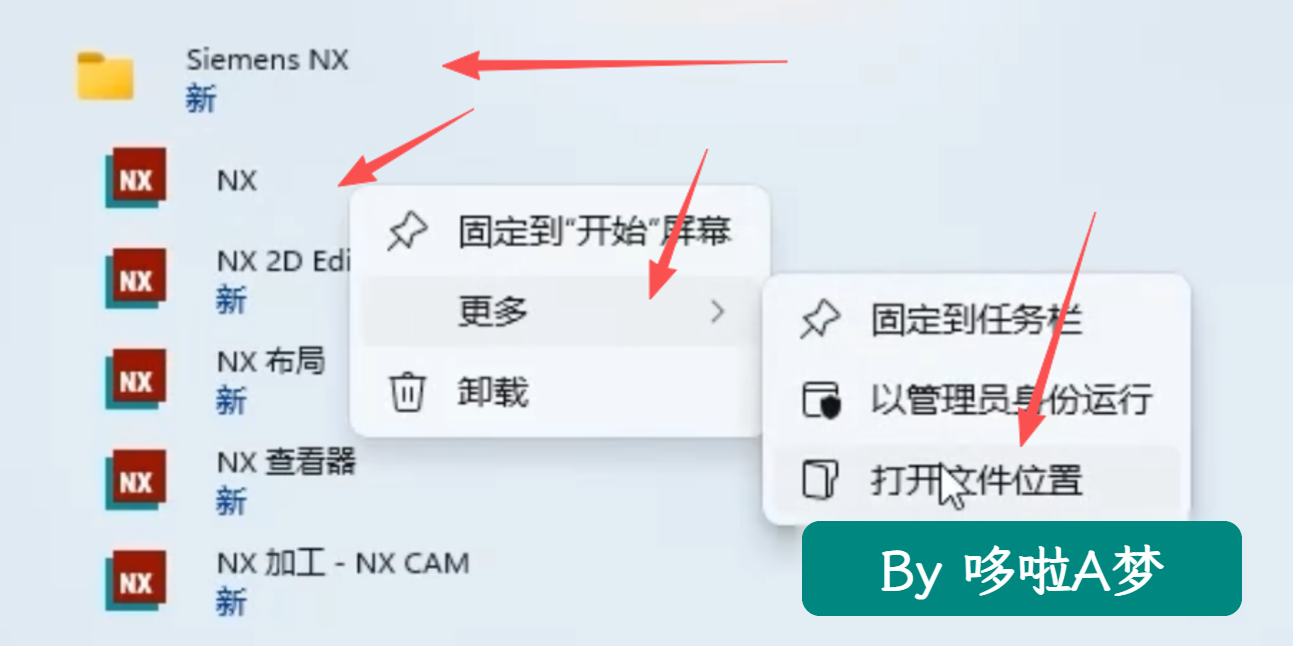
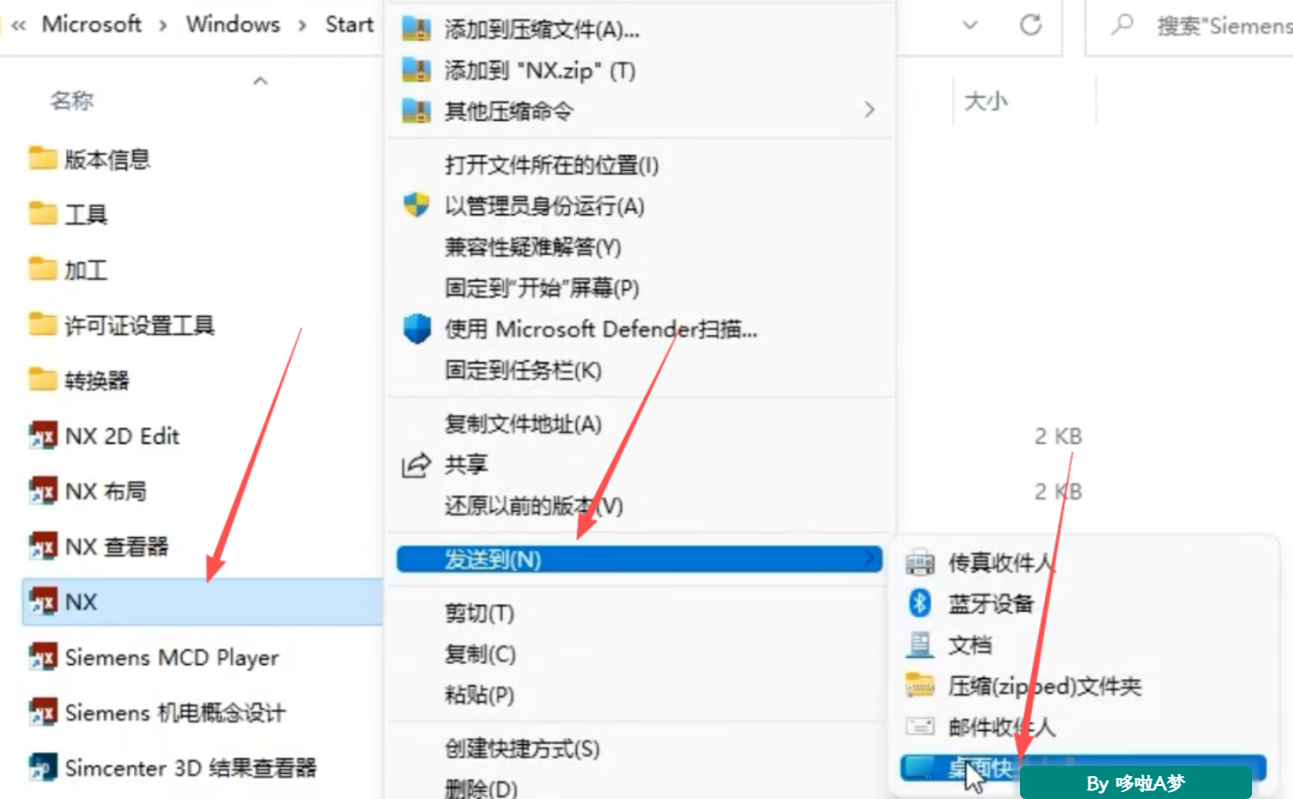
23.在开始菜单找到NX,右键点击“更多”-“打开文件位置”
![文章图片]()
24.右键点击“NX”,发送到-桌面快捷方式
![文章图片]()
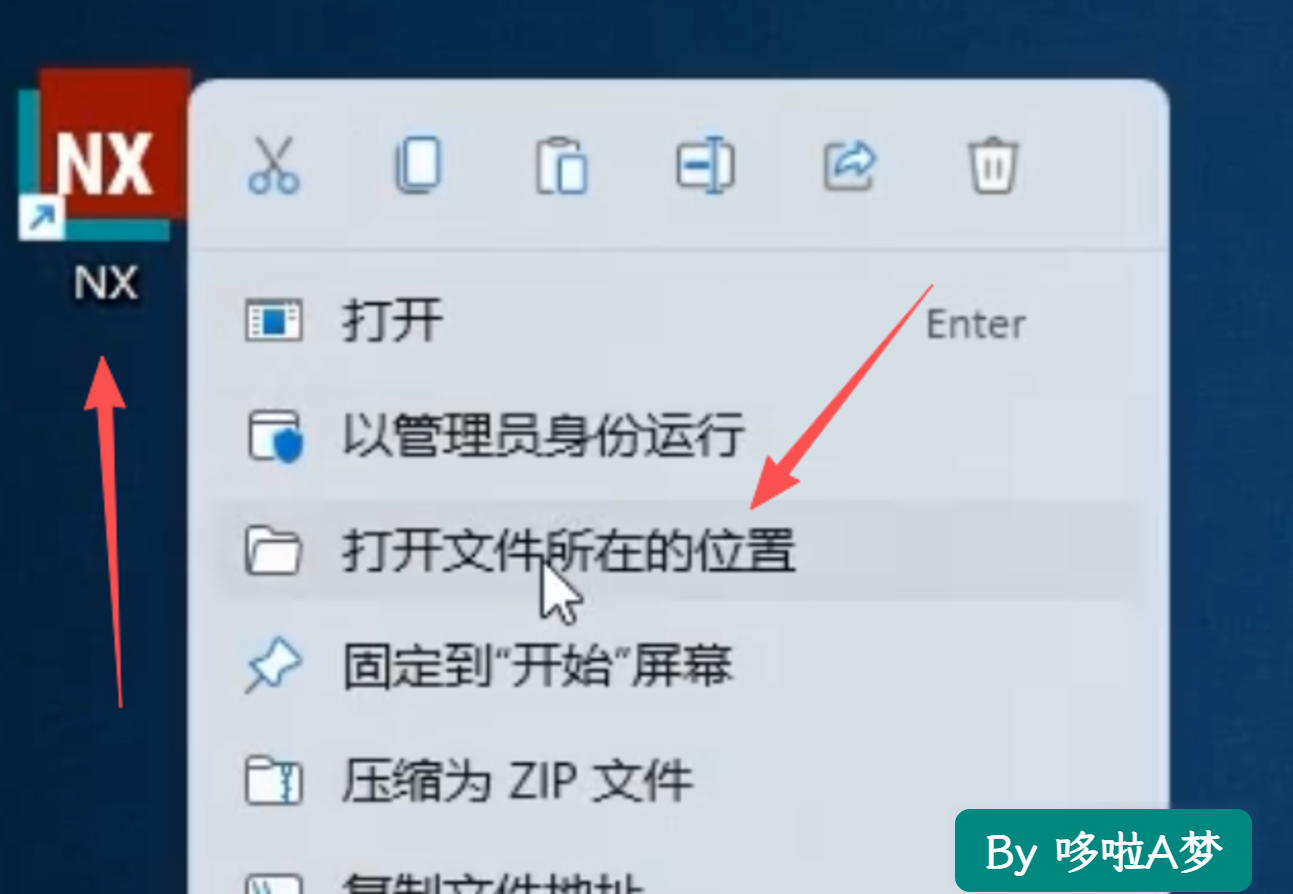
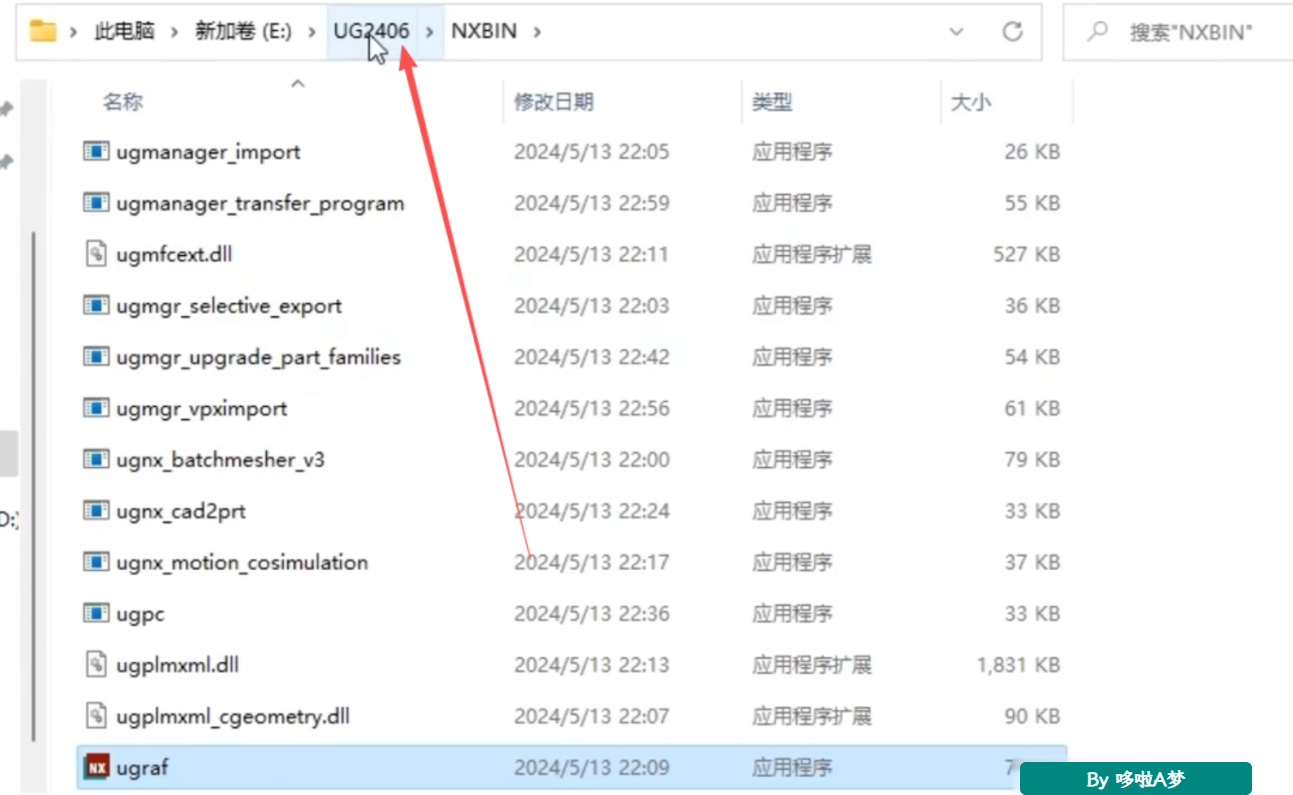
25.右键桌面的NX图标,点击打开文件所在位置
![文章图片]()
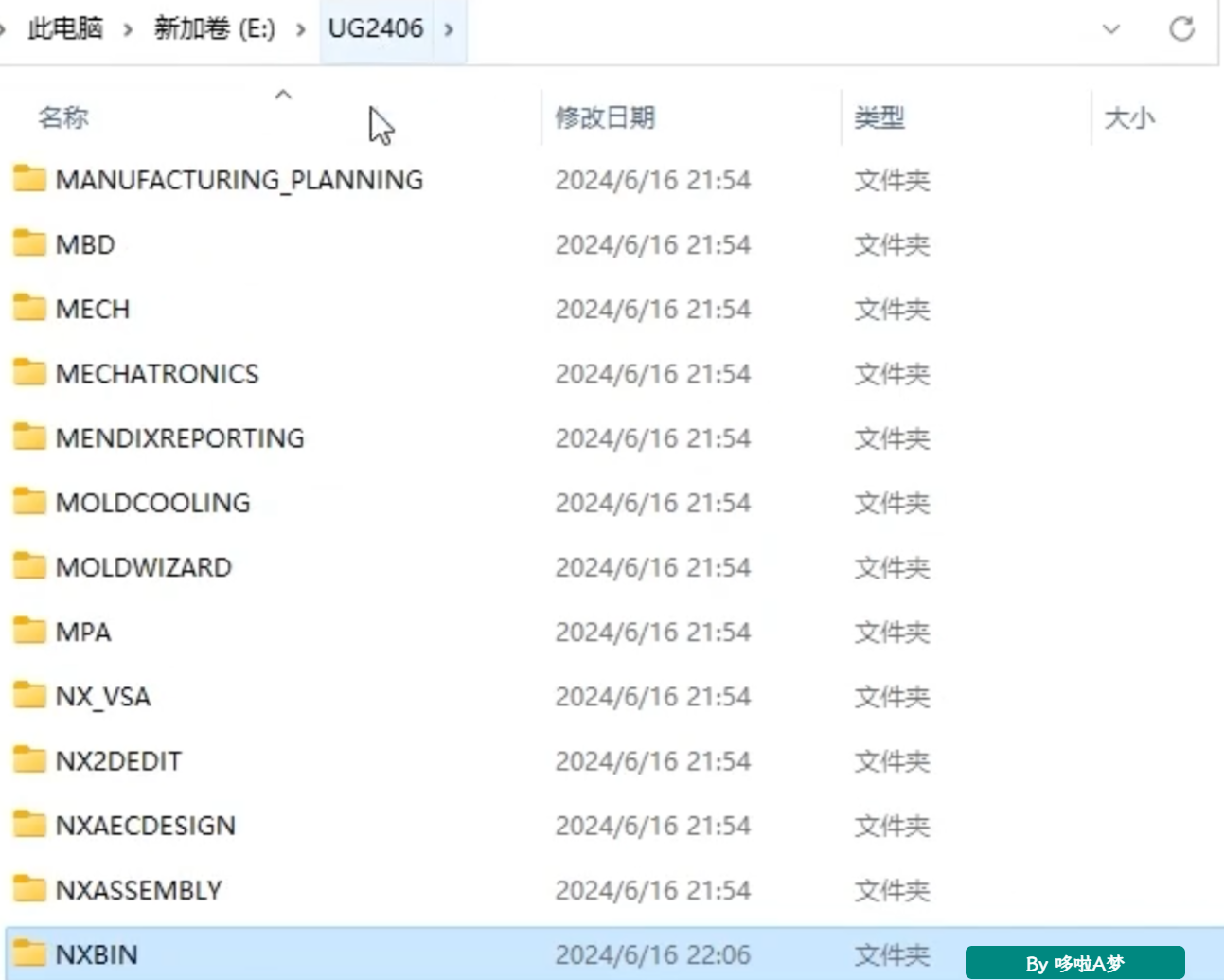
26.后退一步文件夹,即退后软件安装目录(第17步选择的安装位置),不要关闭,也不要切换
![文章图片]()
![文章图片]()
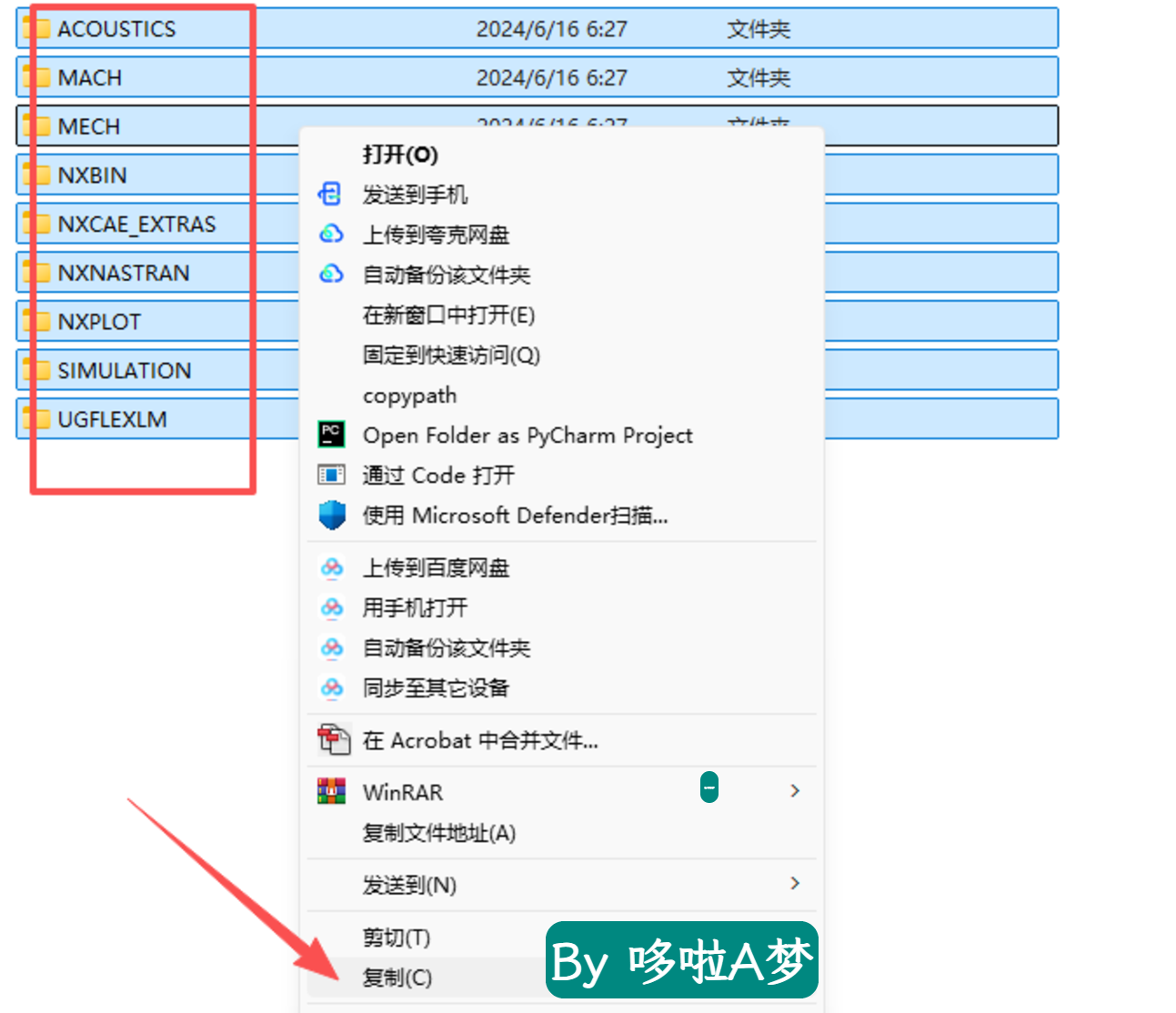
27.找到安装包中的“CrackNX2406”文件夹,并复制里面的全部文件夹
![文章图片]()
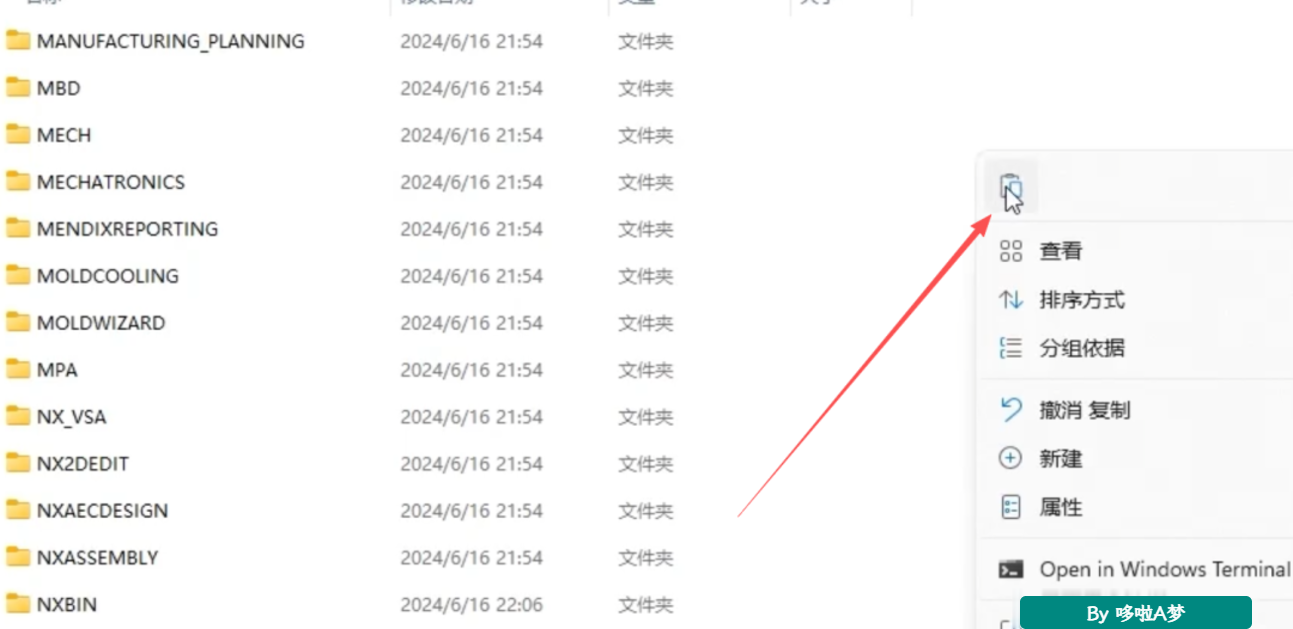
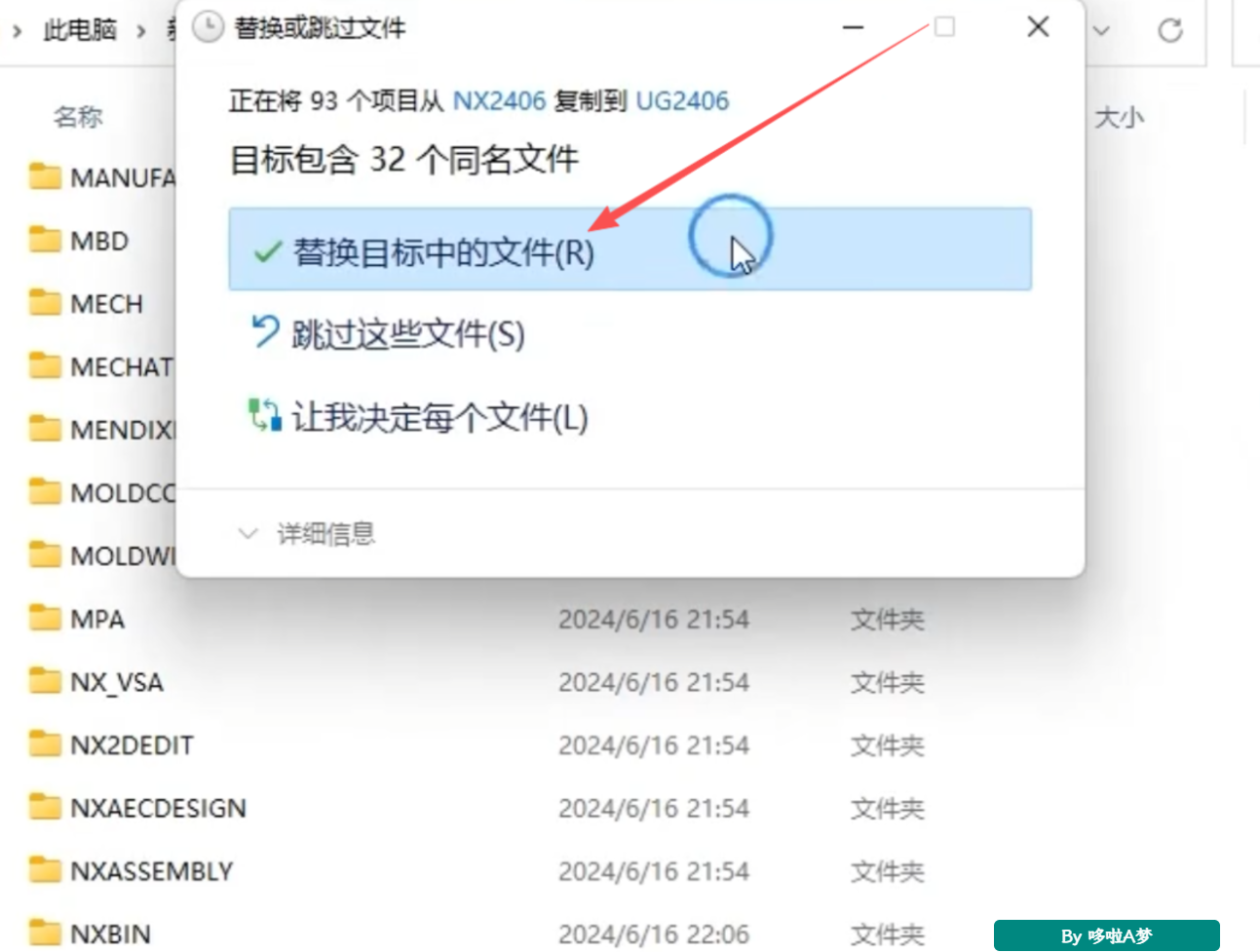
28.去26步的文件中右键空白,点击“粘贴”并点击替换目标中的文件
![文章图片]()
![文章图片]()
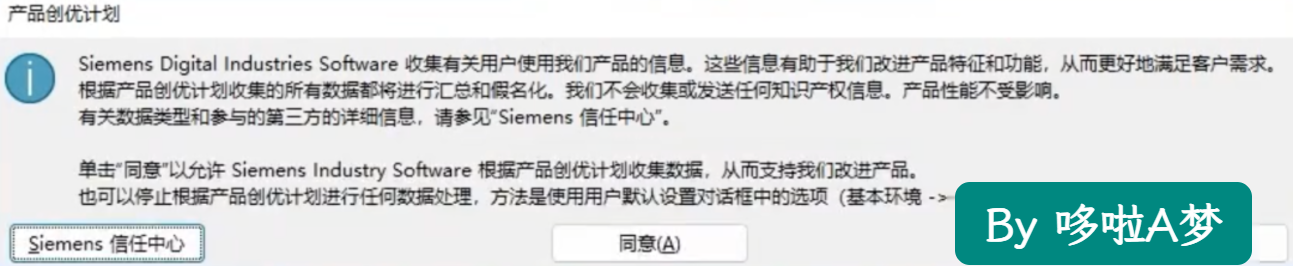
29.(可以关闭所有文件夹了)打开桌面的NX软件,出现弹窗点击同意,
![文章图片]()
30.安装完毕
![文章图片]()
NX UG 2406 版本安装完成后的验证方法
- 打开软件,查看“关于/帮助”里的版本号。
- 新建一个测试文件,确认可以正常保存。
- 关闭软件后重新打开测试文件,确认文件能正常读取。
- 重启电脑后再次启动软件,检查快捷方式和常用组件是否正常。
- 如果软件依赖插件、字体或素材,安装完成后也要简单测试一遍。
NX UG 2406 版本常见问题解决
下面这些问题是安装类文章里用户经常会遇到的情况。排查时建议从最简单的权限、路径、空间和旧版本残留开始,不要一上来就重装系统。
NXUG2406版本安装失败怎么办?
先不要反复点击安装。建议确认安装包已经完整解压,再用管理员身份运行安装程序;如果之前装过旧版本,先备份个人配置,再按提示处理旧版本残留。遇到具体报错时,先截图保存提示内容,方便逐项排查。
先重启电脑,再检查桌面快捷方式和安装目录是否正常。仍然打不开时,可以检查运行组件、显卡驱动、杀毒软件拦截和用户权限;如果是升级安装,旧版本配置也可能影响首次启动。
一般可以先按 Windows 10/11 64 位环境准备。安装前确认系统更新、显卡驱动和运行组件比较完整;如果是较老版本,建议先在备用环境测试,再放到常用电脑上使用。
NX UG 2406 版本提示已安装其他版本怎么办?
遇到这种提示时,不建议强行覆盖。先退出安装程序,备份原来的配置、插件和模板,再卸载或修复旧版本;处理完成后重启电脑,再重新运行安装程序。
NX UG 2406 版本安装界面一直卡住怎么办?
大型软件安装时卡在某一步并不少见,可以先等待几分钟。如果长时间无变化,检查磁盘空间、安装路径、杀毒软件拦截和后台进程占用;必要时重启后重新安装。
如何清理 NX UG 2406 版本 旧版本残留?
先用系统自带的应用管理卸载,再检查安装目录是否还有旧文件。个人配置、插件和模板不要直接删除,确认不需要后再清理;不熟悉注册表时不要随意批量删除。
NX UG 2406 版本安装 FAQ
NX UG 2406 版本安装前需要准备什么?
先确认电脑系统位数和剩余空间,再把安装包完整解压出来。安装过程中建议关闭占用较高的软件,避免安装器被后台程序影响。
NX UG 2406 版本可以装在 Windows 11 吗?
可以先按 Windows 10/11 64 位环境准备。不同版本界面可能略有差异,如果安装窗口和截图不同,优先看当前窗口里的提示。
NX UG 2406 版本安装需要预留多少空间?
除了安装后的程序空间,还要给压缩包、临时解压目录和缓存留空间。磁盘空间太满时,安装容易卡住或失败。
NX UG 2406 版本安装后怎么确认成功?
打开软件后查看版本号,新建一个测试文件,尝试保存并重新打开;重启电脑后再次启动正常,基本就算安装完成。
NX UG 2406 版本安装失败要重装系统吗?
一般不需要。先看报错提示,再排查安装包完整性、管理员权限、旧版本残留和运行组件问题。
NX UG 2406 版本旧版本可以保留吗?
如果安装器没有提示冲突,可以先保留;如果提示已有版本或无法继续,建议先备份旧配置,再按提示处理旧版本。
NX UG 2406 版本相关安装问题
如果你还在查 NX UG 2406安装教程、NX UG 2406下载安装、NX UG 2406下载、NX UG 2406安装步骤、NX UG 2406Windows 11安装,可以优先看上面的安装前准备、详细安装步骤、安装完成验证和常见问题处理。
文章更新:2026年7月22日。如果后续安装界面或常见问题有变化,可以继续在本文补充更新。