ANSYS 2021R1软件介绍
ANSYS Products是由美国ANSYS公司推出的一款融结构、流体、电磁场、声场和耦合场分析于一体的大型通用有限元分析软件,能与多数CAD软件接口,实现数据的共享和交换,可应用于以下工业领域:航空航天、汽车工业、生物医学、桥梁、建筑、电子产品、重型机械、微机电系统、运动器械等。
ANSYS 2021R1安装前准备
| 项目 |
建议 |
| 适用系统 |
Windows 10/11 64 位环境优先 |
| 安装前检查 |
确认系统位数、磁盘剩余空间和安装包完整性 |
| 运行权限 |
建议右键安装程序,选择“以管理员身份运行” |
| 旧版本处理 |
如电脑里已有旧版本,先备份配置、插件和模板 |
| 安装过程 |
安装期间不要频繁关闭窗口,等待进度完成后再操作 |
ANSYS 2021R1安装包下载
安装前先把资源准备好,并完整解压到一个容易找到的位置。不要直接在压缩包里运行安装程序,路径也尽量不要太长。
如果这份整理刚好帮你省了时间,可以顺手留下一个支持;后续遇到链接变化或安装问题,也欢迎在评论区说一下,方便继续补充。
您的用户组:游客(付费内容:1)限以下用户组阅读此隐藏内容
永久会员
或支付 25 后阅读
已有 85 人支付
ANSYS 2021R1软件安装教程
下面按照截图顺序整理安装流程。每一步先看清当前窗口,再点击下一步,遇到提示时不要跳过重要选项。
[软件名称]: ANSYS 2021R1[软件大小]: 17.47GB
注意:防火墙,杀毒软件,系统自动防护都要关闭,安装路径不能有中文,如遇到杀软误删激活软件,请关闭杀软和防火墙后,单独下载一次激活软件。
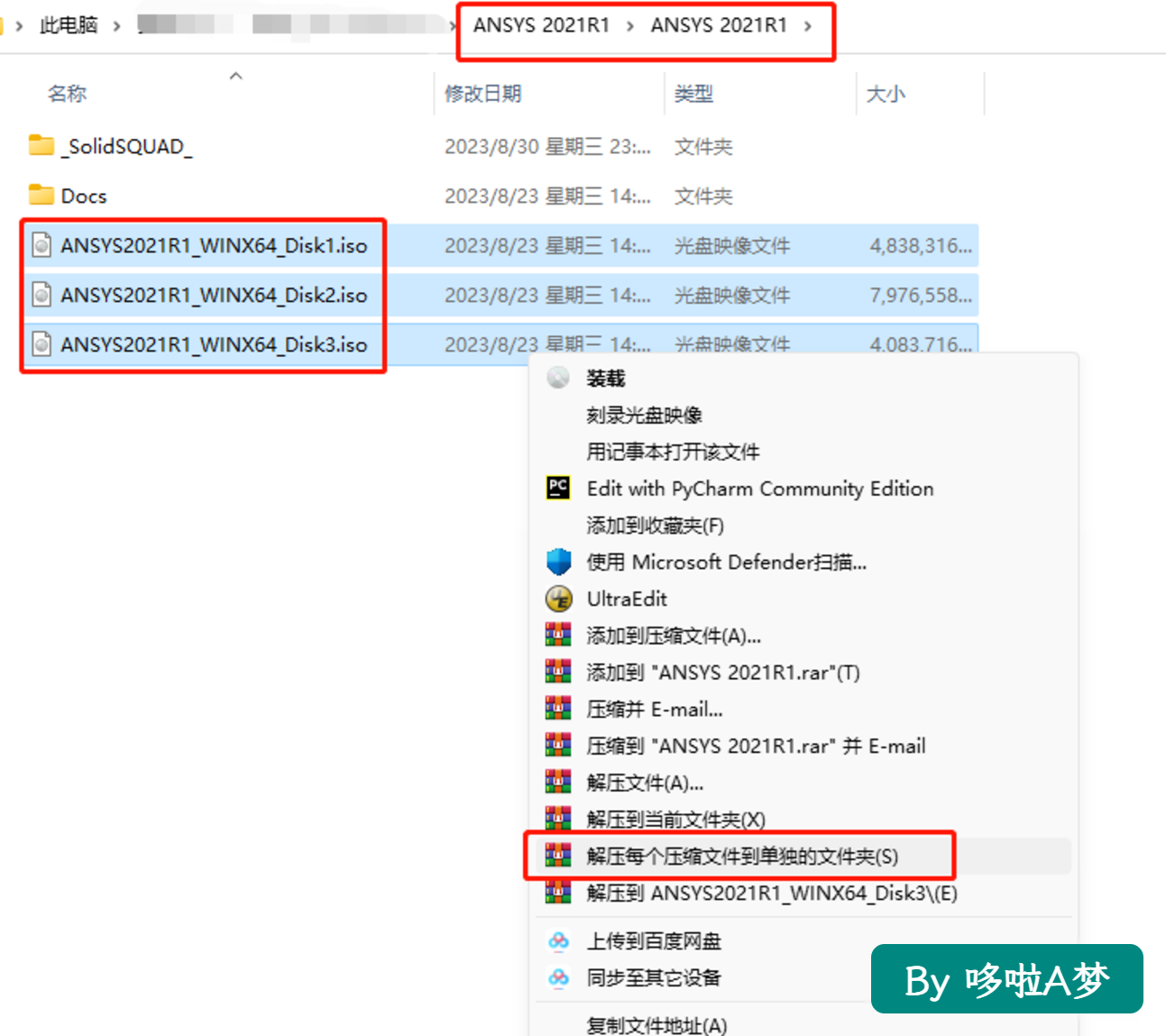
1、进入下载的软件安装包内,解压软件安装包内的"ANSYS2021R1_WINX64_Disk1.iso""ANSYS2021R1_WINX64_Disk2.iso""ANSYS2021R1_WINX64_Disk3.iso"文件
![文章图片]()
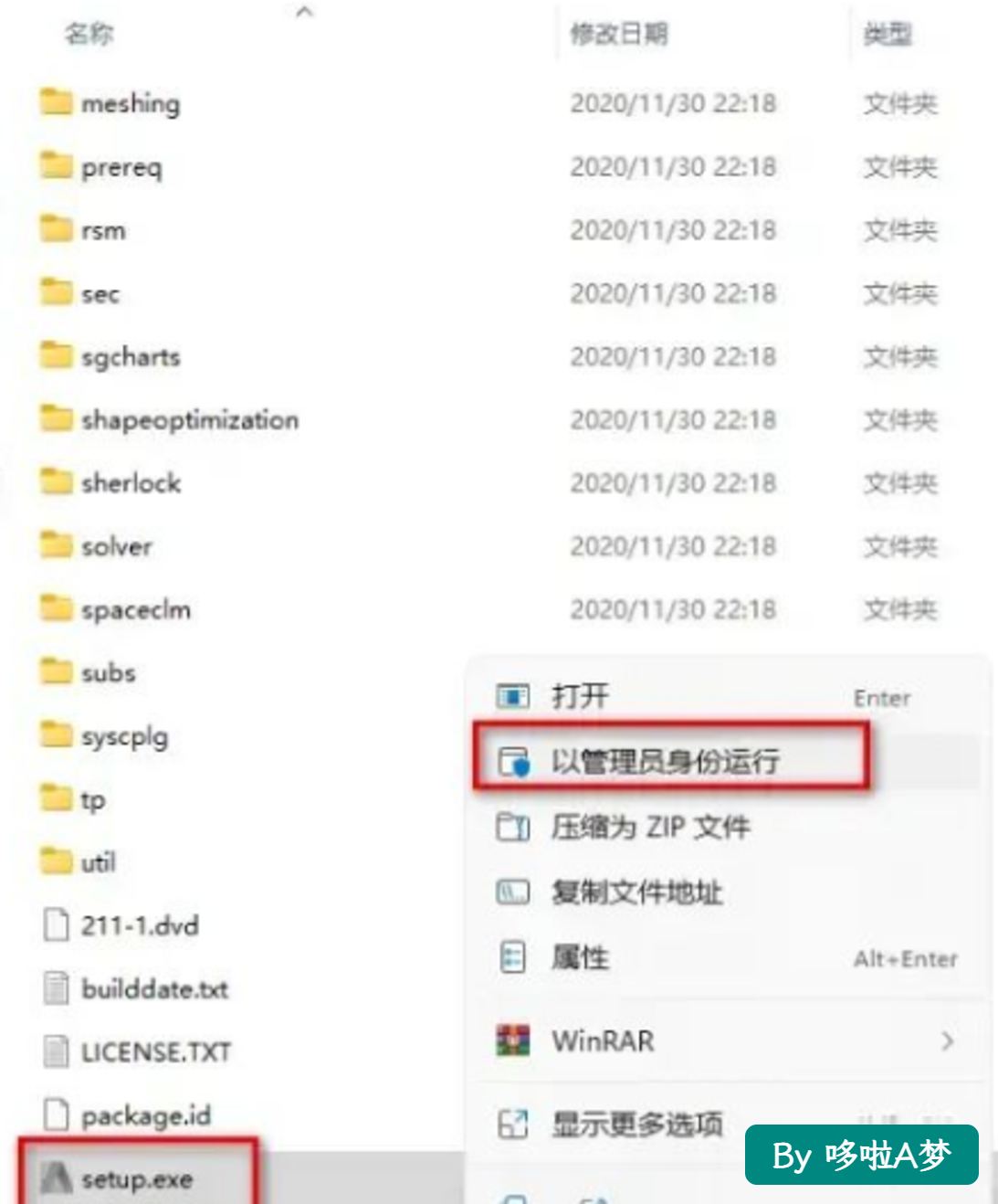
2、以管理员身份运行"ANSYS2021R1_WINX64_Disk1"文件内的"setup.exe"文件
![文章图片]()
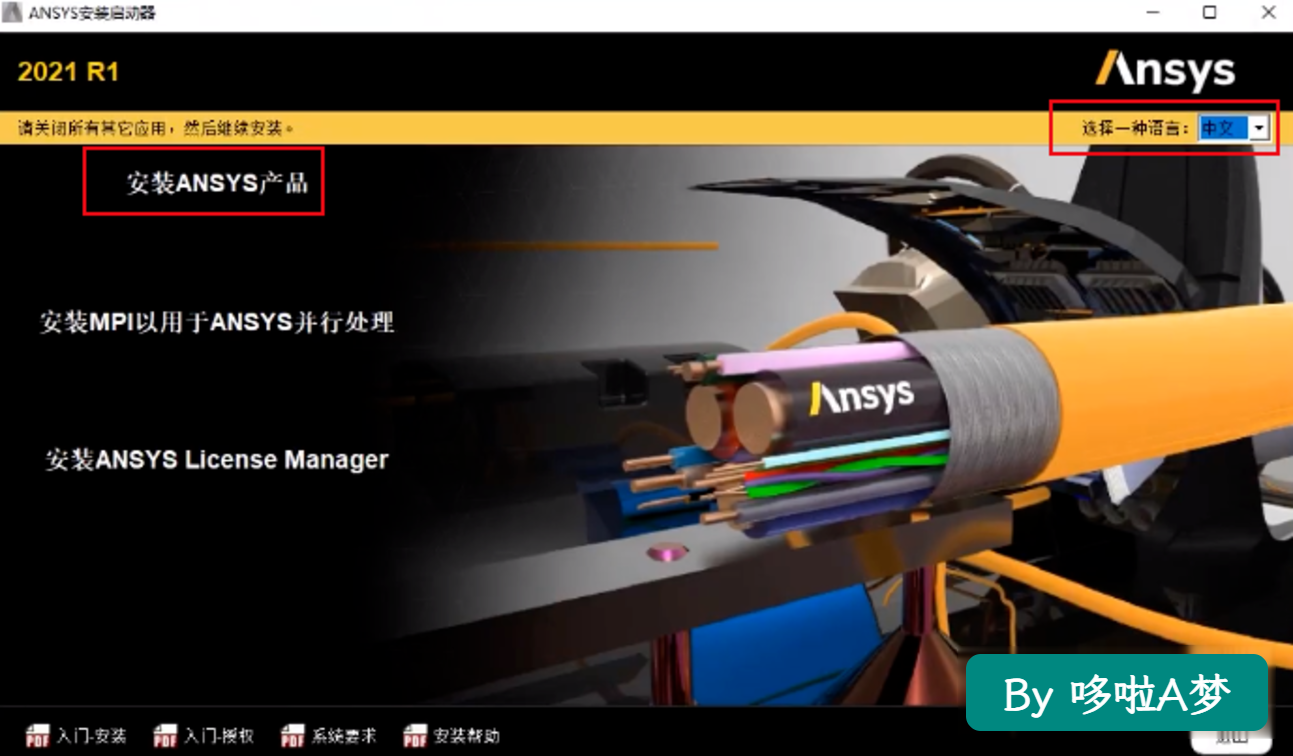
3、点击"安装ANSYS"产品
![文章图片]()
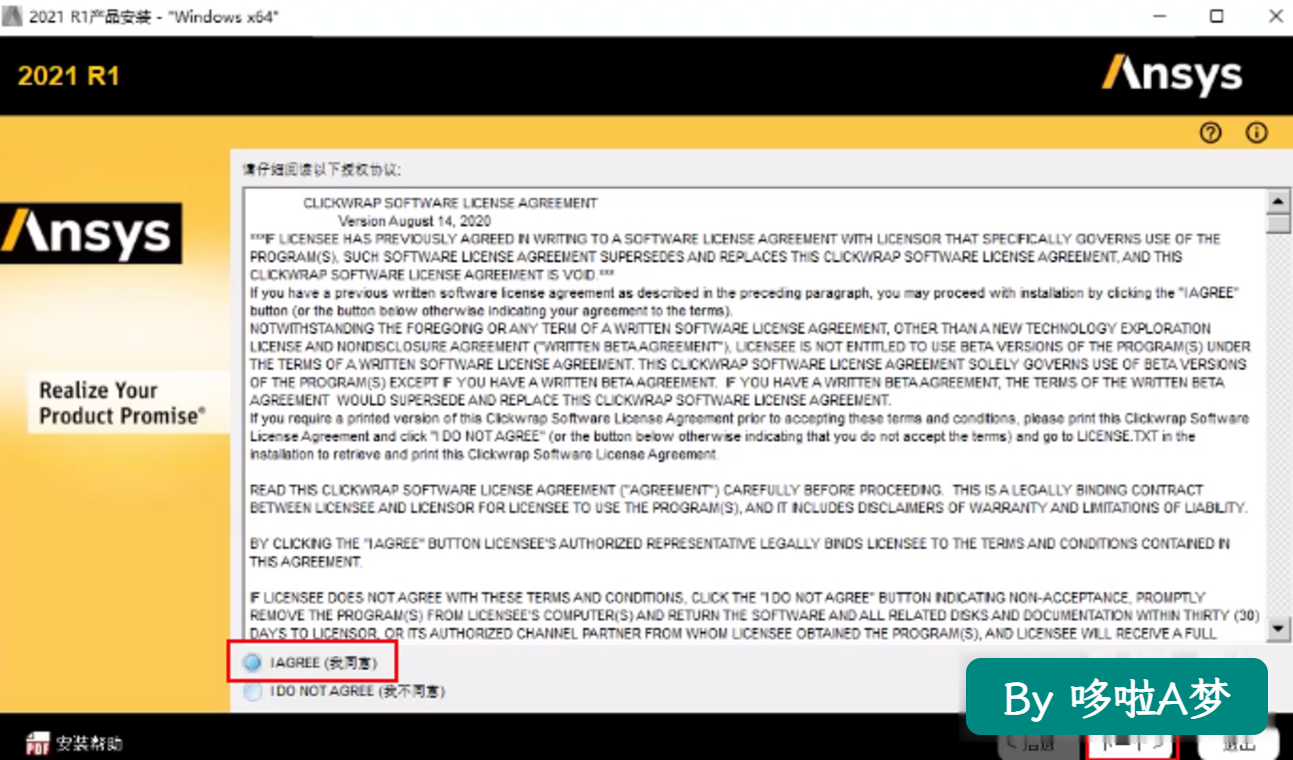
4、选择"我同意",点击"下一步"
![文章图片]()
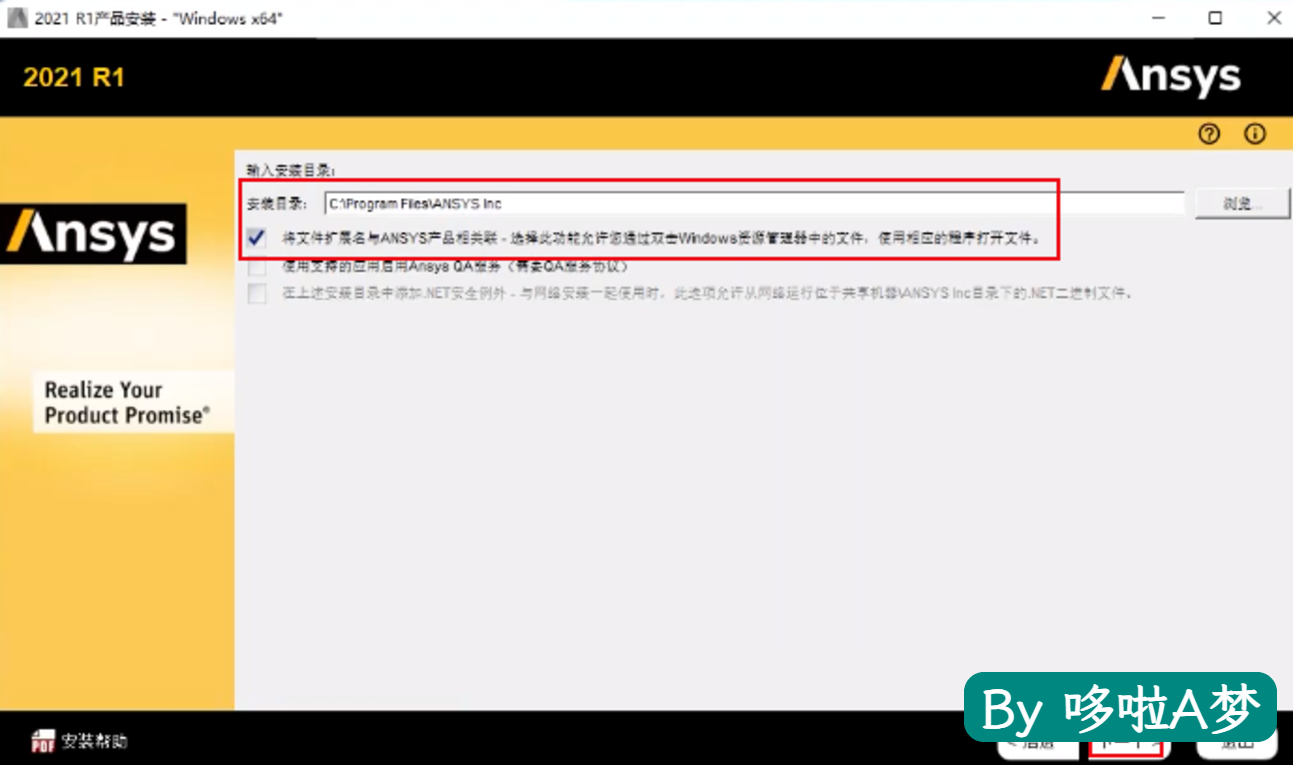
5、选择安装路径(记住这个路径,后面会用到),点击"下一步"
![文章图片]()
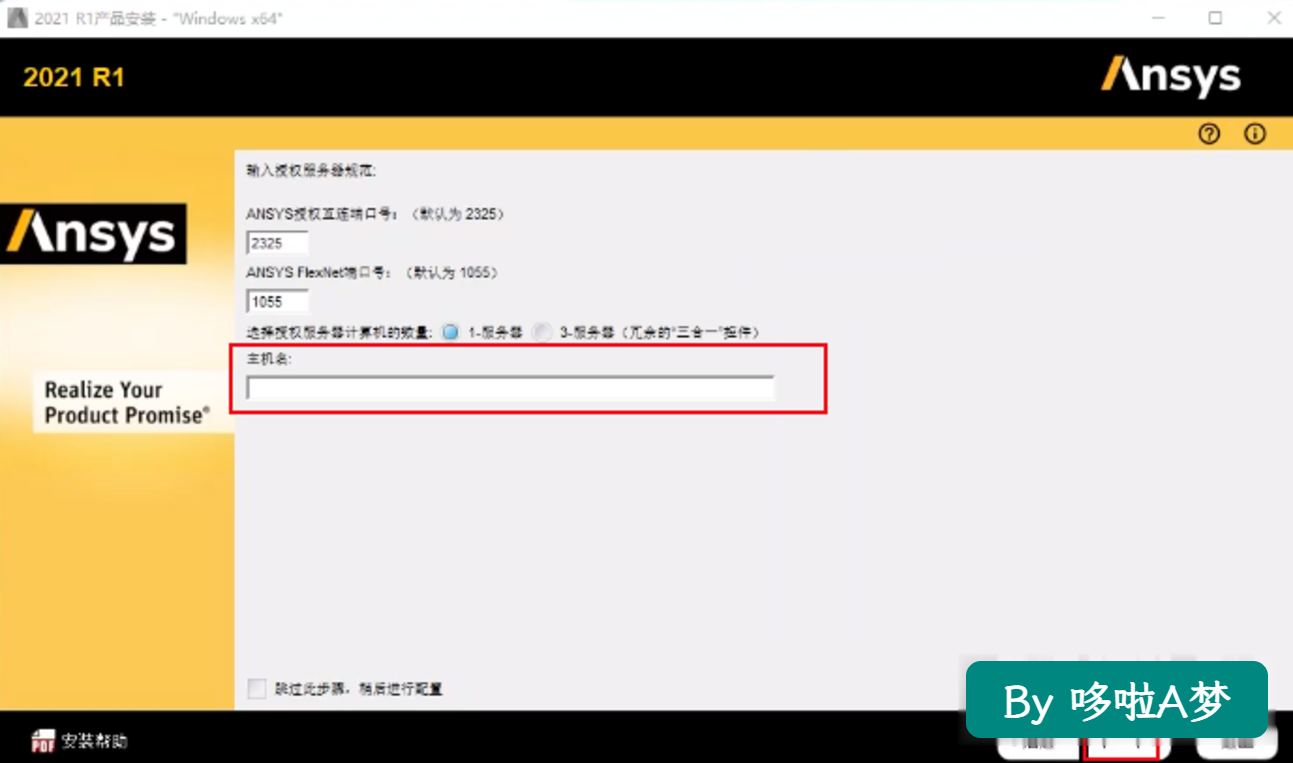
6、在主机名位置输入自己电脑的计算全名计算机名查找方法:右键桌面计算机-属性-高级系统设置-计算机名-计算机全名(选中复制即可)
![文章图片]()
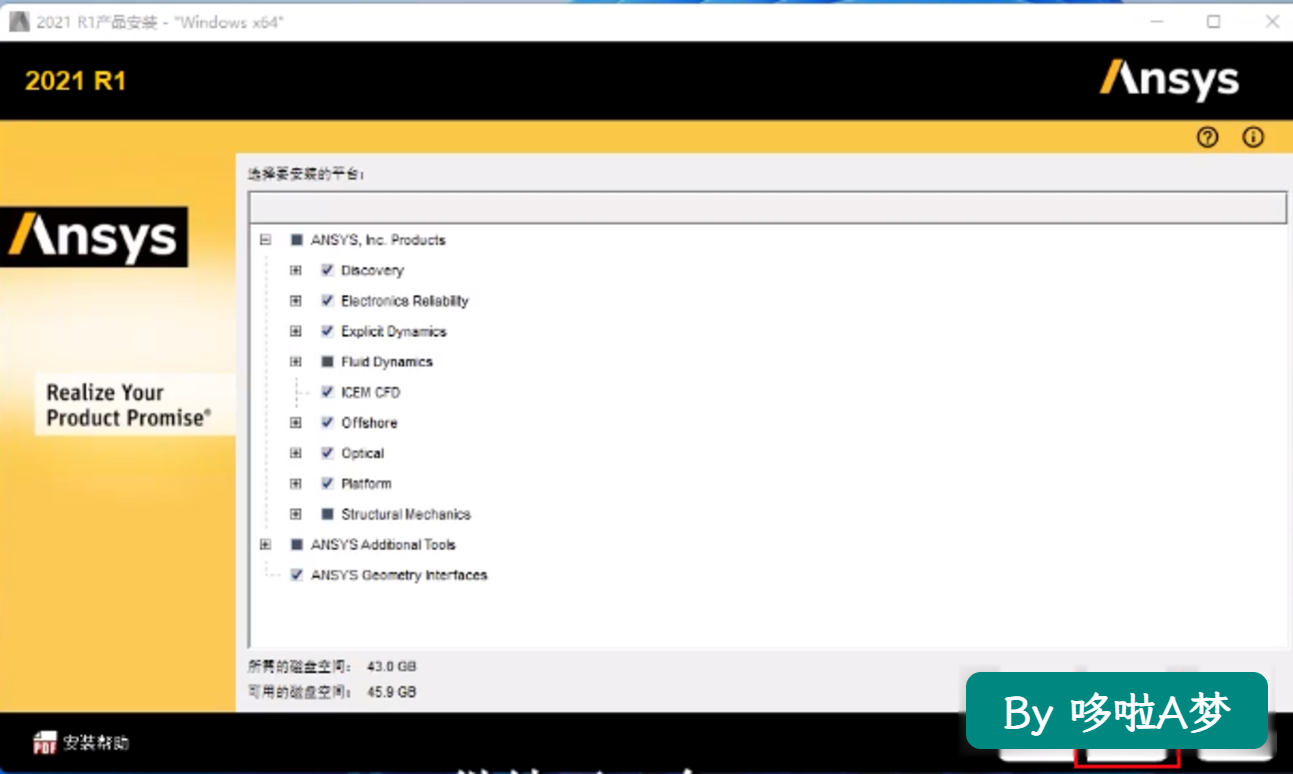
7、选择安装模块(小白默认即可),点击下一步
![文章图片]()
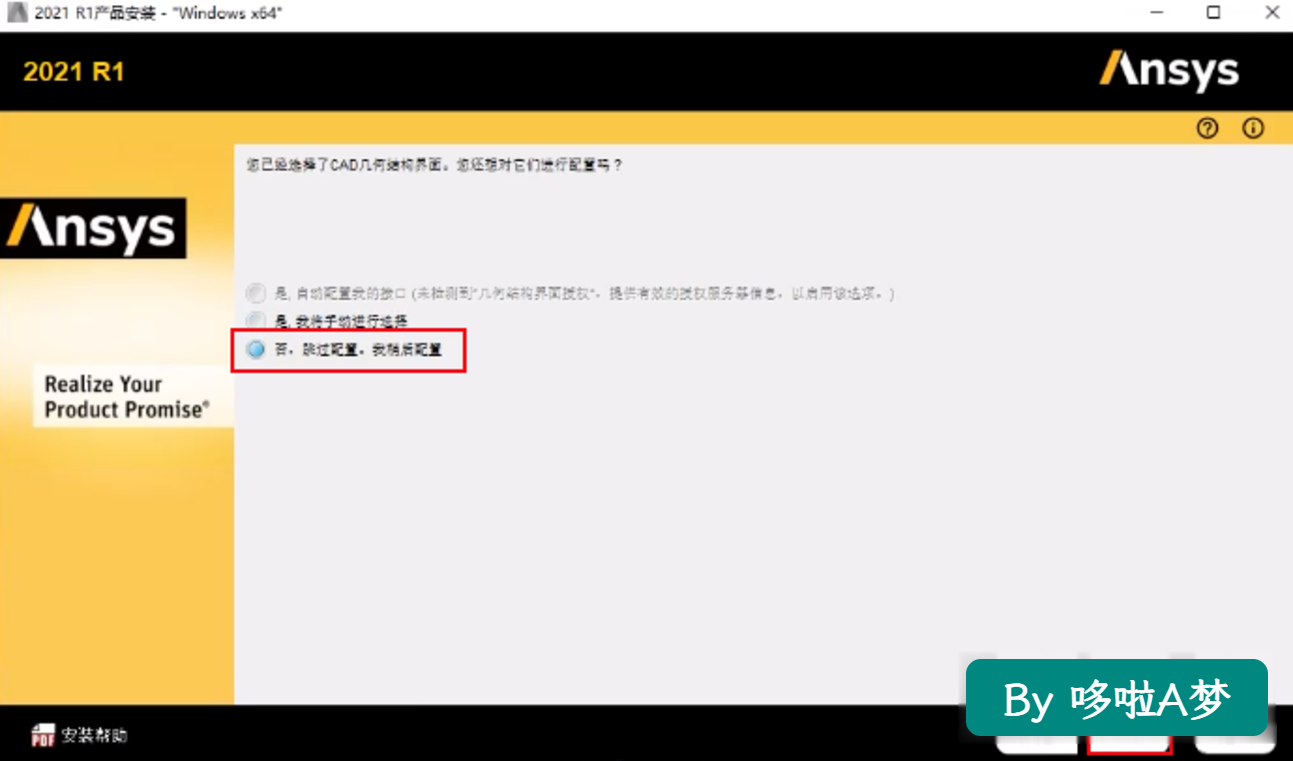
8、选择"否,跳过配置..."并点击"下一步"
![文章图片]()
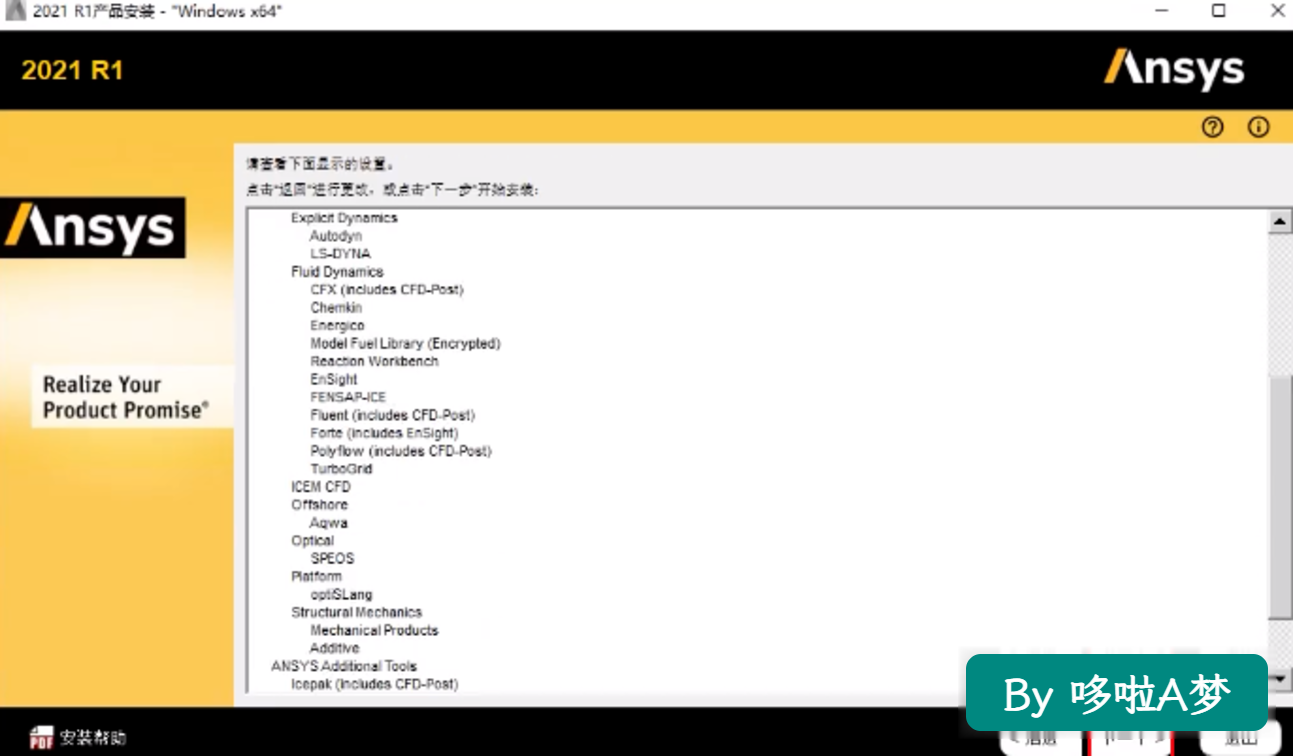
9、确认安装信息,点击"下一步"
![文章图片]()
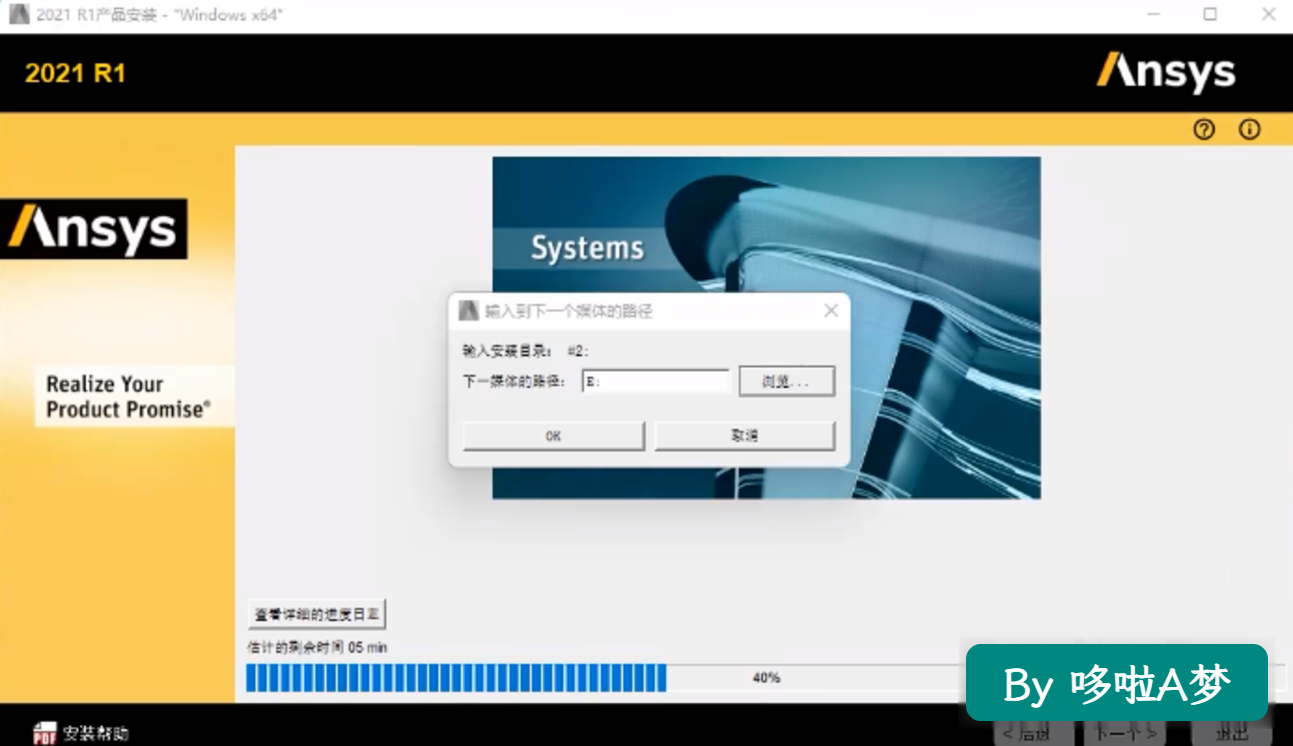
10、安装一段时间后,会出现下图所示,大家注意窗口提示"输入安装目录 #2",这个提示的意思是让我选择第1步解压得到的"ANSYS2021R1_WINX64_Disk2"文件夹,选择此文件夹后点击"OK",会继续安装,再过一段时间会继续让用户选择第1步解压得到的"ANSYS2021R1_WINX64_Disk3"文件夹,选择后再次点"OK"即可
![文章图片]()
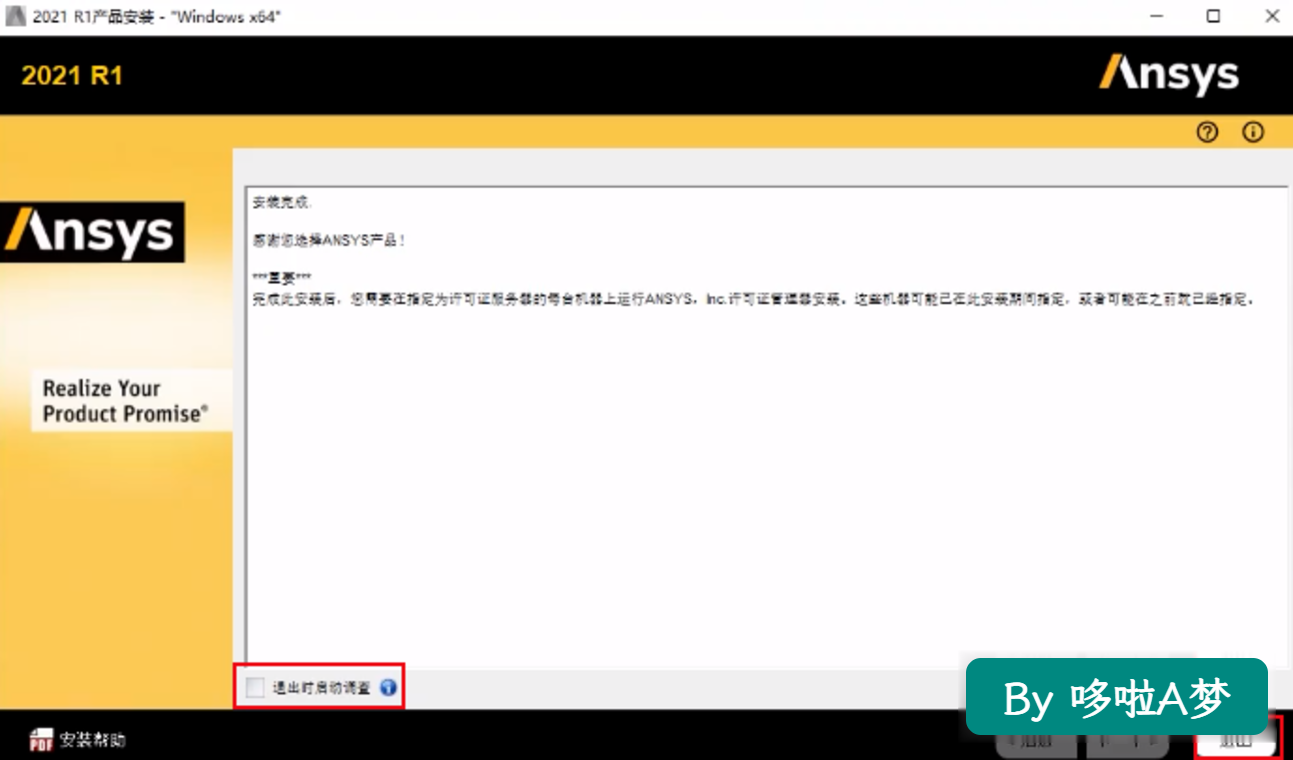
11、安装完成后,取消勾选"退出启动调查"并点击"退出"![文章图片]()
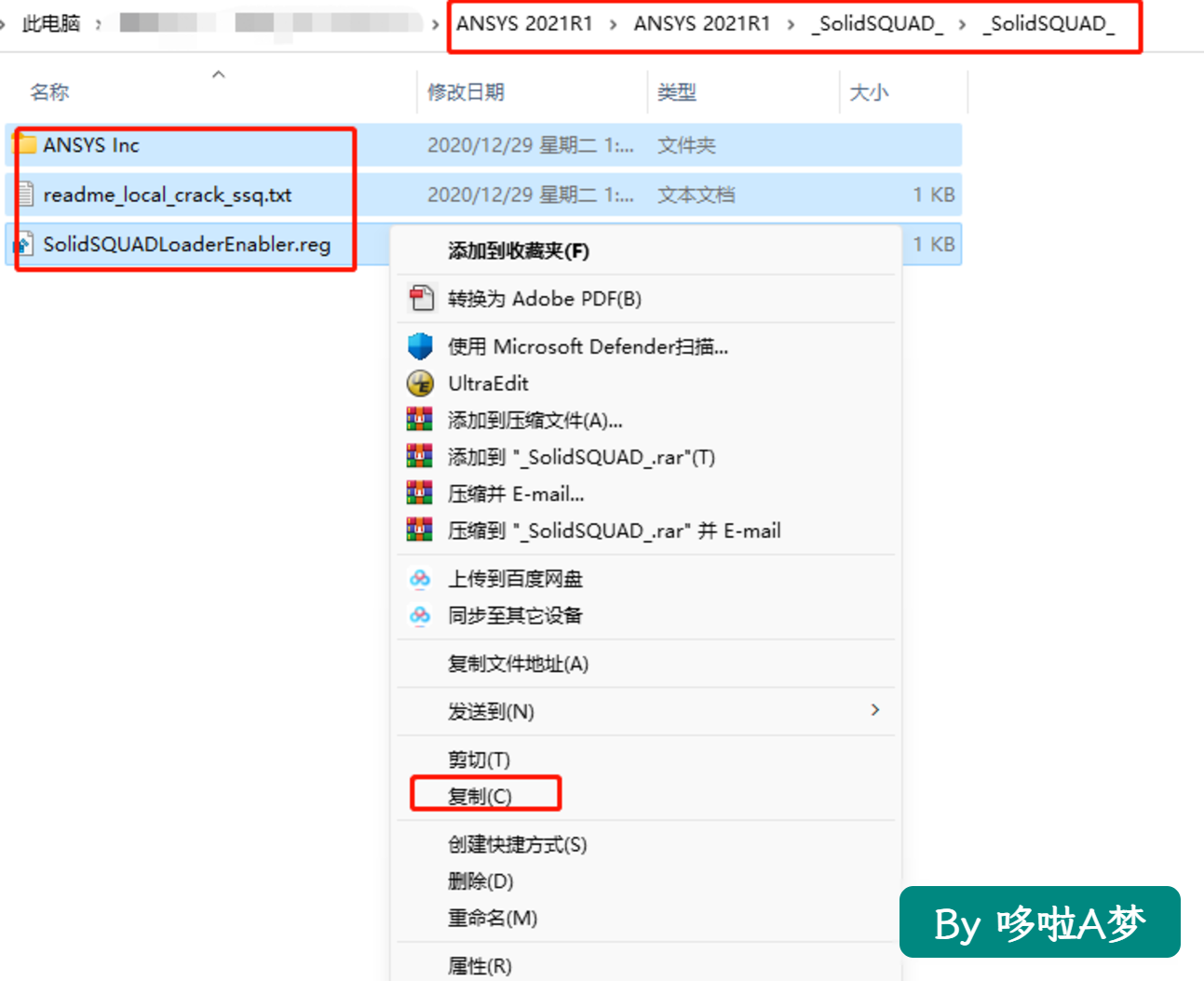
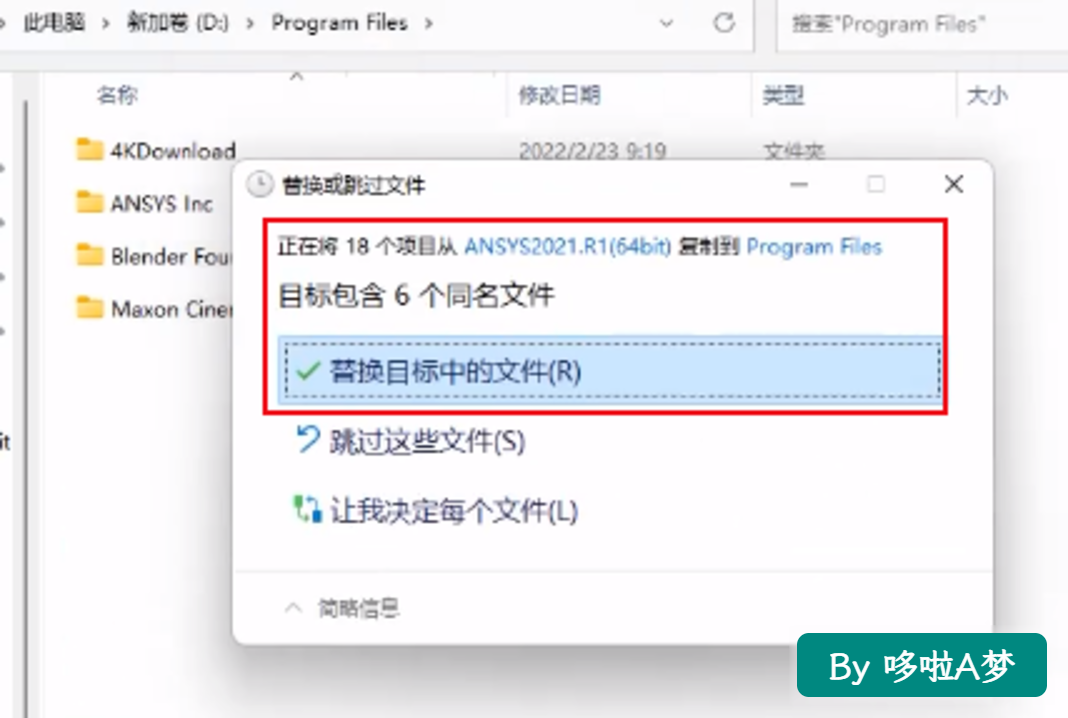
12、复制软件安装包内的"Crack"文件夹内的所有文件,粘贴到第5步的软件安装路径(粘贴并替换)
![文章图片]()
![文章图片]()
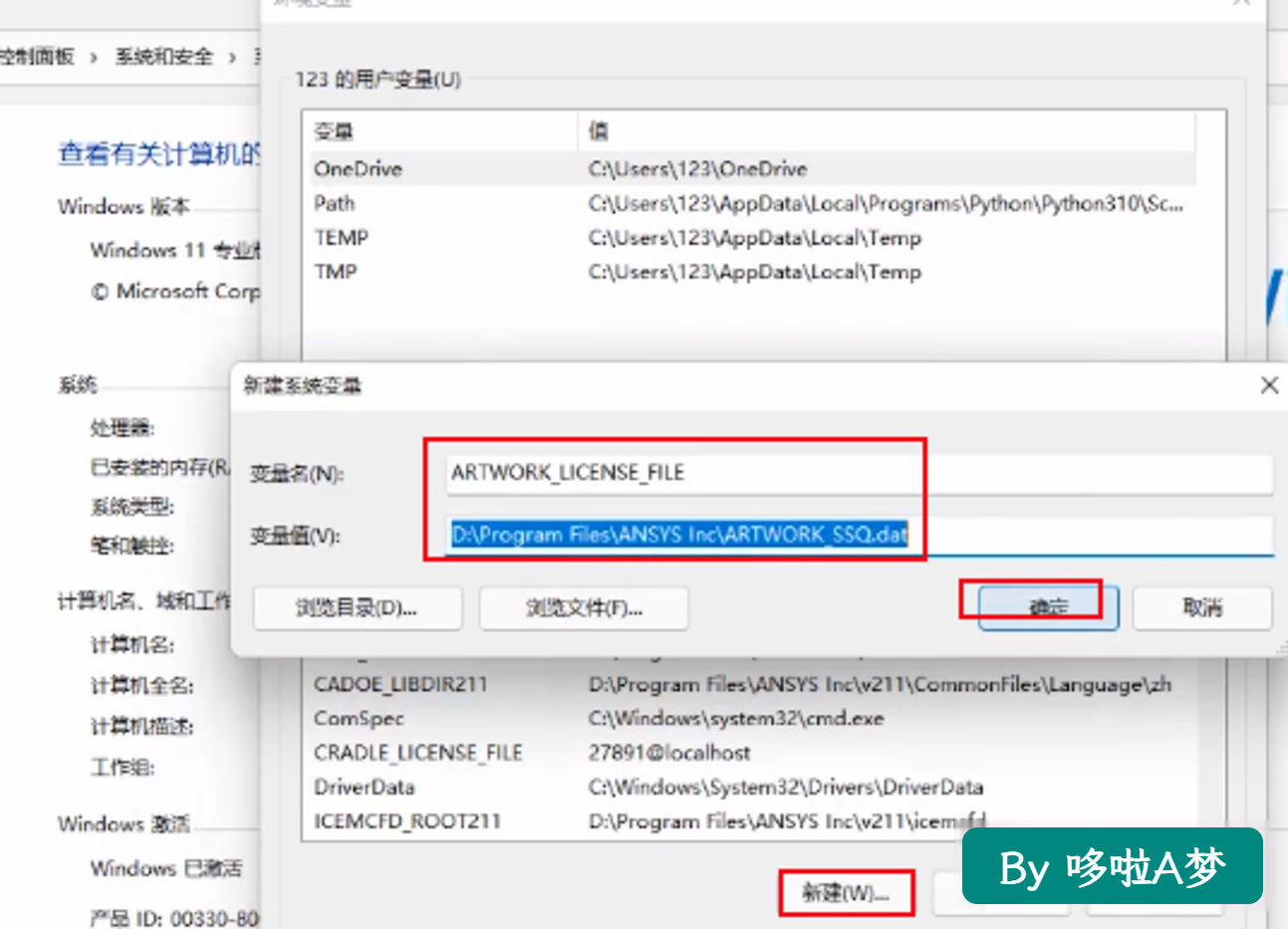
13、创建环境变量
鼠标右键点击此电脑-属性-高级系统设置-环境变量-新建系统环境变量
变量名:ARTWORK_LICENSE_FILE
变量值:上一步粘贴后的文件夹"ANSYS Inc"中的ARTWORK_SSQ.dat的文件路径(可直接点浏览文件,选择ARTWORK_SSQ.dat)
点击每个窗口的确定,设置完成
![文章图片]()
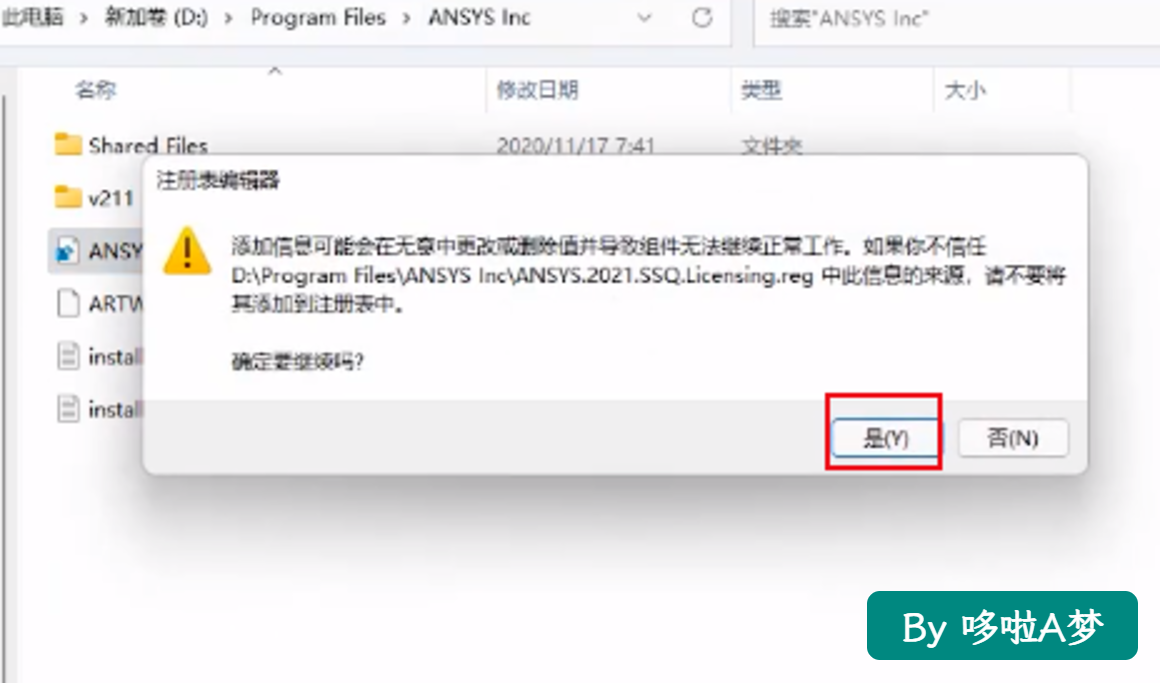
14、双击运行第12步中粘贴的 "SolidSQUADLoaderEnabler.reg"文件,点击”""
![文章图片]()
15、安装完毕!
ANSYS 2021R1版本安装完成后的验证方法
- 打开软件,查看“关于/帮助”里的版本号。
- 新建一个测试文件,确认可以正常保存。
- 关闭软件后重新打开测试文件,确认文件能正常读取。
- 重启电脑后再次启动软件,检查快捷方式和常用组件是否正常。
- 如果软件依赖插件、字体或素材,安装完成后也要简单测试一遍。
ANSYS 2021R1版本常见问题解决
下面这些问题是安装类文章里用户经常会遇到的情况。排查时建议从最简单的权限、路径、空间和旧版本残留开始,不要一上来就重装系统。
ANSYS2021R1版本安装失败怎么办?
先不要反复点击安装。建议确认安装包已经完整解压,再用管理员身份运行安装程序;如果之前装过旧版本,先备份个人配置,再按提示处理旧版本残留。遇到具体报错时,先截图保存提示内容,方便逐项排查。
先重启电脑,再检查桌面快捷方式和安装目录是否正常。仍然打不开时,可以检查运行组件、显卡驱动、杀毒软件拦截和用户权限;如果是升级安装,旧版本配置也可能影响首次启动。
一般可以先按 Windows 10/11 64 位环境准备。安装前确认系统更新、显卡驱动和运行组件比较完整;如果是较老版本,建议先在备用环境测试,再放到常用电脑上使用。
ANSYS 2021R1版本提示已安装其他版本怎么办?
遇到这种提示时,不建议强行覆盖。先退出安装程序,备份原来的配置、插件和模板,再卸载或修复旧版本;处理完成后重启电脑,再重新运行安装程序。
ANSYS 2021R1版本安装界面一直卡住怎么办?
大型软件安装时卡在某一步并不少见,可以先等待几分钟。如果长时间无变化,检查磁盘空间、安装路径、杀毒软件拦截和后台进程占用;必要时重启后重新安装。
如何清理 ANSYS 2021R1版本 旧版本残留?
先用系统自带的应用管理卸载,再检查安装目录是否还有旧文件。个人配置、插件和模板不要直接删除,确认不需要后再清理;不熟悉注册表时不要随意批量删除。
ANSYS 2021R1版本安装 FAQ
ANSYS 2021R1版本安装前需要准备什么?
先确认电脑系统位数和剩余空间,再把安装包完整解压出来。安装过程中建议关闭占用较高的软件,避免安装器被后台程序影响。
ANSYS 2021R1版本可以装在 Windows 11 吗?
可以先按 Windows 10/11 64 位环境准备。不同版本界面可能略有差异,如果安装窗口和截图不同,优先看当前窗口里的提示。
ANSYS 2021R1版本安装需要预留多少空间?
除了安装后的程序空间,还要给压缩包、临时解压目录和缓存留空间。磁盘空间太满时,安装容易卡住或失败。
ANSYS 2021R1版本安装后怎么确认成功?
打开软件后查看版本号,新建一个测试文件,尝试保存并重新打开;重启电脑后再次启动正常,基本就算安装完成。
ANSYS 2021R1版本安装失败要重装系统吗?
一般不需要。先看报错提示,再排查安装包完整性、管理员权限、旧版本残留和运行组件问题。
ANSYS 2021R1版本旧版本可以保留吗?
如果安装器没有提示冲突,可以先保留;如果提示已有版本或无法继续,建议先备份旧配置,再按提示处理旧版本。
ANSYS 2021R1版本相关安装问题
如果你还在查 ANSYS 2021R1安装教程、ANSYS 2021R1下载安装、ANSYS 2021R1下载、ANSYS 2021R1安装步骤、ANSYS 2021R1Windows 11安装,可以优先看上面的安装前准备、详细安装步骤、安装完成验证和常见问题处理。
文章更新:2026年7月29日。如果后续安装界面或常见问题有变化,可以继续在本文补充更新。