星光不负赶路人,时光厚待追梦者 !现仅需99元即享终身会员 点击立即开通!享全站资源高速下载!
  • 本站已更新超1000款精品软件和详细图文安装教程!现仅需99元即可开通终身会员!立即开通
  • 现仅需99元即享终身会员点击立即开通
QQQQ  2026-08-27 16:03 阿Q资源网 隐藏边栏 |   抢沙发  0 

CAD 2008版本软件介绍

CAD 2008版本是一款常用软件,本文整理软件介绍、资源获取方式和完整图文安装步骤,素材仅供学习交流使用。

CAD 2008版本下载

软件版本:CAD 2008

软件大小:514M

安装环境:XP、win7、win10(32/64位)

安装语言:简体中文

资源获取方式如下,按页面提示操作即可。

您的用户组:游客(付费内容:1)
限以下用户组阅读此隐藏内容
永久会员
或支付 25 后阅读
已有 96 人支付

CAD 2008版本安装教程


近期很多小伙伴问我CAD这么多版本我该选择哪个版本。其实我也没法明确说那个版本最好,选择安装CAD的版本只需要参考以下3点:

1、你最习惯使用那个版本(没用过的新手可以忽略)

2、自己的电脑配置更适合那个版本;

3、身边熟悉的人都使用那个版本,方便日常交流。

只要结合上面3点选择CAD的版本即可,目前所有版本的CAD都能满足我们的绘图需要,没必要过分追求高版本。当然条件允许情况下可以安装一高一低两个版本。低版本的经典界面是很多老手愿意使用的界面;高版本用来转存一些高版本图纸,以免出现接收图纸无法打开的尴尬。

下面就推荐一款比较小,几乎所有电脑都能顺畅运行的低版本CAD——CAD2008

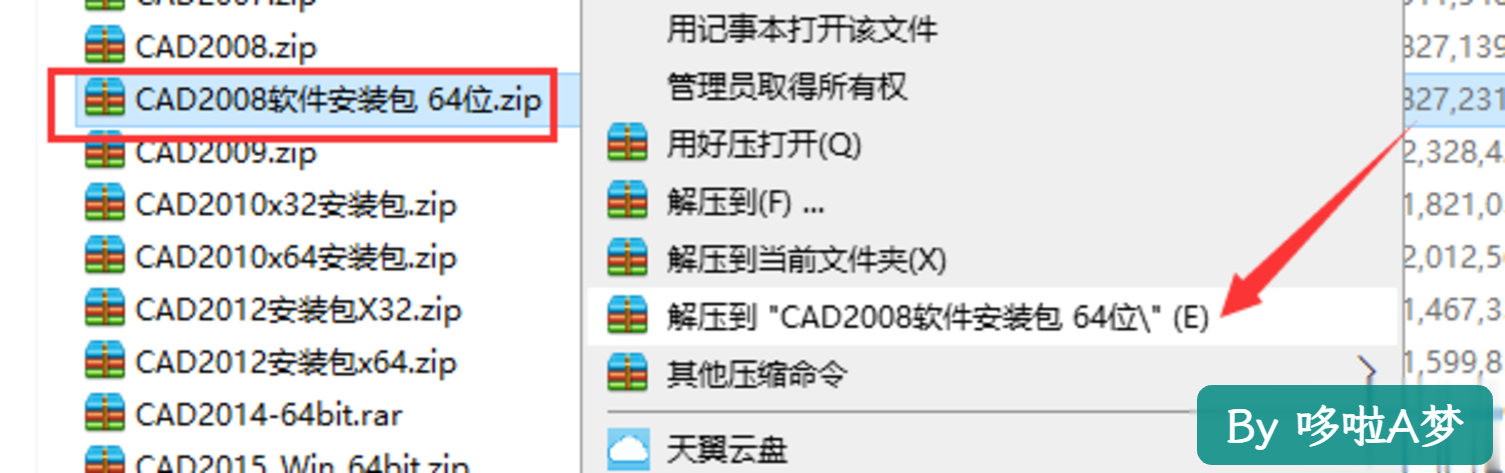
1、下载安装包,文章最后有安装包下载地址。安装包下载到电脑后进行解压。
文章图片

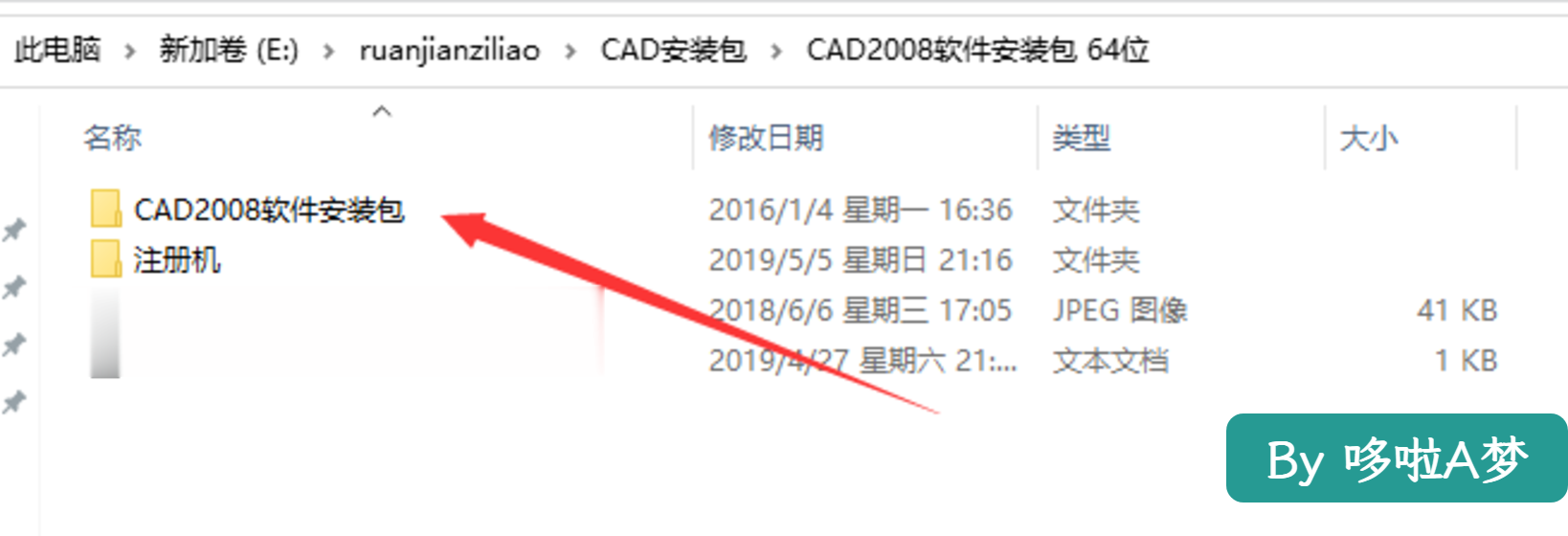
2、安装包解压完成后,打开解压后的安装包,里面有两个文件夹,一个安装包文件夹,一个注册机。
文章图片

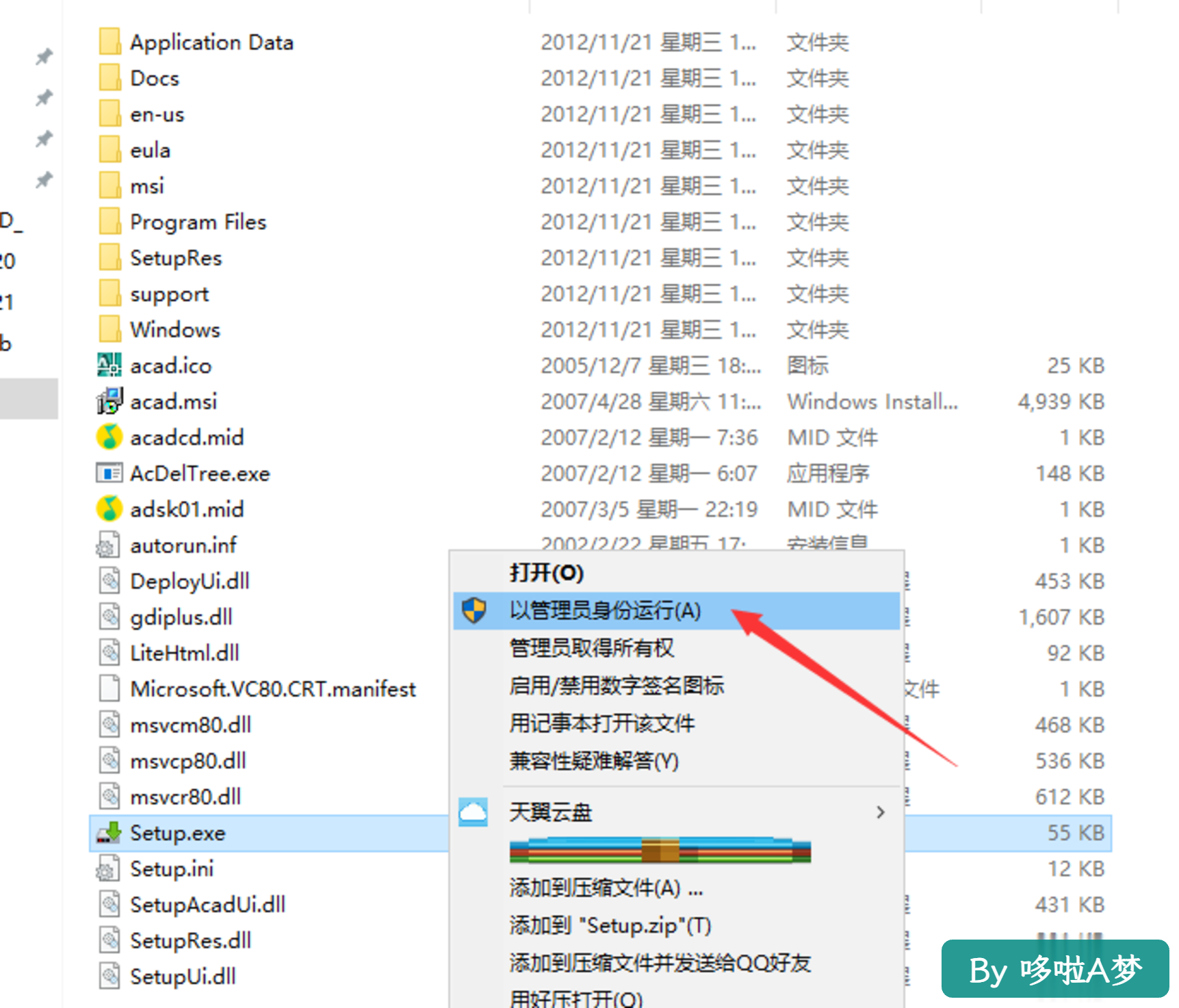
3、先进入安装包文件夹,以管理员身份运行setup。

文章图片

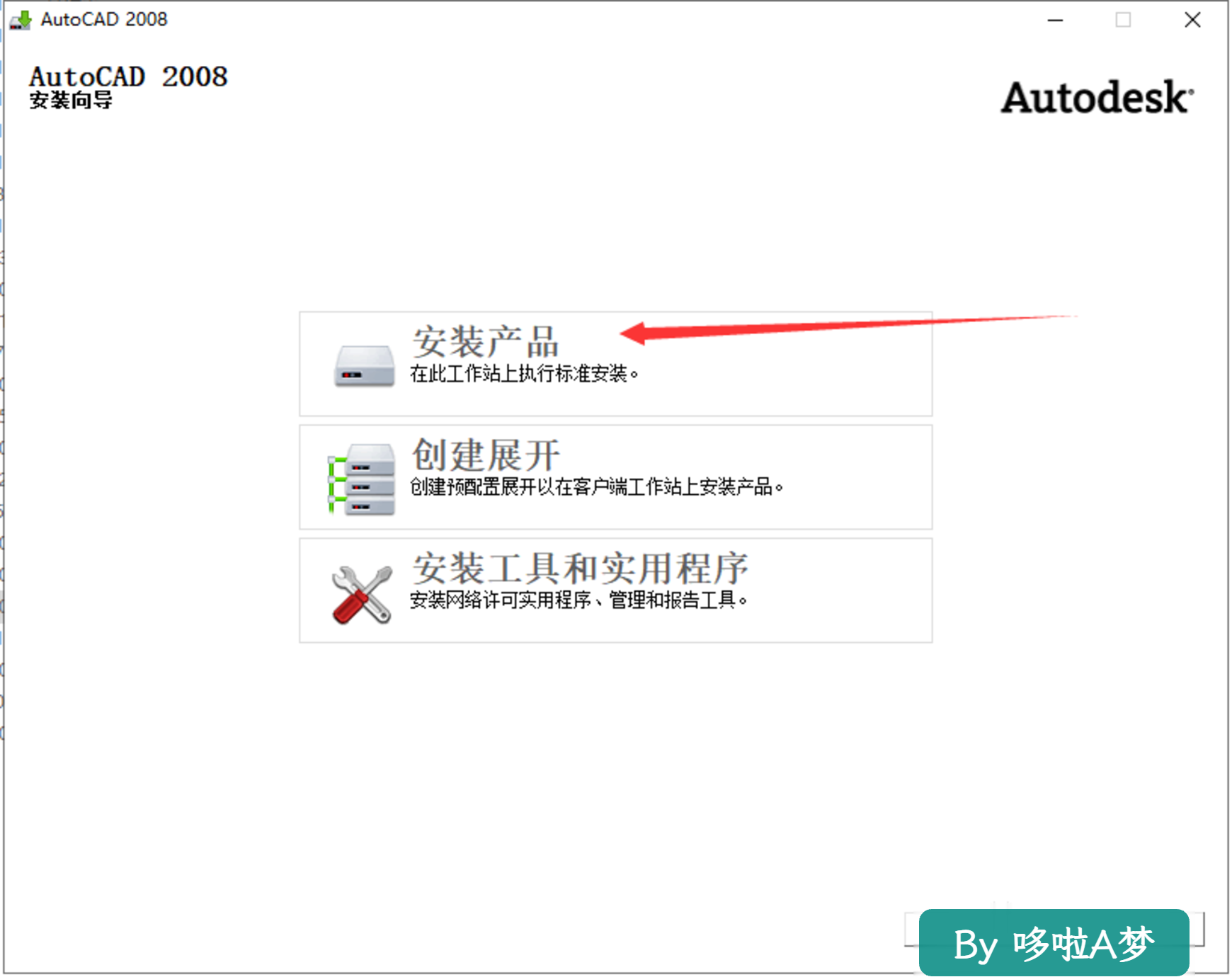
4、点击安装产品。

文章图片

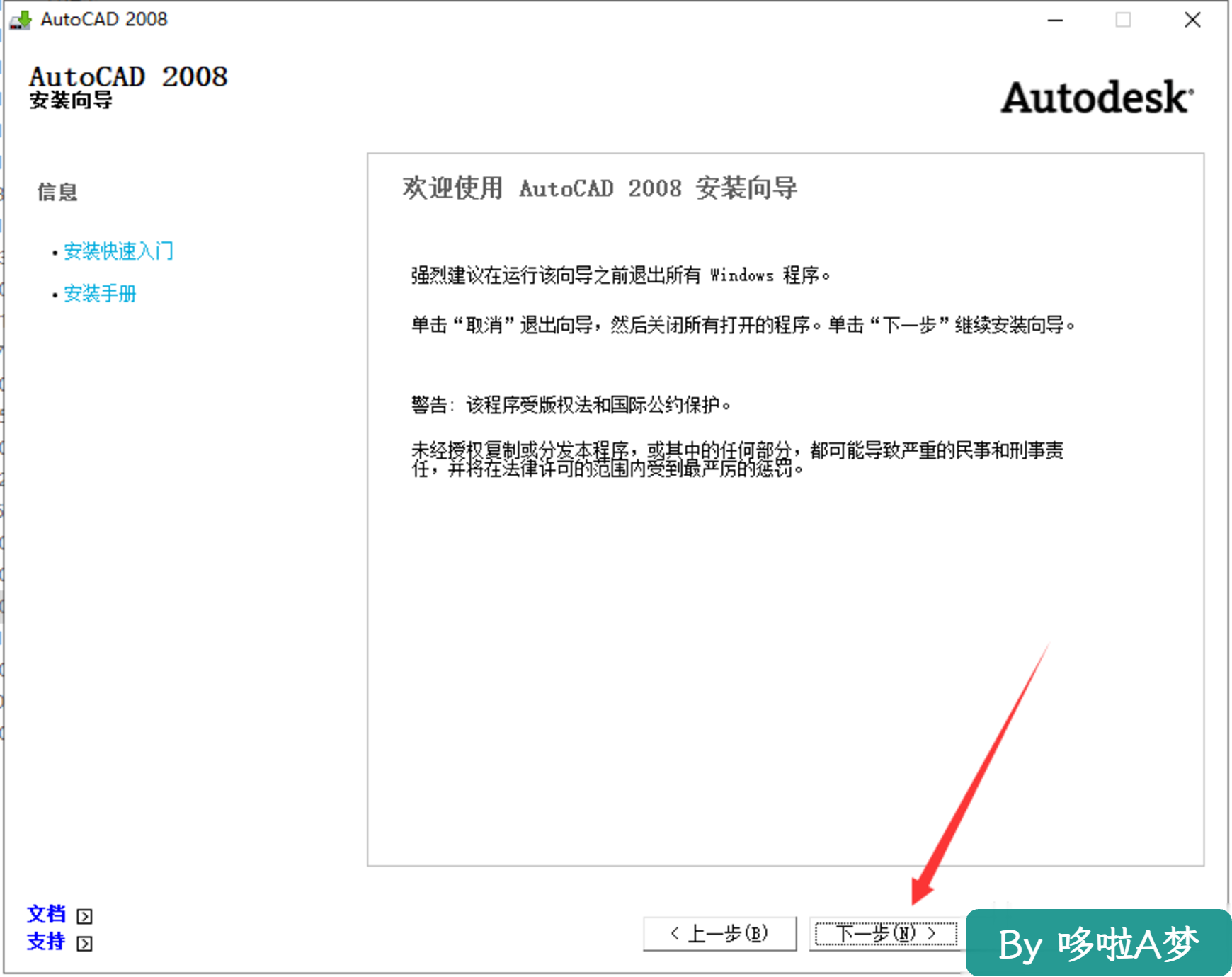
5、点击下一步。

文章图片

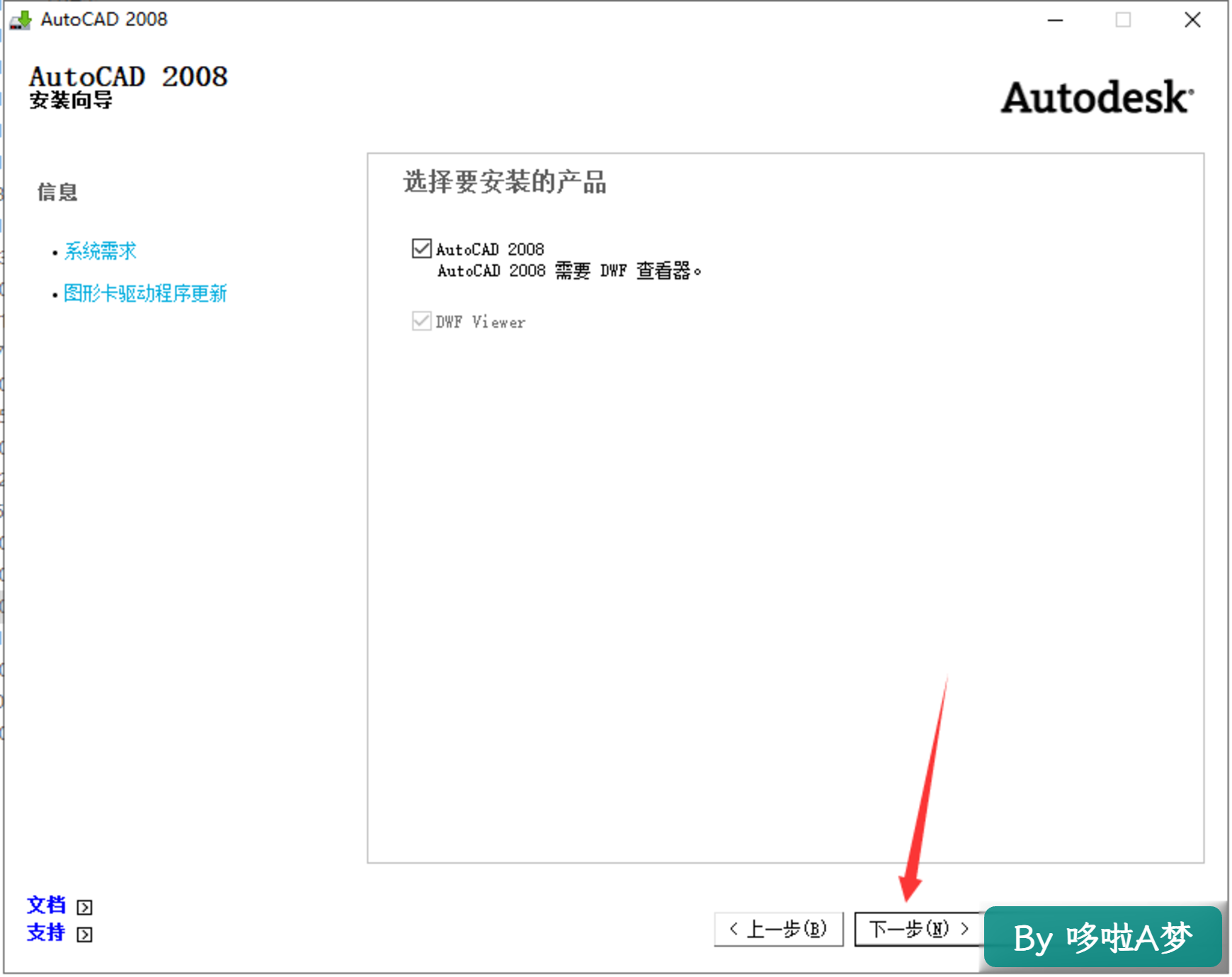
6、继续点击下一步。

文章图片

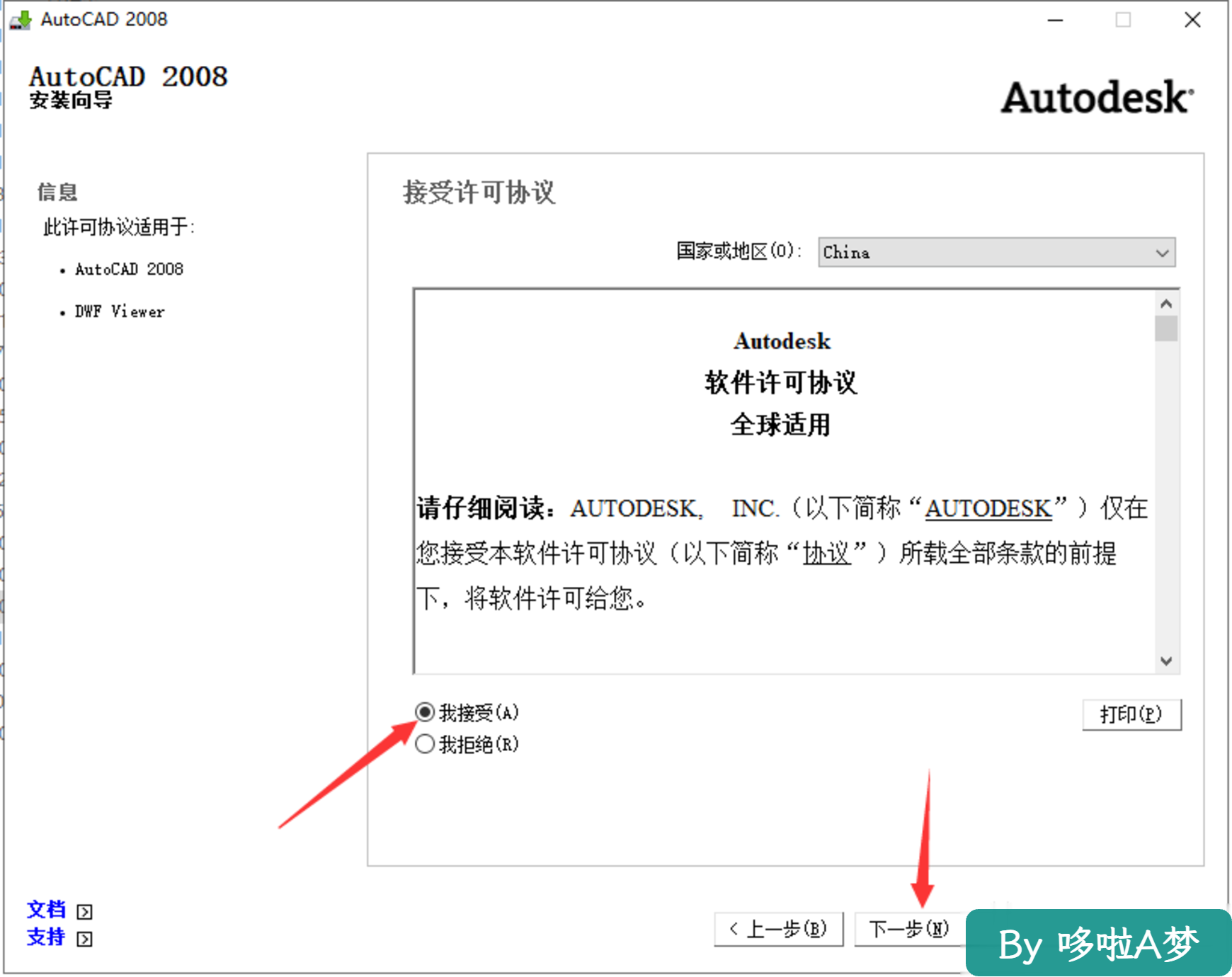
7、点击我接受软件许可协议,点击下一步。

文章图片

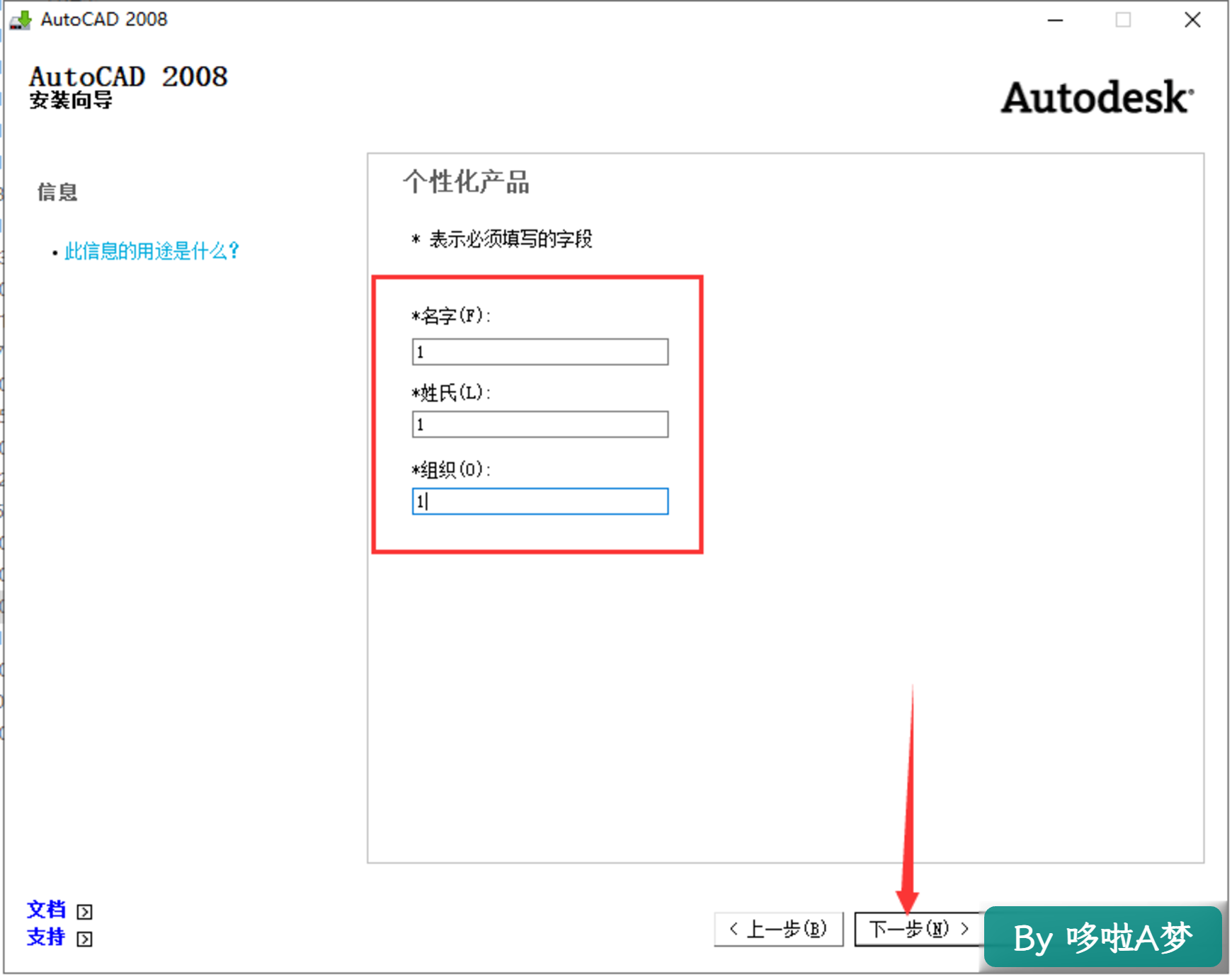
8、个人信息,随便填写即可,可以都填数字1也可以,填好后点击下一步。

文章图片

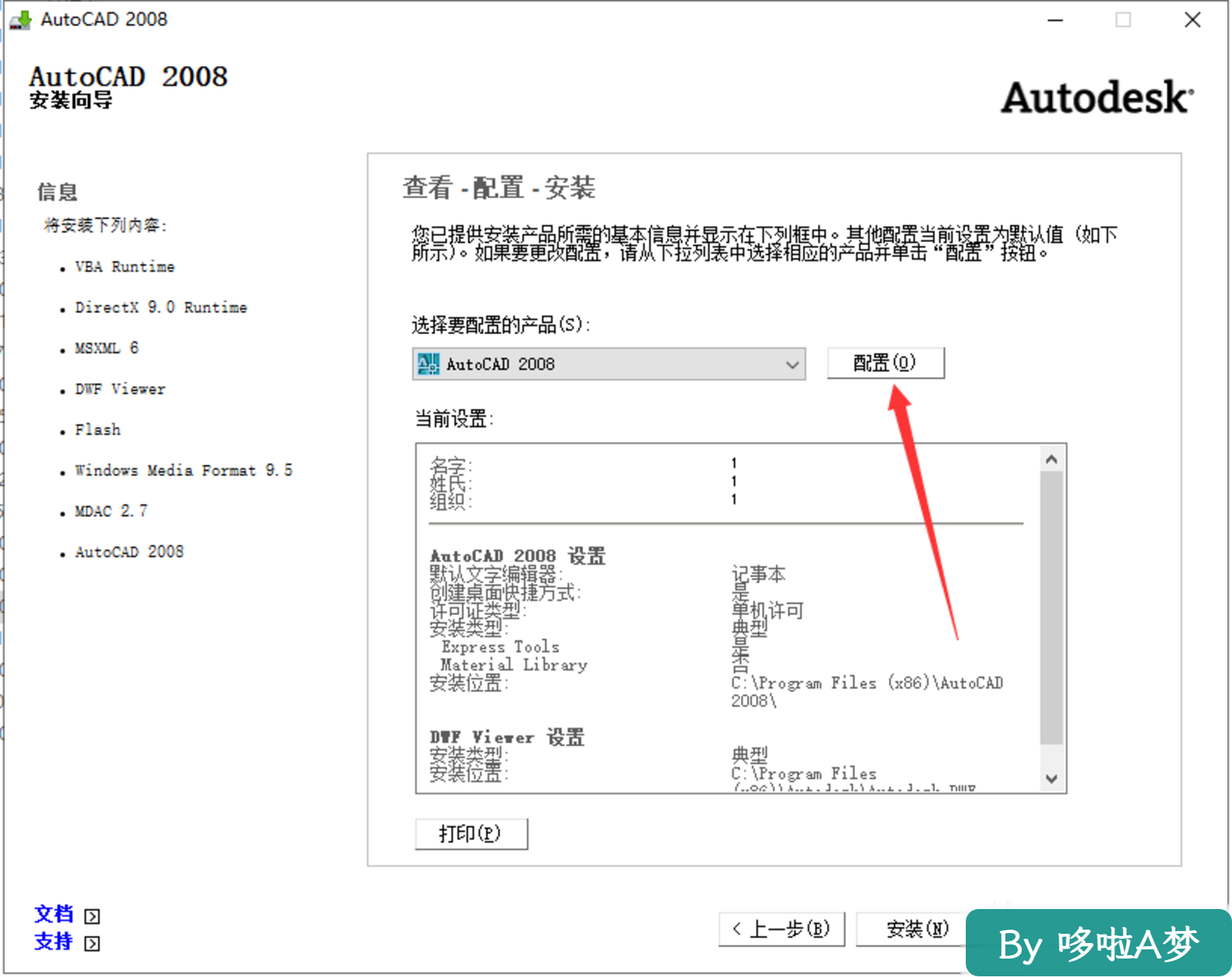
9、点击配置,进行安装配置。

文章图片

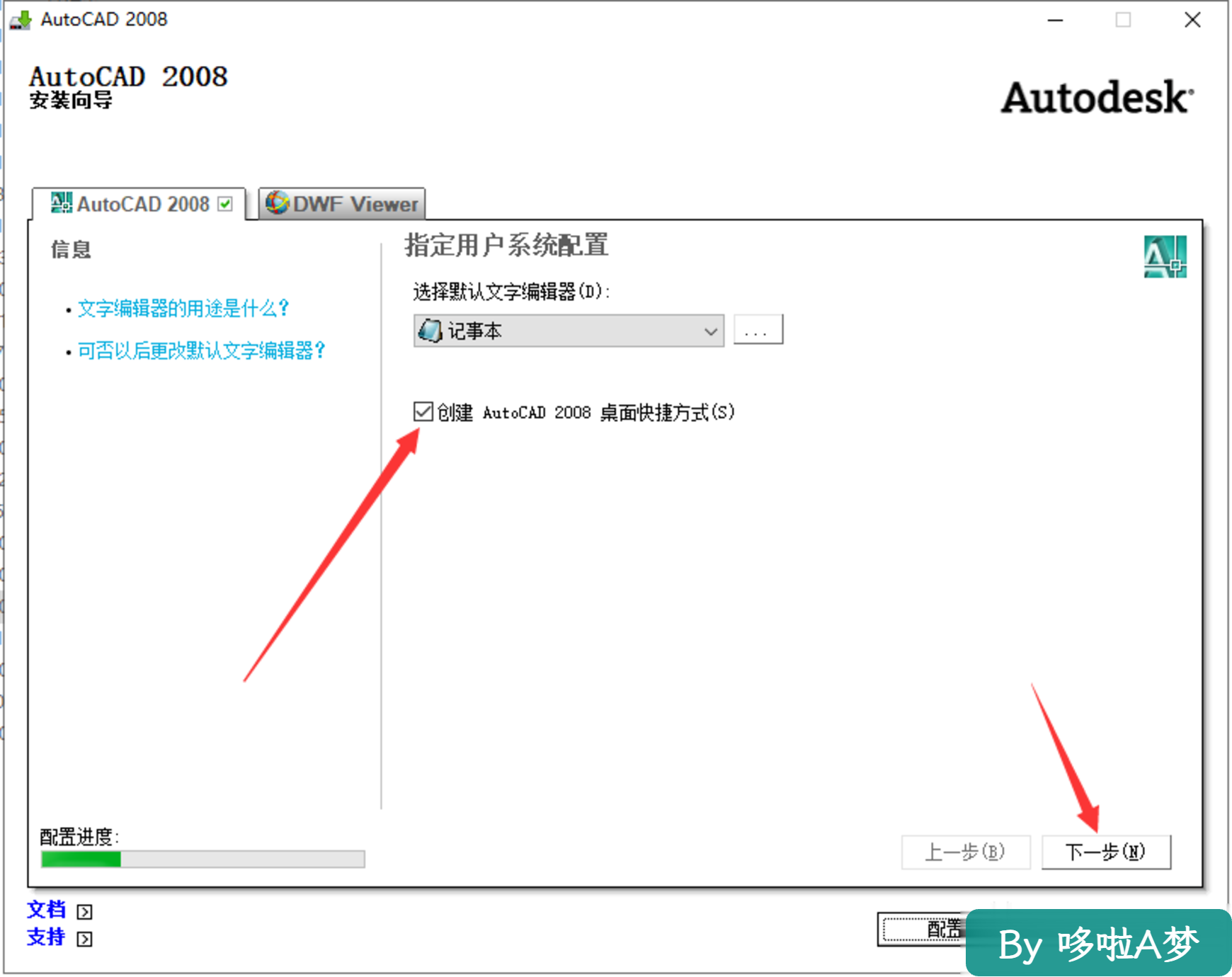
10、勾选创建桌面快捷方式,点击下一步。

文章图片

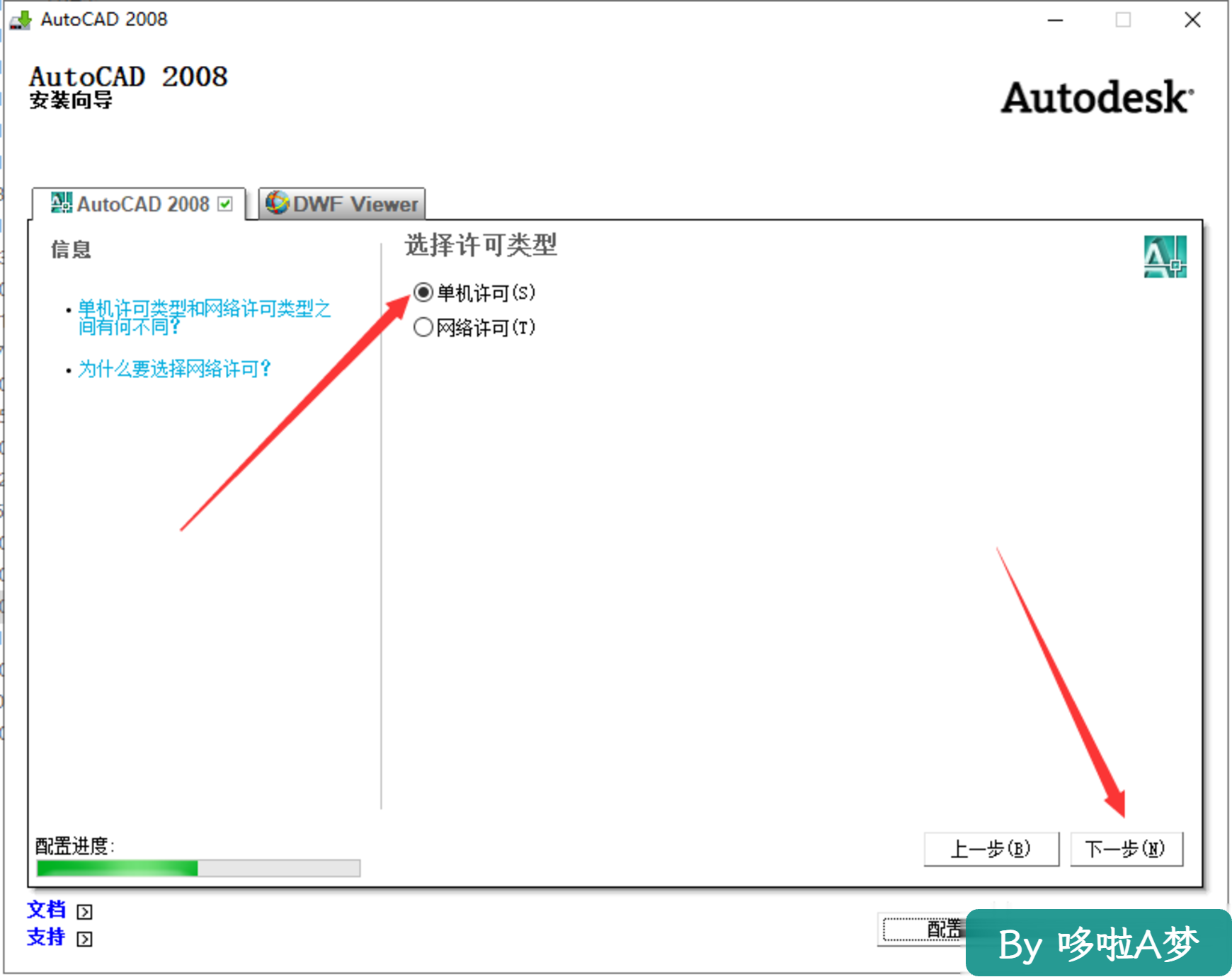
11、点击单机许可,点击下一步。

文章图片

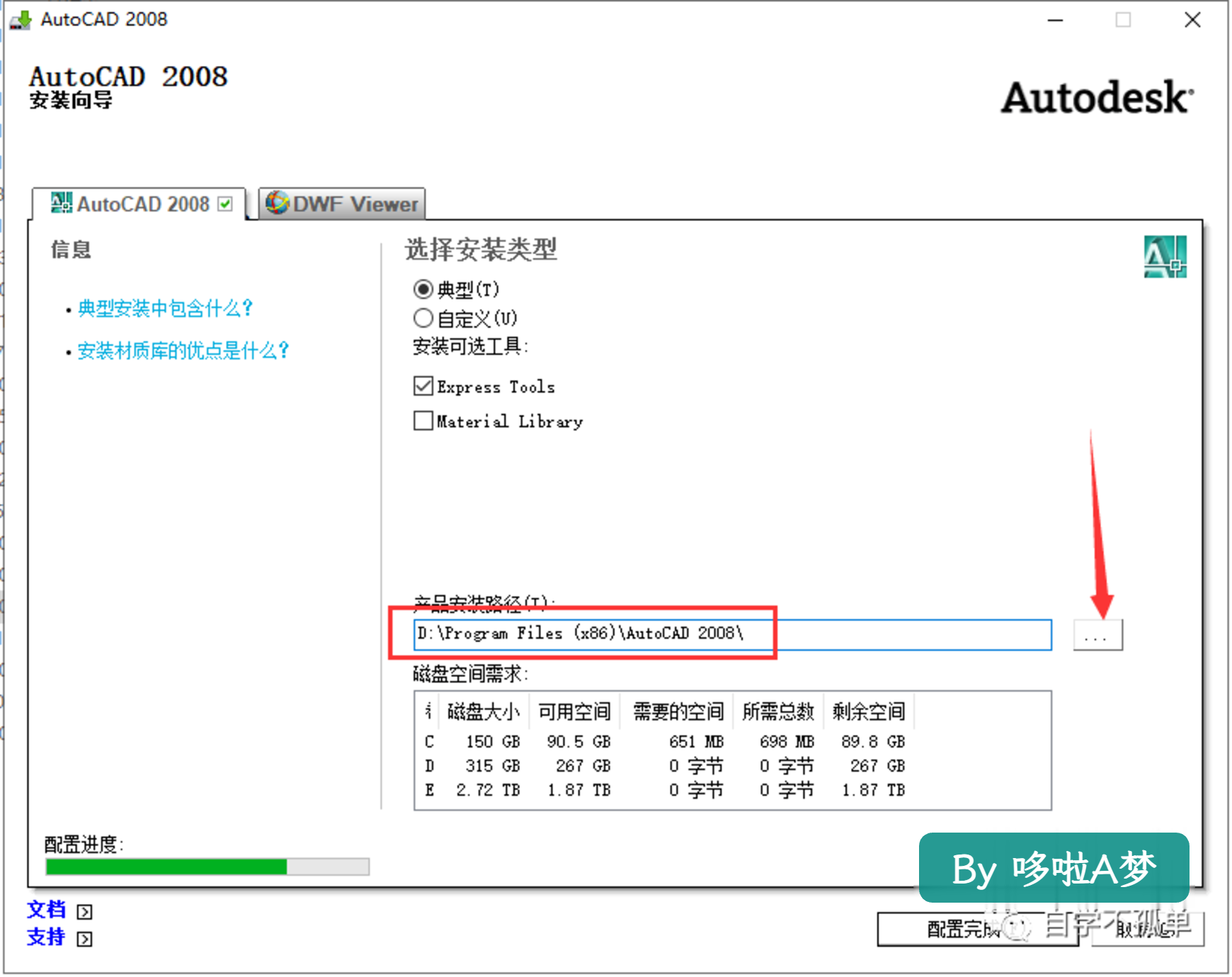
12、设置安装路径,设置完成后点击下一步。

文章图片

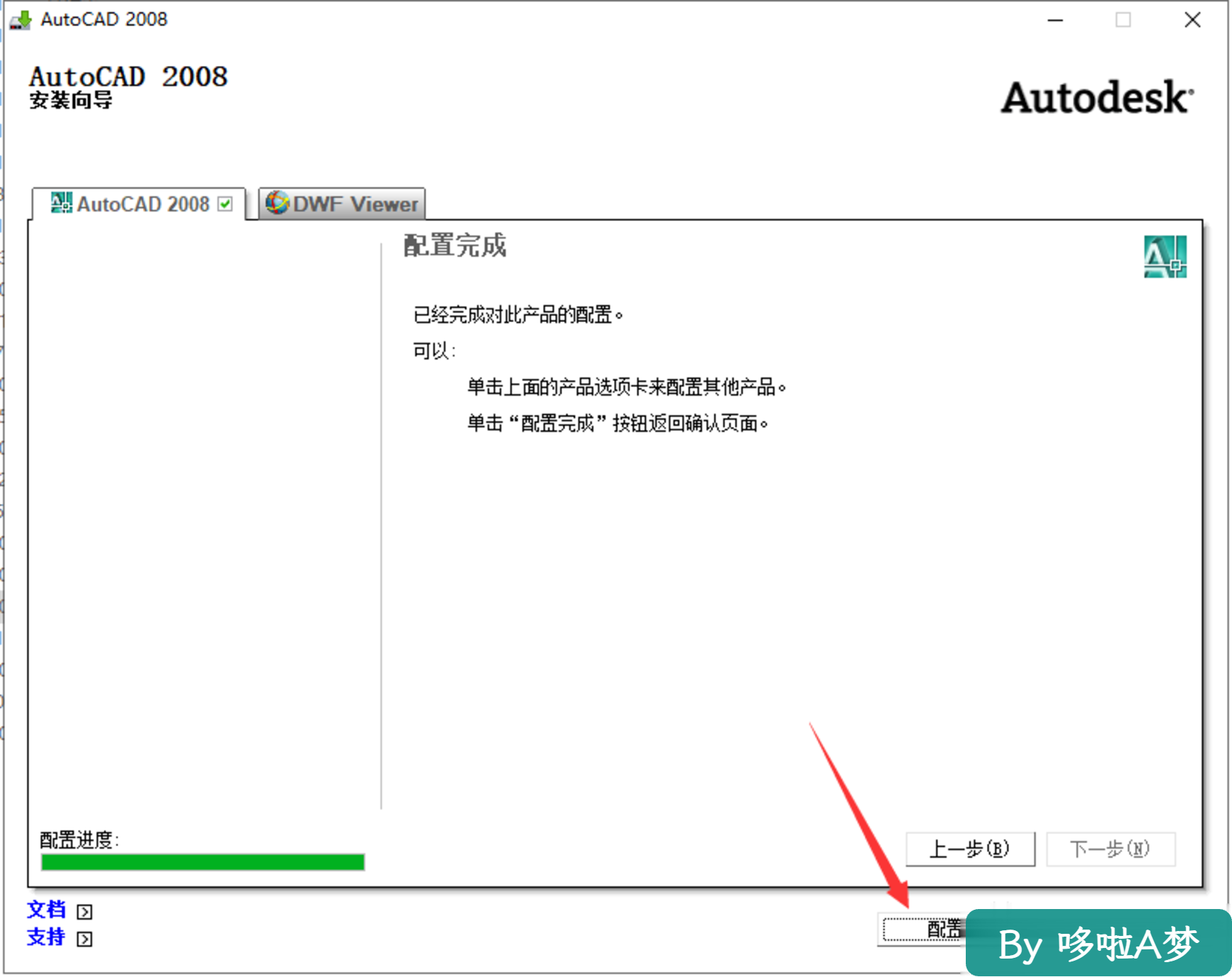
13、点击配置完成。

文章图片

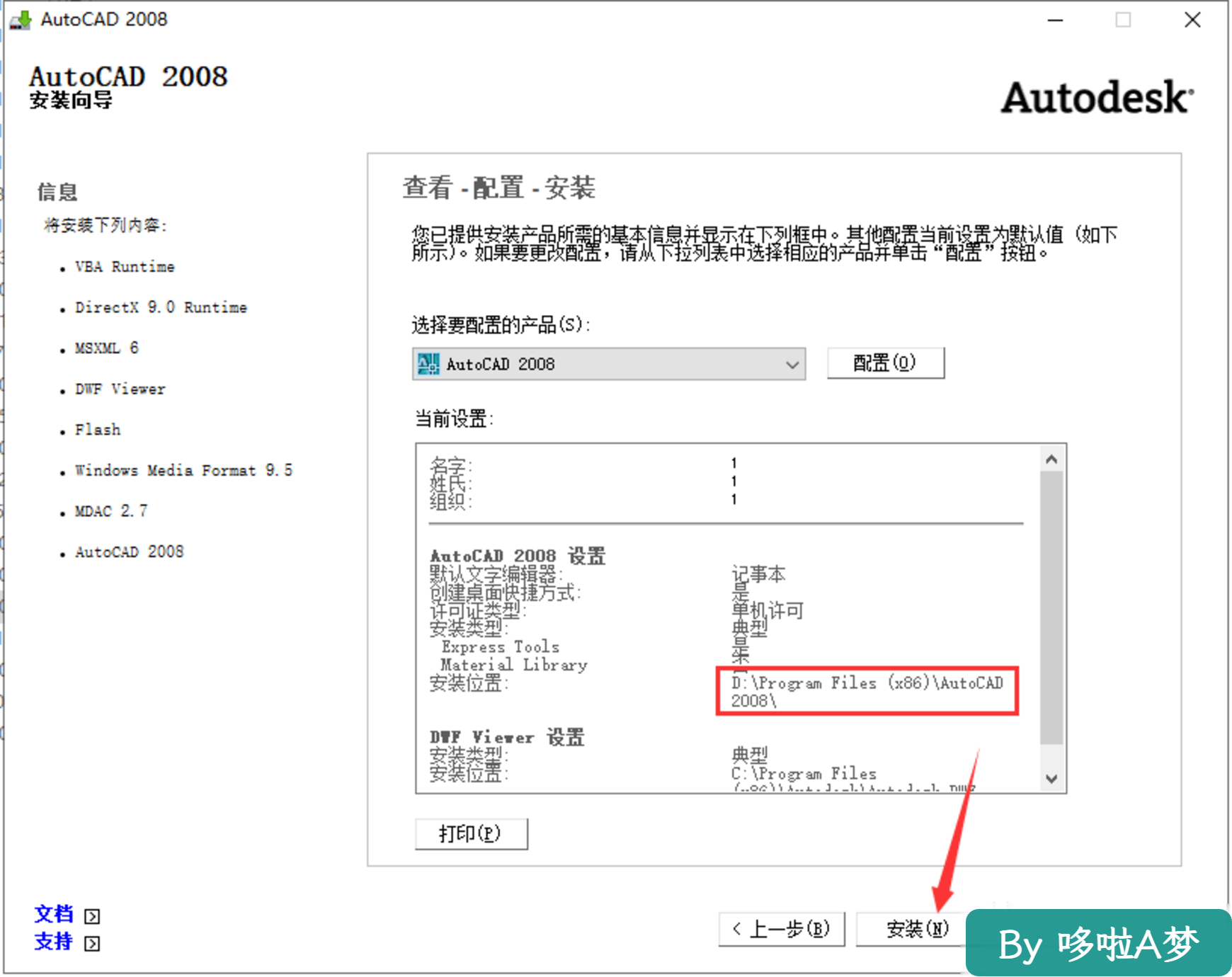
14、点击安装。

文章图片

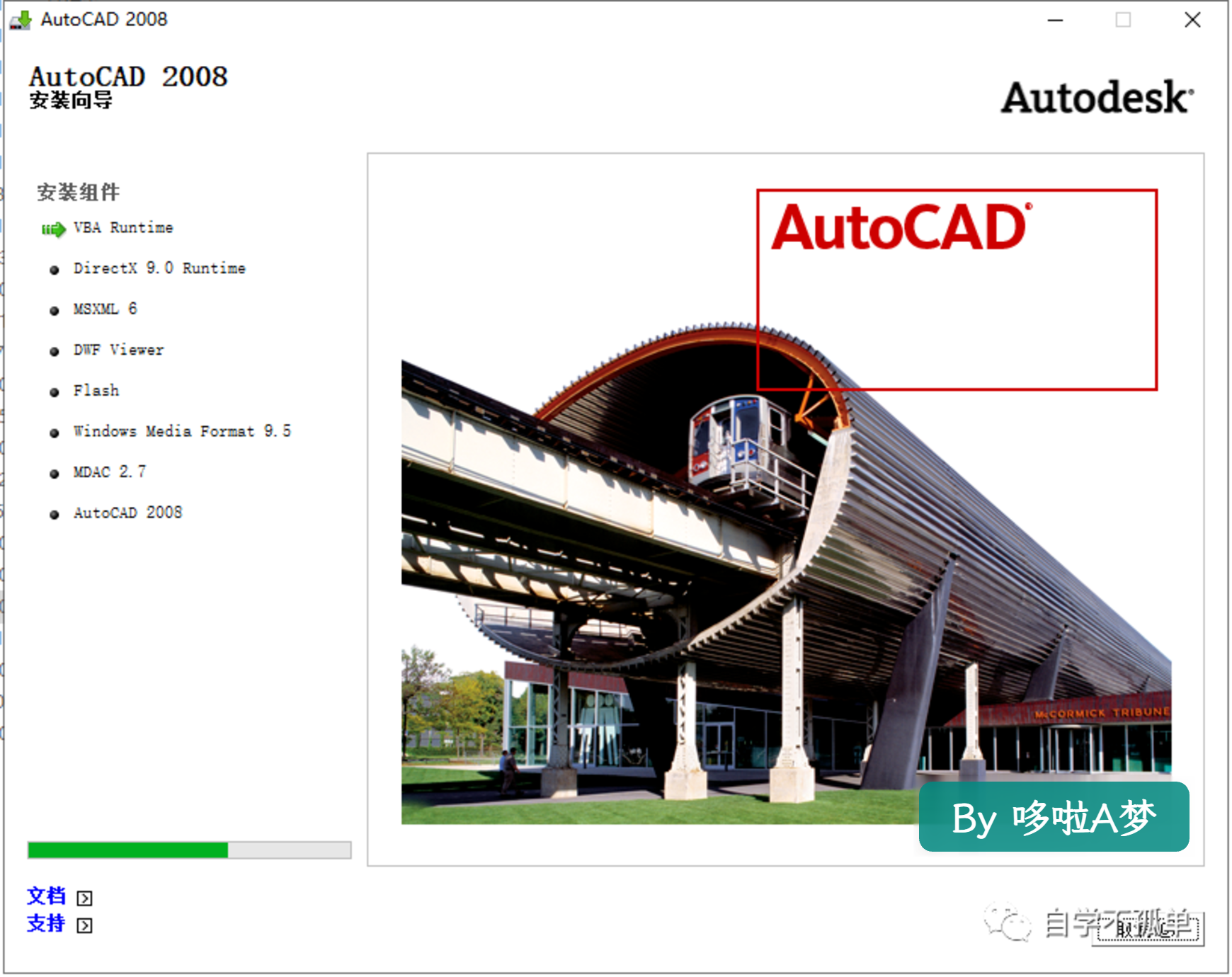
15、安装大约需要10分钟左右,耐心等待即可。

文章图片

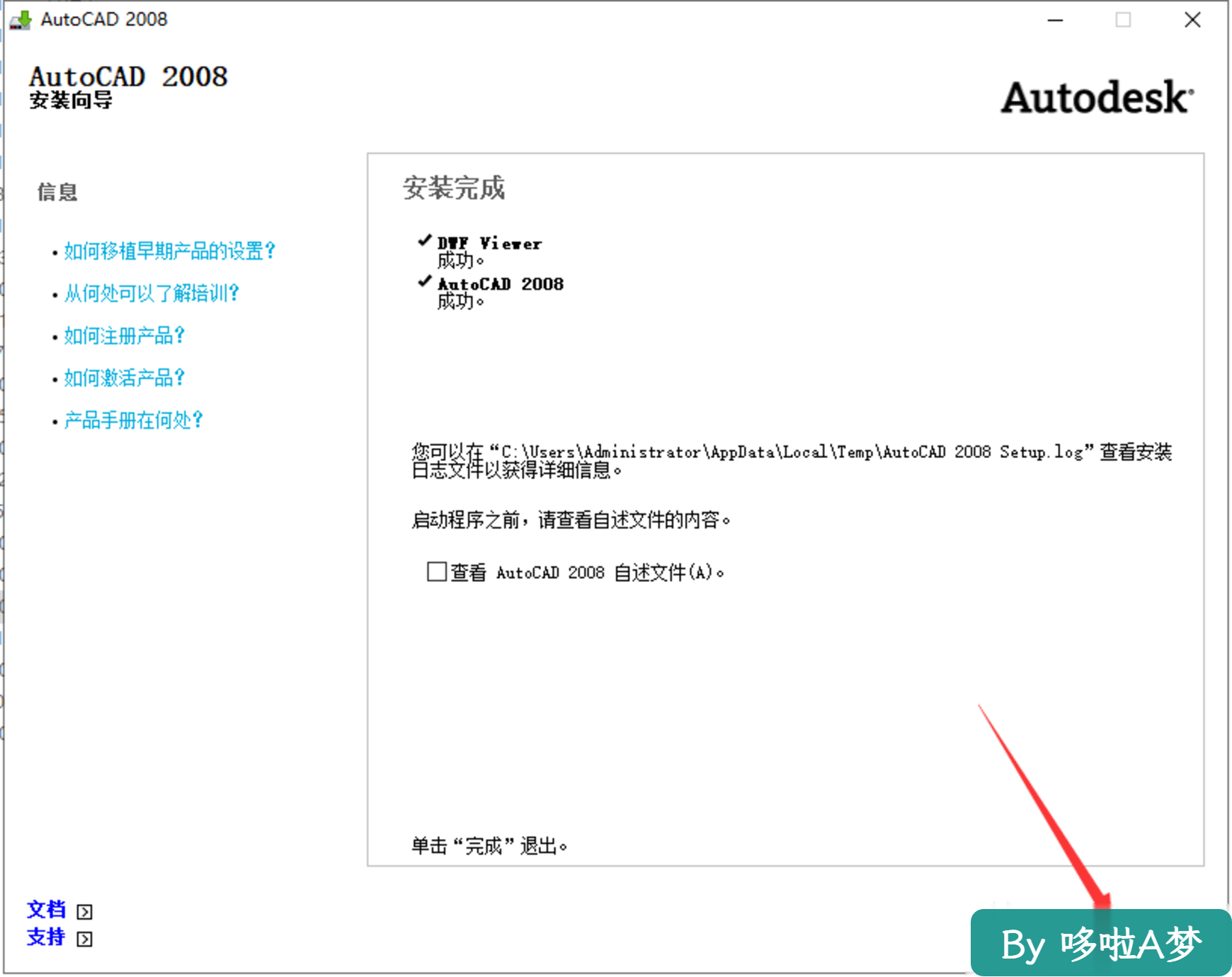
16、安装完成后,点击完成。

文章图片

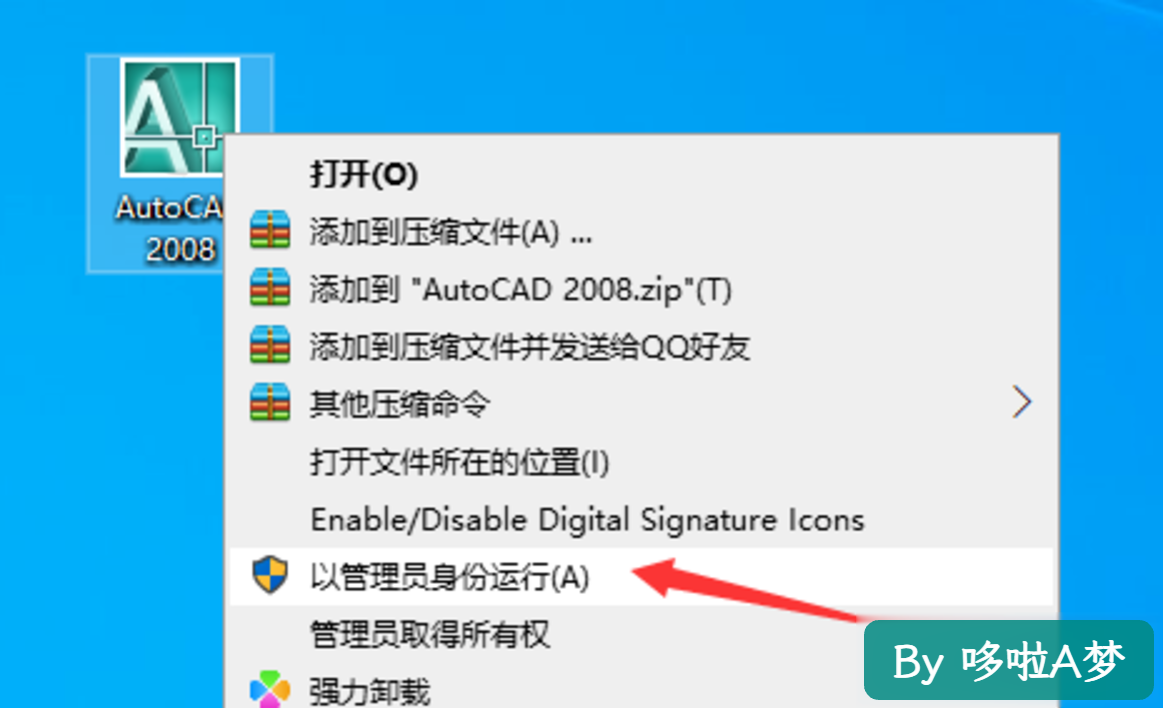
17、点击桌面快捷方式运行软件。

文章图片

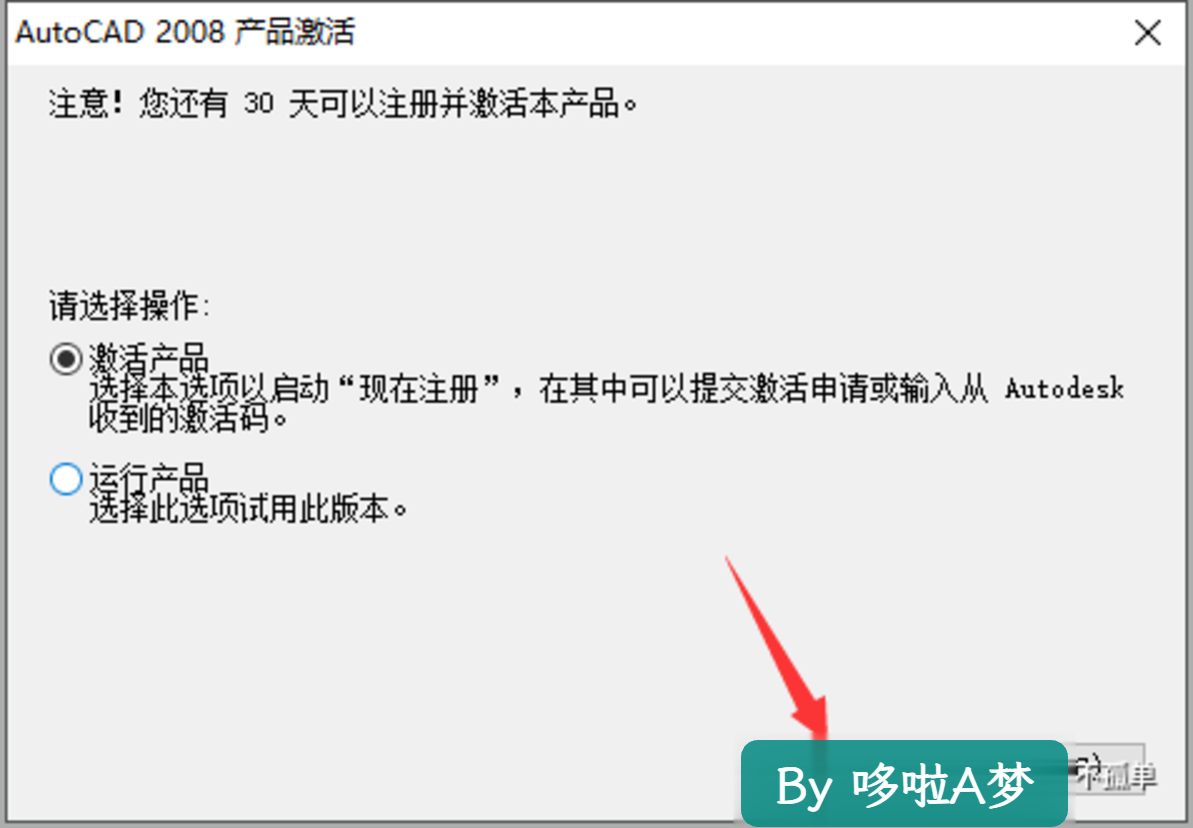
18、选择激活产品,点击下一步。

文章图片

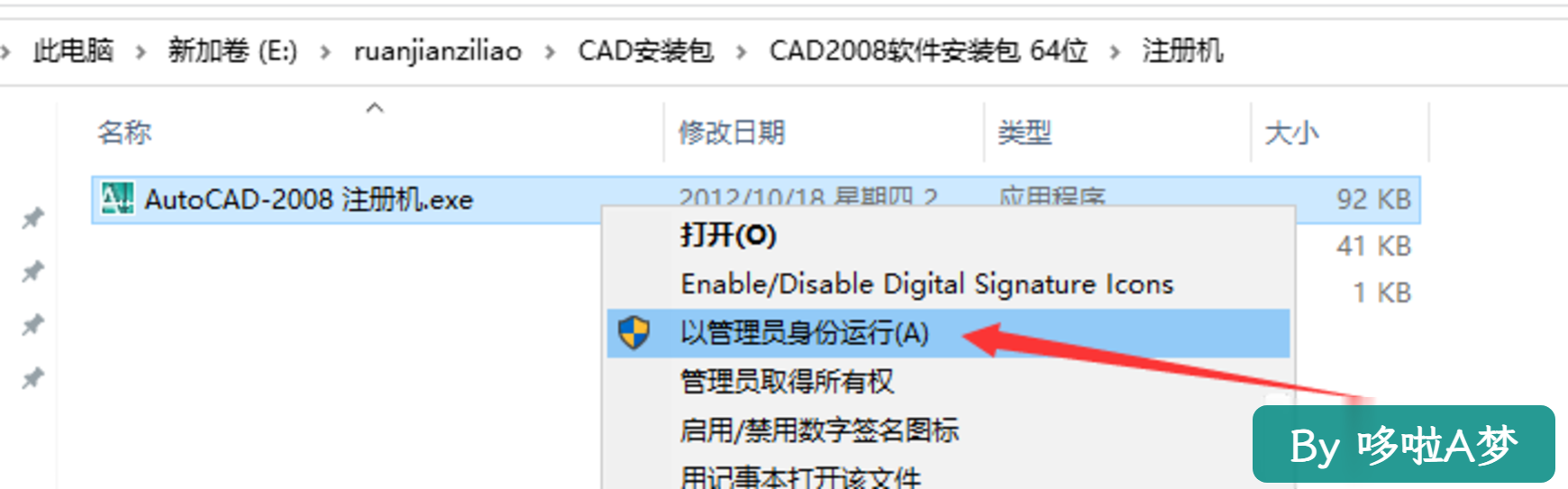
19、回到解压安装包找到注册机文件夹,打开以管理员身份运行注册机。

文章图片

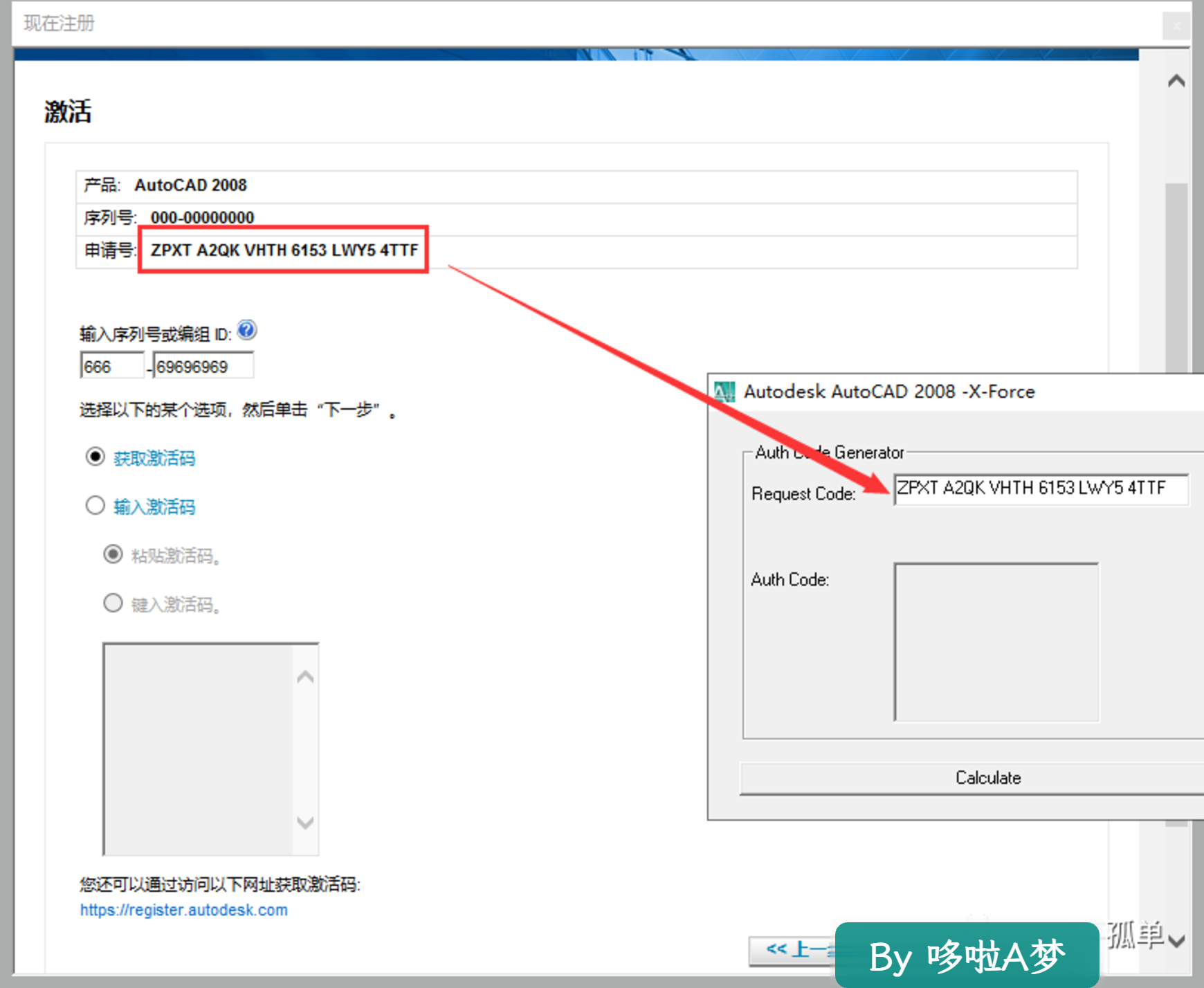
20、复制CAD激活申请号到注册机粘贴,如下图。

文章图片

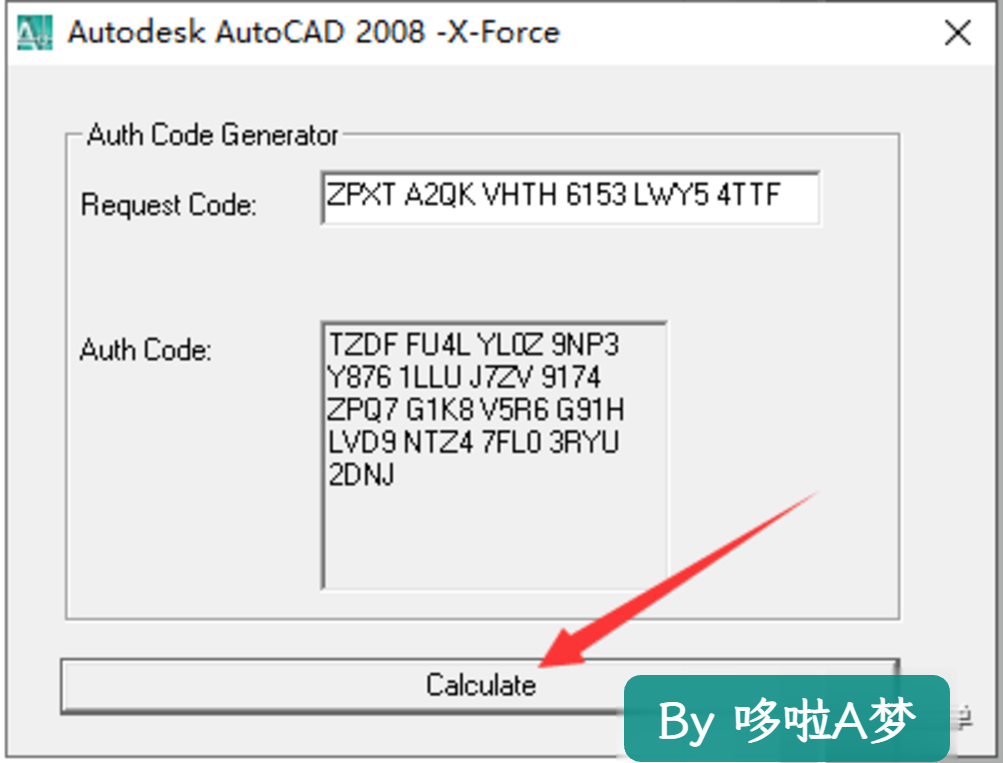
21、点击生成激活码。

文章图片

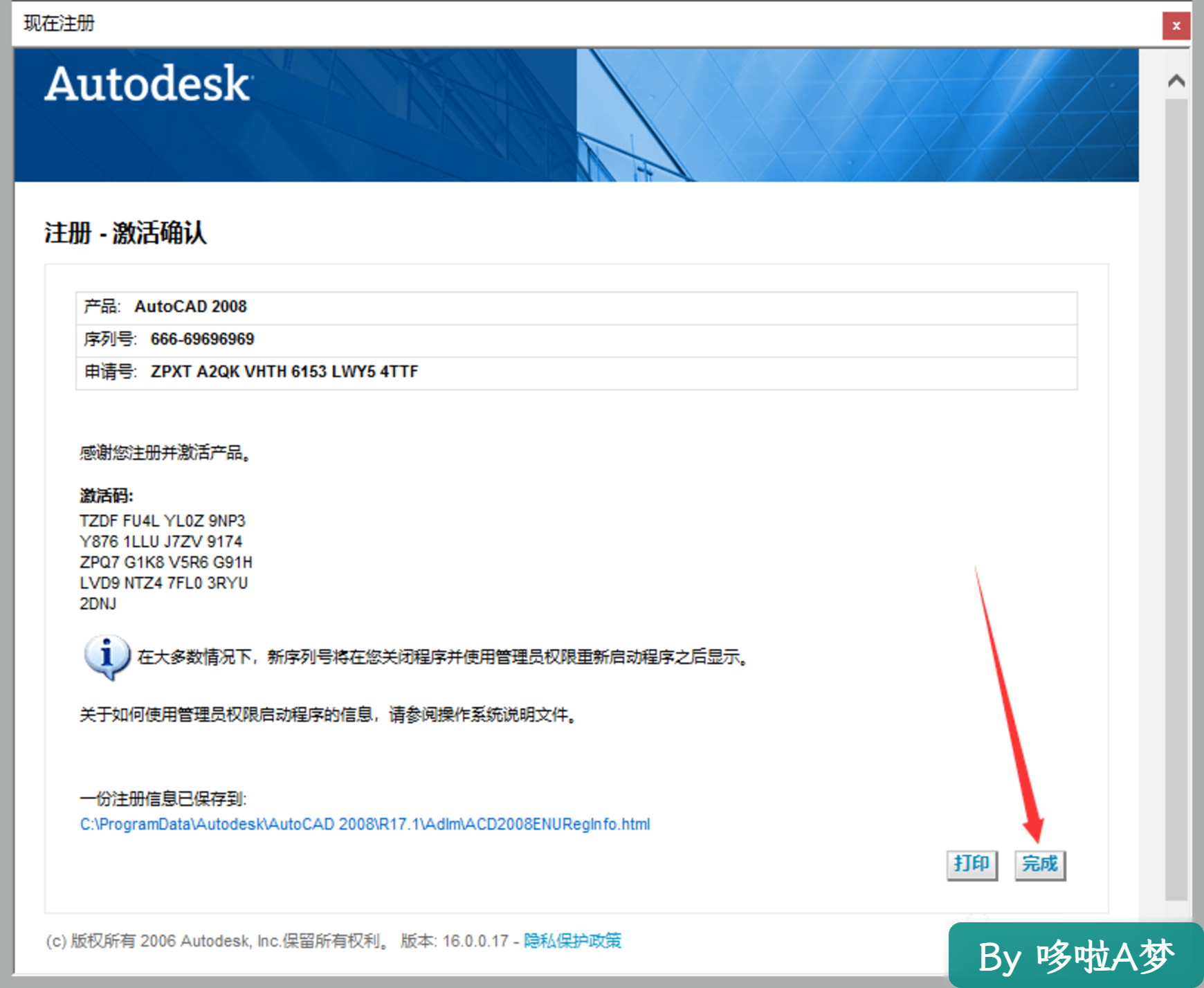
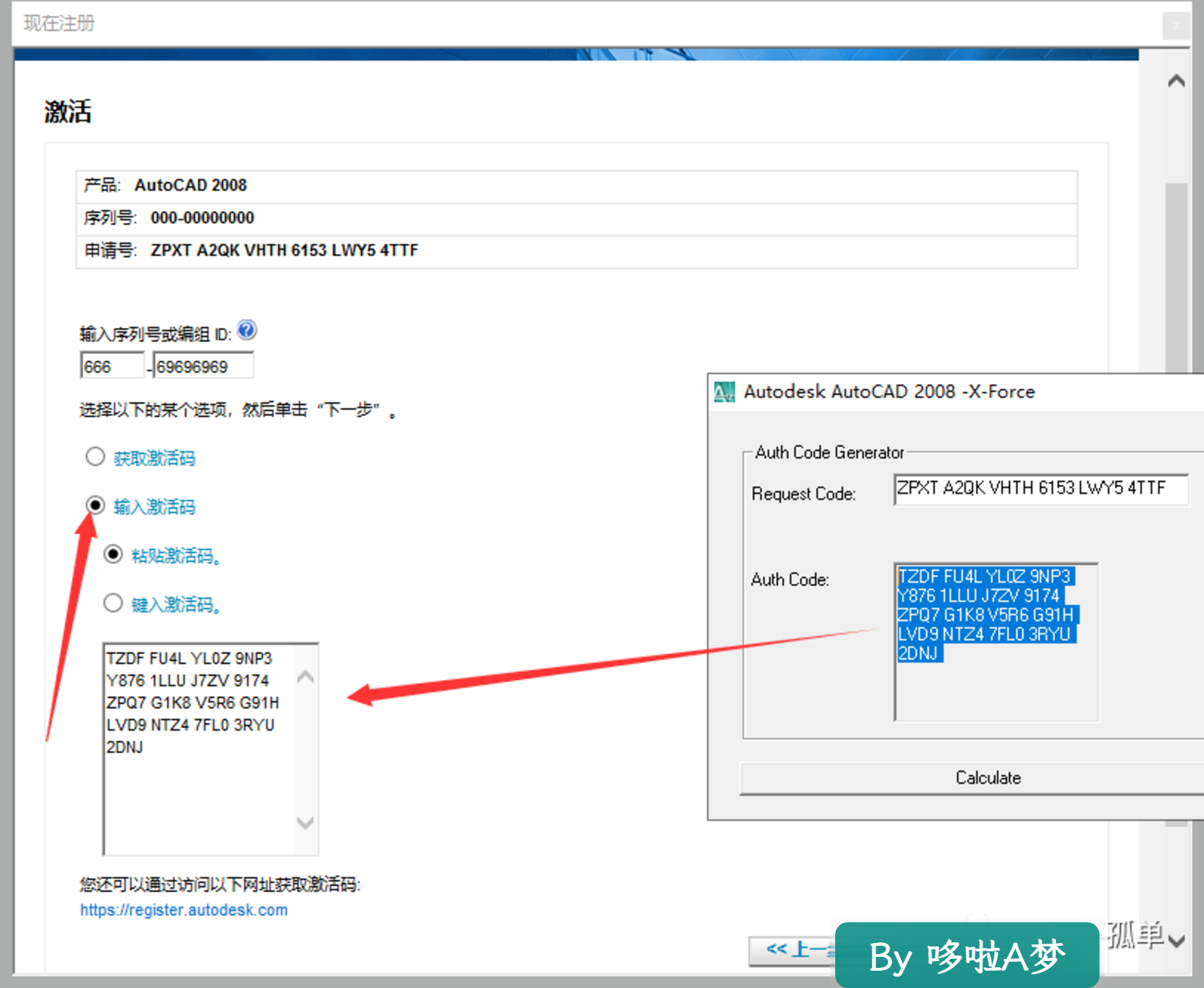
22、序列号输入:666-69696969;复制注册机生成的激活码,粘贴的CAD的激活窗口的粘贴激活码位置。
文章图片

23、激活完成。

文章图片

24、软件安装完成。

文章图片文章图片

「点点赞赏,手留余香」
HIDE

1.如果CAD 2008软件安装教程资料下载地址失效,请及时联系QQ:1334786165;
2.我们的所有资料均来自网络和网友提供,更优质的服务及其他用途请联系官网;
3.本站资料不拥有所有权,所有权归版权方所有;本站只收取整理和技术服务费用;
4.请下载后24小时内删除,勿将下载的资料、教程用于商业用途,因此造成的任何责任与本站无关;
5.如无意中侵犯了您的权益,请及时联系我们将予以删除
根据二○○二年一月一日《计算机软件保护条例》规定:
为了学习和研究软件内含的设计思想和原理,通过安装、显示、传输或者存储软件等方式使用软件的,
可以不经软件著作权人许可,不向其支付报酬!鉴于此,也希望大家按此说明研究学习软件!谢谢
QQ
QQ 关注:0    粉丝:40
会员活动中,原价199终身,现99元永久享受全站资源!售完即止!

发表评论

表情 格式 链接 私密 签到 常用语
扫一扫二维码分享
×
会员原价199元,现在优惠99元开通永久!立即开通
Dragon